

WP Simple Pay セットアップウィザードの使用方法
WordPressサイトにWP Simple Payプラグインを初めてインストールして有効化した後、新しいセットアップウィザードが自動的に表示されるはずです。
はじめに
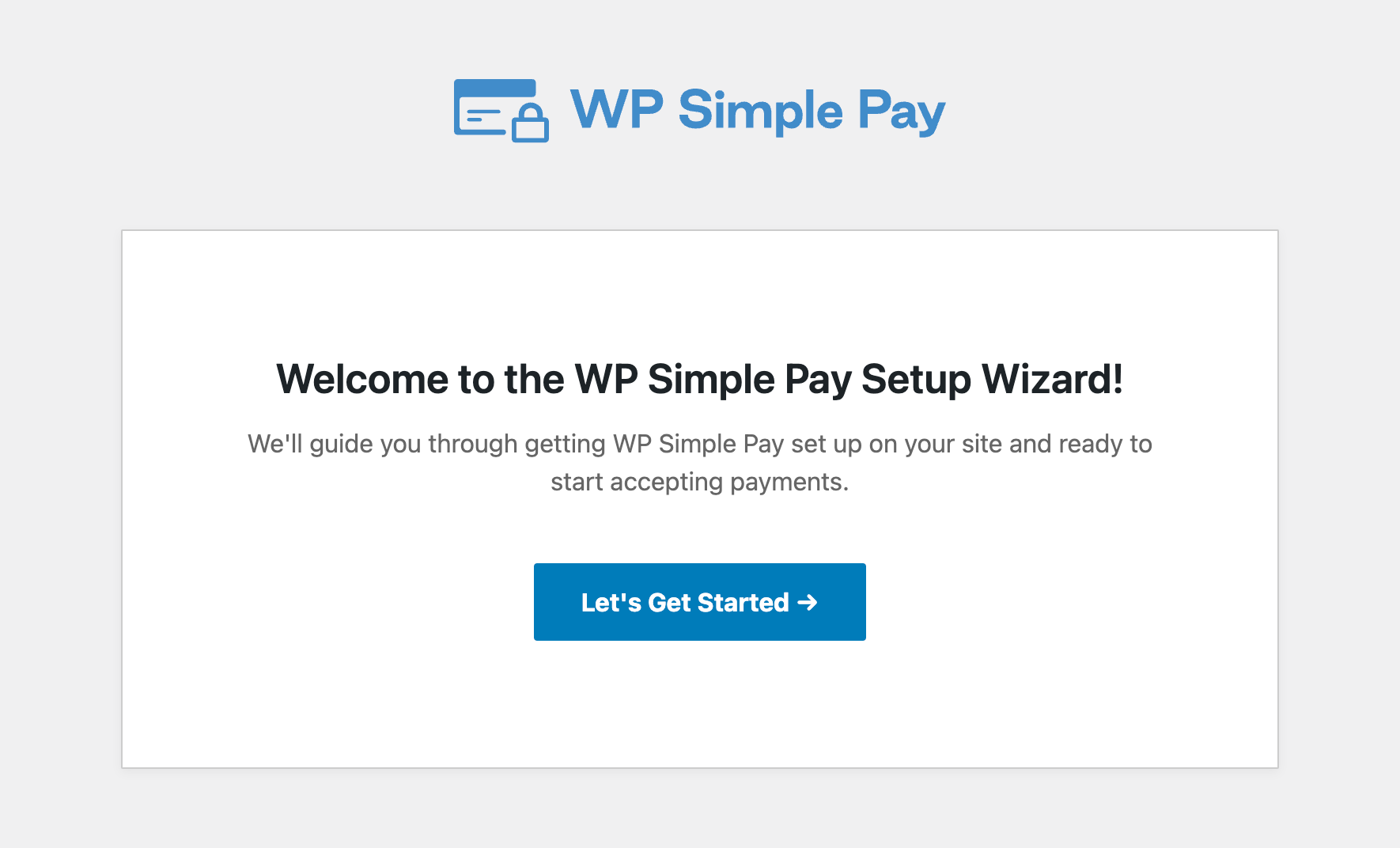
WP Simple Payが既にインストールおよび有効化されている場合、または以前にサイトにインストールされて削除された場合、セットアップウィザードは自動的に表示されません。
ただし、WordPressダッシュボードで WP Simple Pay → 設定 → 一般 → 詳細設定 にアクセスし、セットアップウィザードを起動 をクリックすることで、セットアップウィザードを起動できます。セットアップウィザードなしでもWP Simple Payのすべての設定にアクセスできますが、これにより、ステップバイステップのスタイルで設定を確認できます。
それでは、開始 をクリックしてください。
ライセンスのアクティベーション
最初のステップでは、ライセンスキーを入力するように求められます。これは、購入レシートメールまたはWP Simple Payアカウントの ライセンスエリア から取得できます。
この値をライセンスキーフィールドにコピー&ペーストし、アクティベートして続行 をクリックしてください。

Stripeへの接続
ステップ2では、WP Simple Payを新規または既存の Stripe アカウントに接続する必要があります。まだStripeアカウントをお持ちでない場合は、このステップで作成するように求められます。
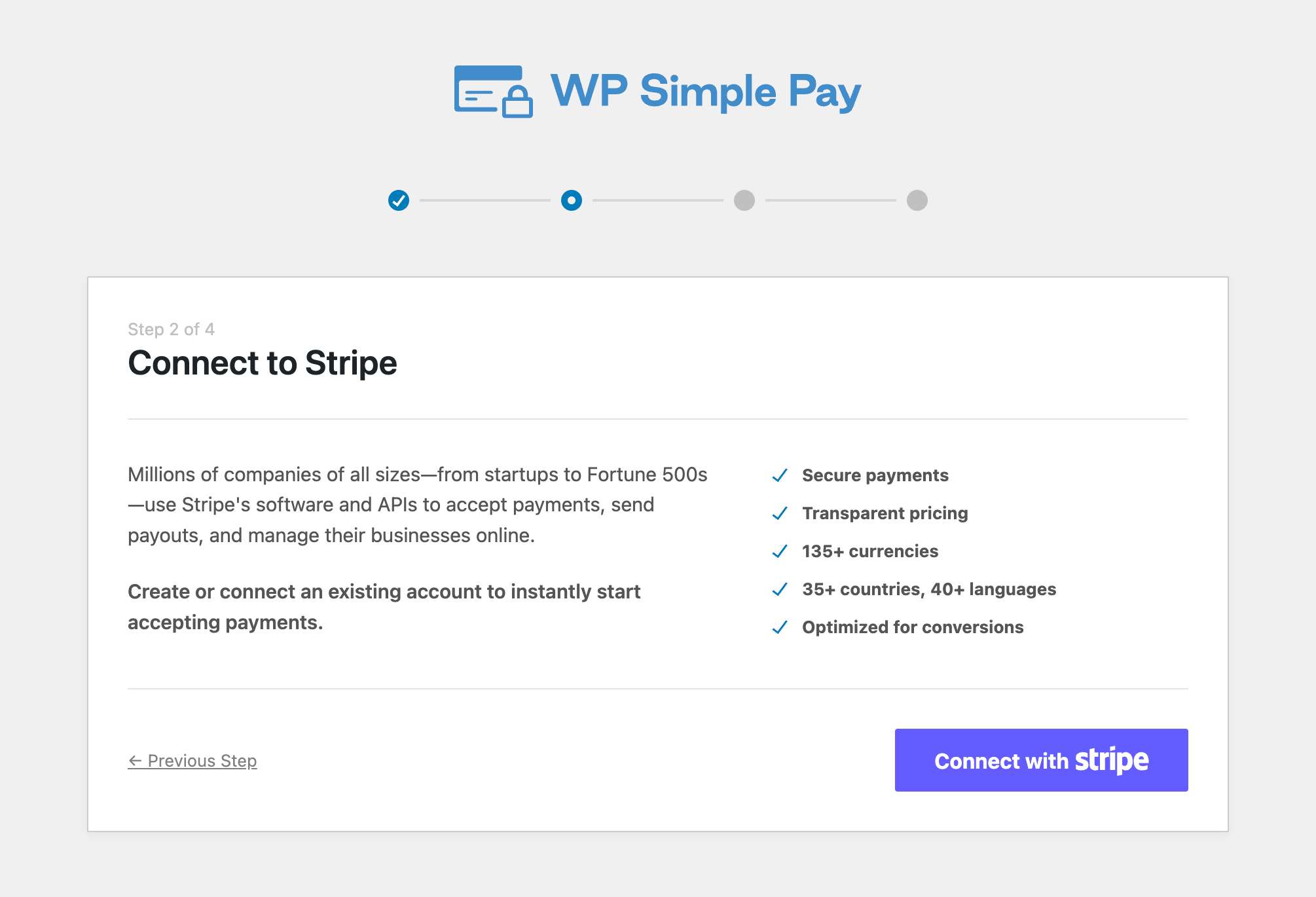
Stripeで接続 をクリックすると、stripe.com の認証ページに移動します。セットアップウィザードに戻るまで、Stripeアカウントを接続してください。
この時点では、Stripeにはテストモードでのみ接続されます。これは、最初の支払いフォームを作成し、公開してライブ決済を行う前に完全にテストできるようにするための設計です。ライブにする方法は、後のステップで説明します。 テストモードの使用についてさらに読む。

メールの設定
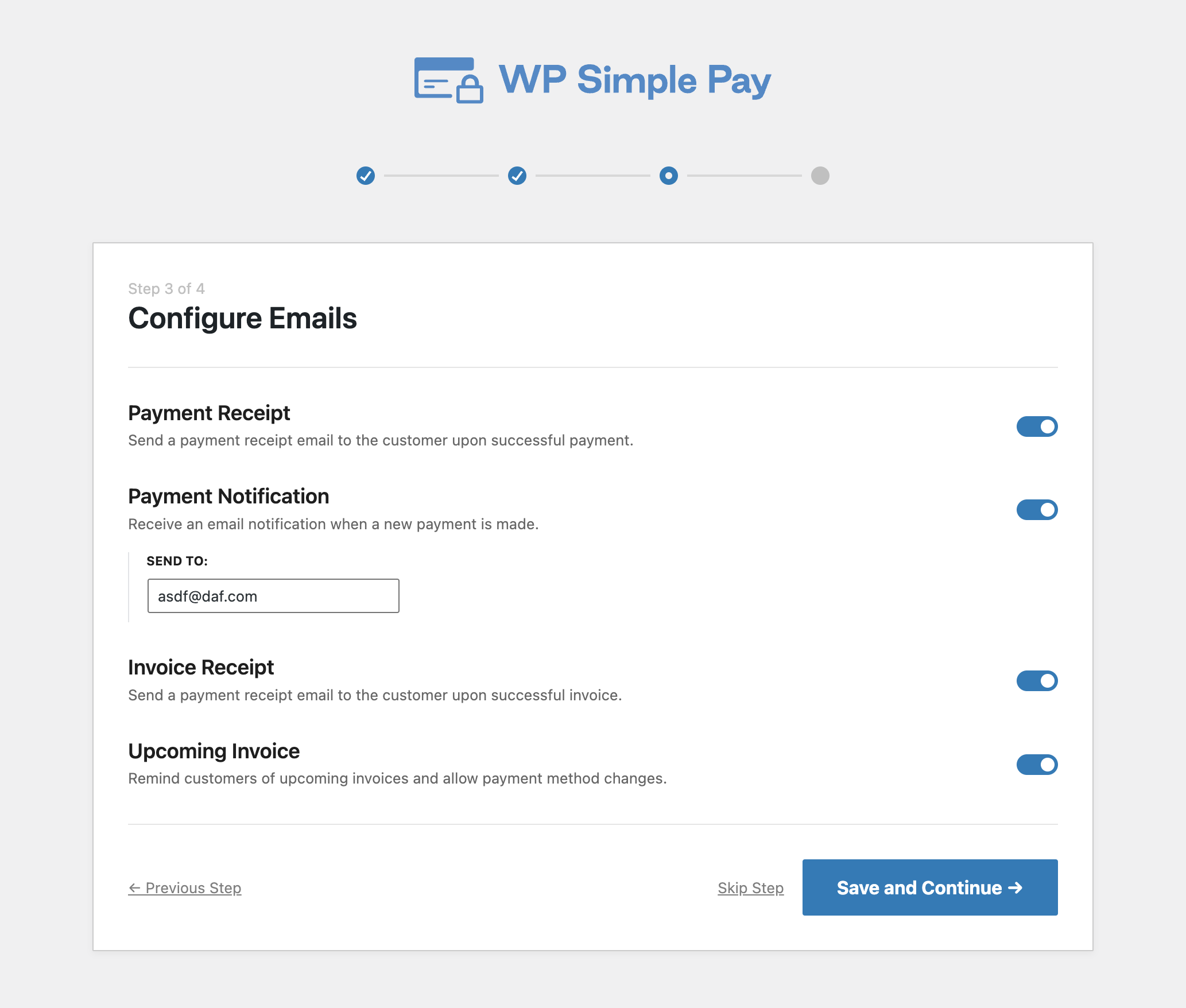
ステップ3では、WP Simple Payのさまざまなメール関連機能をオンまたはオフにできます。
セットアップ完了
セットアップウィザードの最後の画面から、あとは 最初の支払いフォームの作成 だけです!ドキュメントで利用可能なさまざまなガイドやチュートリアルを表示することもできます。

ご不明な点はまだありますか?喜んでお手伝いさせていただきます!
最終更新日: