

Stripe アカウントを WP Simple Pay に接続する方法
このドキュメントについて
WP Simple Pay をインストールし、ライセンスを有効化したら、Stripe アカウントに接続する必要があります。まだ Stripe アカウントをお持ちでない場合は、次のステップで作成できます。
Stripe への接続
WordPress 管理画面で、WP Simple Pay → 設定 → Stripe → アカウントに移動します。Stripe に接続ボタンをクリックして、WP Simple Pay を Stripe アカウントに接続するか、既にお持ちの場合はアカウントを作成します。

Stripe.com に移動し、新しい Stripe アカウントを作成するか、既存のアカウントにログインするように求められます。

このプロセスが完了すると、ウェブサイトの Stripe 設定タブに戻ります。テストモードのトグルは同じタブにあります。支払いフォームの設定が完了するまで、テストモードのままにしておくことを強くお勧めします。テストモードの使用についてさらに読む。
次に、最初の支払いフォームを作成します。
Stripe からの切断
何らかの理由で Stripe から切断する必要がある場合(別の Stripe アカウントに接続するためなど)、WordPress 管理画面で、WP Simple Pay → 設定 → Stripe → アカウントに移動します。接続ステータスを見つけて、このアカウントを切断をクリックします。次のような非常に似たものが表示されるはずです。
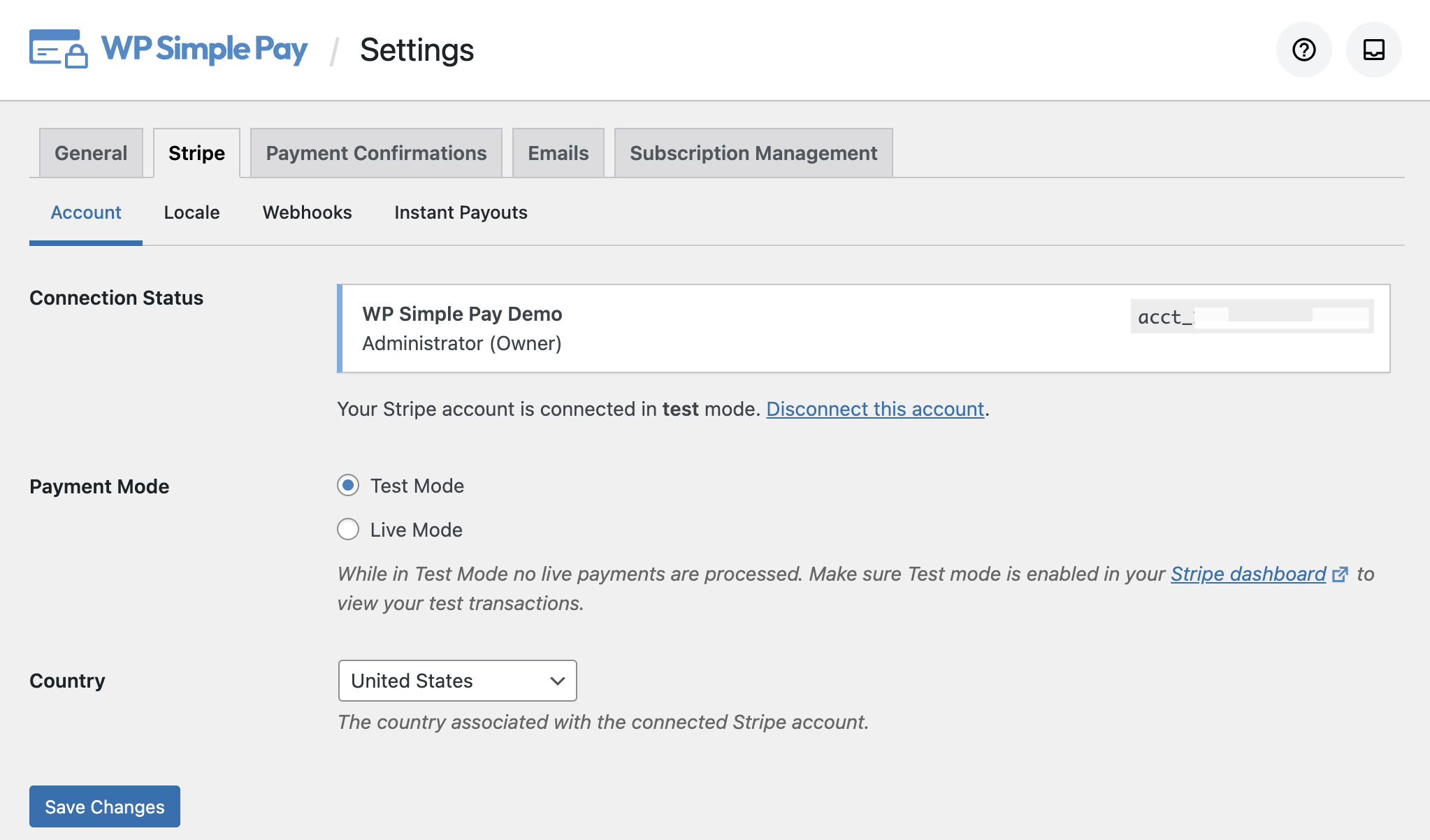
それが完了したら、再びStripe に接続ボタンが表示され、別の Stripe アカウントに接続できるようになります。
ご不明な点はまだありますか?喜んでお手伝いさせていただきます!
最終更新日: