
[新機能] セットアップウィザードと支払いフォームブロックの紹介
最終更新日

WP Simple Payでは、より良いユーザーエクスペリエンスを提供するために、プラグインの改善を常に行っています。
WP Simple Payを初めてお使いになる方や、追加の決済フォームを追加される方は、セットアップがさらに簡単かつ迅速になり、WordPressサイトで決済を受け付けられるようになります。
WP Simple Payプラグインを初めて有効化した後、初期セットアッププロセスをステップバイステップでガイドする新しいウィザードが起動するようになりました。
さらに、ショートコードをコピー&ペーストする代わりに、決済フォームブロックを追加するだけで、ページに決済フォームを追加できるようになりました。
セットアップウィザードと決済フォームブロックは、どちらもセットアッププロセスを簡素化することを目的としているため、非常に分かりやすいです。しかし、どのようなものかを知っていただくために、ステップバイステップで説明します。
セットアップウィザードのウォークスルー
WordPressサイトで初めてWP Simple Payプラグインをインストールして有効化すると、新しいセットアップウィザードが自動的に表示されるはずです。
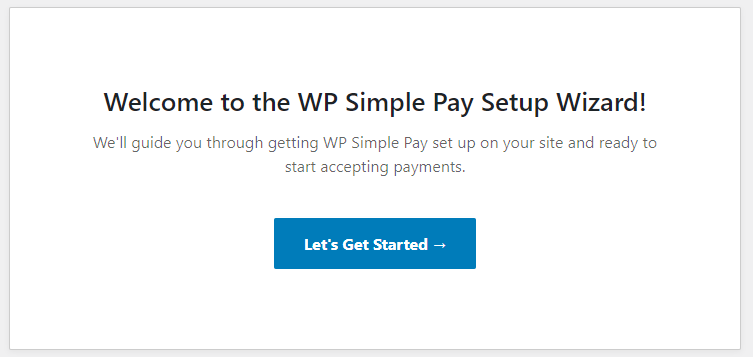
すでにWP Simple Payをインストールして有効化している場合、または以前にプラグインがインストールされてサイトから削除されている場合、セットアップウィザードは自動的に表示されません。しかし、WordPressダッシュボードでWP Simple Pay » 設定 » 一般 » 詳細設定にアクセスし、セットアップウィザードを起動をクリックすることで、セットアップウィザードを起動できます。セットアップウィザードなしでもすべてのWP Simple Pay設定にアクセスできますが、これによりステップバイステップ形式で設定を確認できます。
開始するをクリックして、始めましょう…
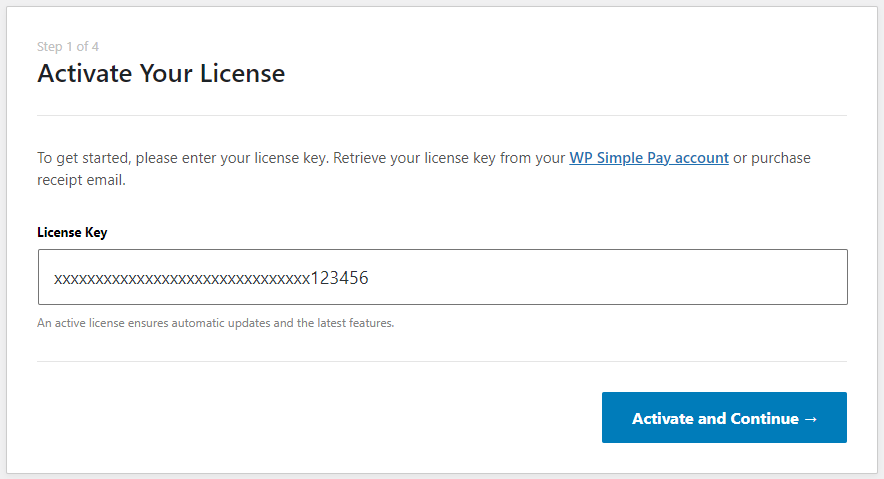
ステップ1では、ライセンスキーを入力するように求められます。これは、WP Simple Payアカウントまたは購入レシートメールから取得できます。ライセンスキーフィールドにコピー&ペーストして、アクティベートして続行をクリックしてください。WP Simple PayのLiteバージョンを使用している場合、ライセンスキーは不要なため、ステップ1はスキップされます。
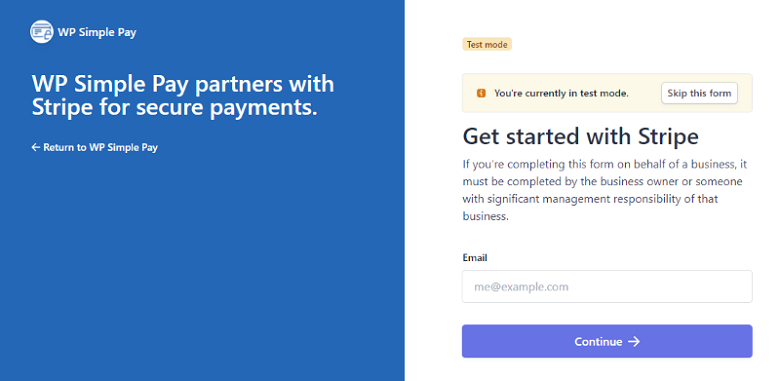
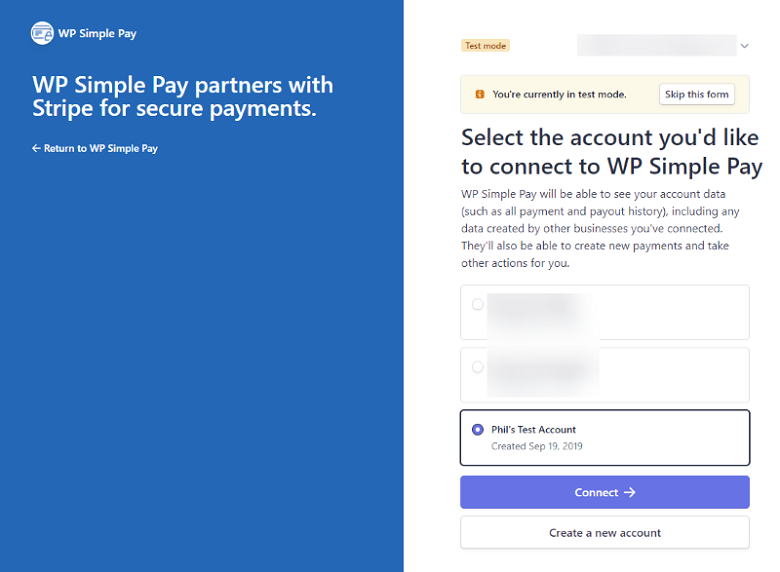
ステップ2では、WP Simple PayをStripeアカウントに接続する必要があります。新規または既存のアカウントのどちらでも構いません。まだStripeアカウントをお持ちでない場合は、このステップで作成するように求められます。
Stripeを初めてお使いになる方のために、詳細を確認したり、スクリーンキャストを表示したりするための、優れたはじめにガイドがあります。
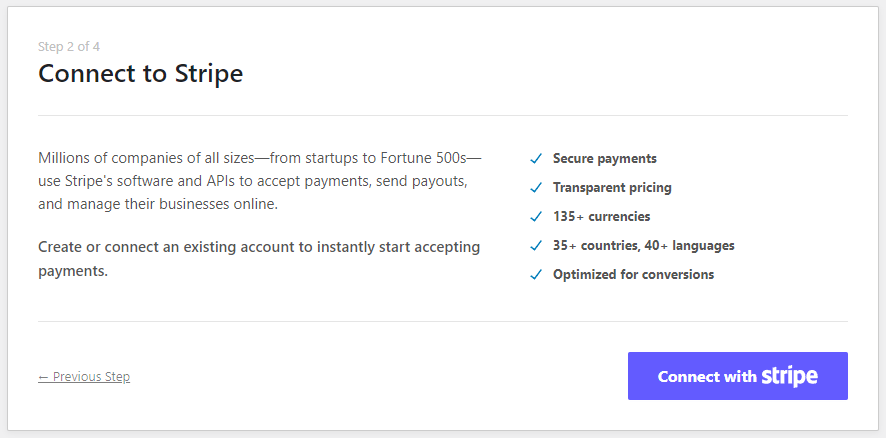
Stripeで接続をクリックすると、既存のStripeアカウントにログインしているかどうかによって、stripe.comのいずれかの承認ページにリダイレクトされます。セットアップウィザードに戻るまで、Stripeアカウントの接続を続けてください。
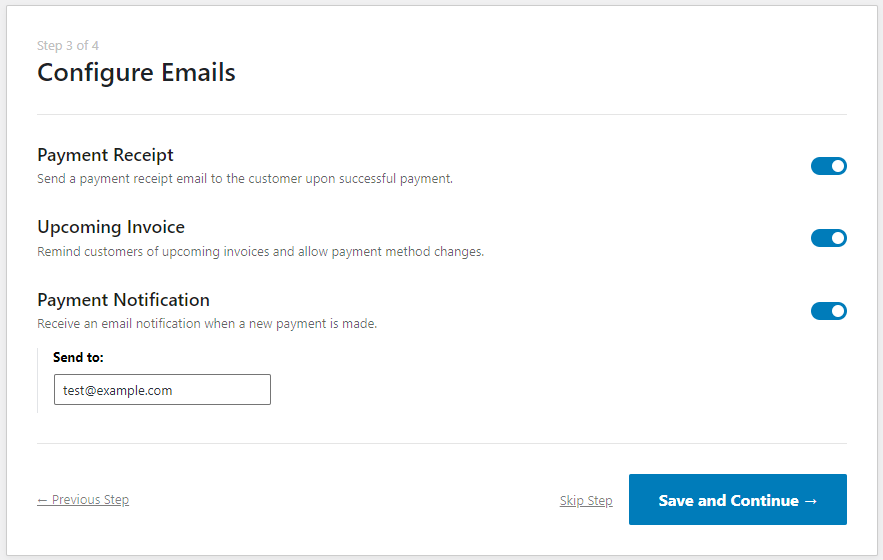
ステップ3では、WP Simple Payのさまざまなメール関連機能をオンまたはオフにするオプションがあります。これらのメール機能はWP Simple PayのLiteバージョンには含まれていませんが、いつでもProにアップグレードして使用を開始できます。
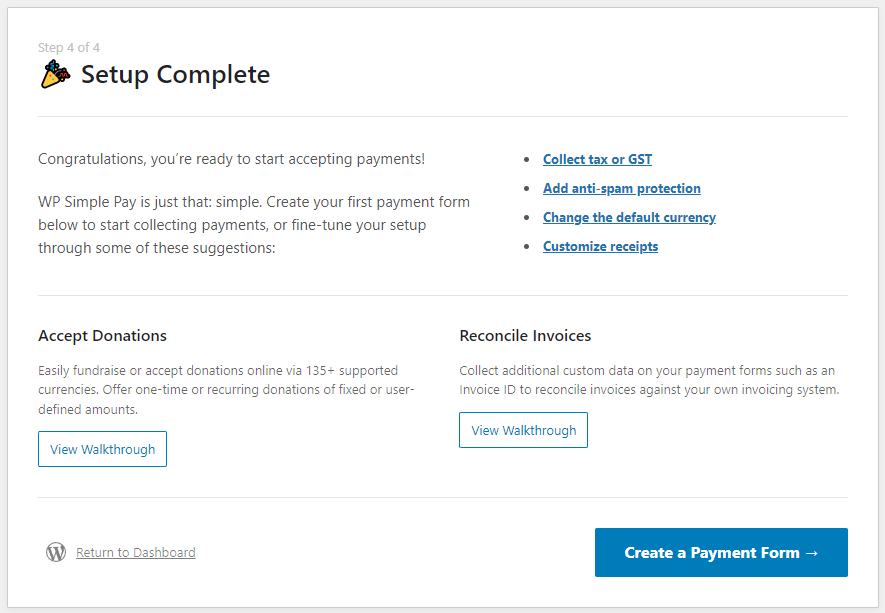
セットアップウィザードの最終画面から、あとは最初の支払いフォームを作成するだけです!ここから、ドキュメントで利用可能なさまざまなガイドやウォークスルーを表示することもできます。
支払いフォームブロックの紹介
ショートコードブロックにショートコードをコピー&ペーストする代わりに、支払いフォームブロックを追加することで、WP Simple Payの支払いフォームをページにすばやく追加できるようになりました。
ページを編集しているときに、エディターの左上隅またはブロックの右側にある新しいブロックボタン(+)をクリックし、「pay」と入力して検索します。「WP Simple Pay」支払いフォームブロックが表示されるはずです。これをクリックしてページに追加できます。
または、「/」と入力して検索し、「pay」と入力してブロックを検索して追加することもできます。
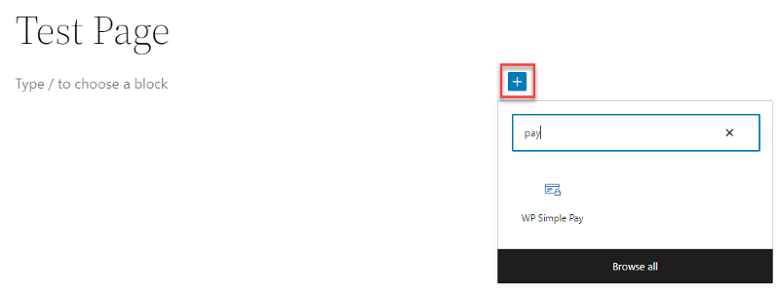
ブロックが選択されたら、ドロップダウンからページに追加したい支払いフォームを選択する必要があります。
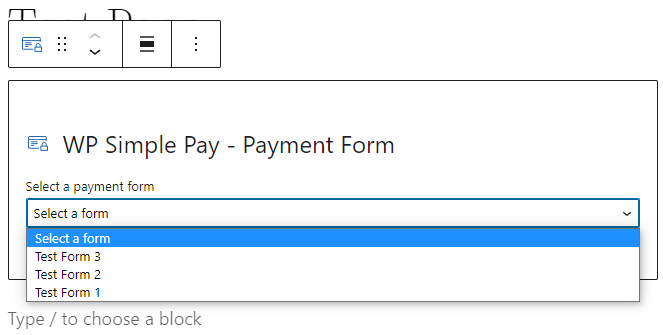
支払いフォームを選択すると、フォームの視覚的な表現が表示されます。
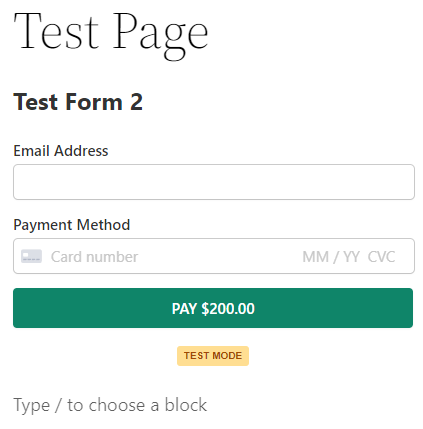
これで完了です!必要に応じて、引き続きページを編集できます。
新しいアップデートを今すぐお試しください
ご不明な点がございましたら、こちらのカスタマーサポートチームまでお気軽にお問い合わせください。喜んでお手伝いさせていただきます。
新しいセットアップウィザードと支払いフォームブロックの機能により、特にWP Simple Payを初めて使用する方にとって、支払いフォームの設定と追加がより簡単かつ迅速になることを願っています。
まだWP Simple Pay Proをご利用でない場合は、こちらをクリックして今すぐ始めましょう!これは利用可能な最高のStripe決済プラグインであり、アップデートごとにさらに改善しています。いつものように、継続的なサポートに心から感謝いたします。
開示: 当社のコンテンツは読者によってサポートされています。これは、当社のリンクの一部をクリックすると、手数料が発生する可能性があることを意味します。当社は、読者に価値をもたらすと信じる製品のみを推奨しています。


返信する