
WordPressで写真サービスへの支払いを受け付ける方法(簡単な方法)
最終更新日
 Reviewed By:
 Spencer Finnell
あなたはオンラインで自分のサービスへの支払いを受け付けたいと考えている写真家ですか?クラスを教えて追加収入を得たいと考えているかもしれませんね?
フルサービスのフォトビジネスを運営する場合でも、フリーランサーとしてサービスを提供する場合でも、顧客にシームレスなチェックアウト体験を提供することは、あなたの成功に不可欠です。
この記事では、写真サービスだけでなく、クラスやその他の提供物に対する支払いをWordPressで受け付ける最も簡単な方法をご紹介します。
写真サービスウェブサイトの基本
写真ビジネスのサイトを作成する際には、考慮すべきいくつかの重要な要素があります。
- カスタムまたは標準パッケージ:提供内容を明確にし、ビジネスに合った価格設定戦略を選択してください。コンバージョンを最大化するために、コンバージョン率の高い価格表を作成し、価格アンカリングを使用する必要があります。
- 支払い方法のオプション:リーチを拡大するには、デジタルウォレットを含む複数の支払い方法オプションを提供する必要があります。
- コンサルティング料:新規クライアントが最初のコンサルティングの支払いをするための、個別のアクセスしやすい支払いフォームを用意しておくと良いでしょう。料金は、あなたの経験、場所、写真の種類、コンサルティングの長さなど、いくつかの要因に基づいて決定されるべきです。
- 分割払い:高額な写真サービスやフォトパッケージの場合、平均注文額を増やし、クライアントを満足させるために、分割払いを提供するのが良い考えです。
さらに、オンラインまたは対面のクラスは、あなたの貴重なスキルと知識を活用して収入を増やすための素晴らしい方法です。
WordPressの専門家やウェブサイト開発者でない場合、これらすべてが daunting に思えるかもしれません。しかし、適切なプラグインとツールを使用すれば、あなたの作品を展示し、ほとんど労なくコンバージョンするブランドポートフォリオサイトを作成できます。
ビジネスウェブサイト向けの13の必須WordPressプラグインガイドをご覧ください。
写真サービスへの支払いを受け付ける方法
プロの写真家にとって、ブランドポートフォリオサイトを作成した後、最も大きな課題の1つは、サービスへの支払いを受け取る方法を決定することです。
写真家がコースメンバーシップ、カスタムパッケージ、またはサイト上の有料コンテンツへのアクセスさえ販売したい場合、さらに複雑になる可能性があります。
それでは、早速サイトの支払い処理を成功のために設定する方法をいくつか見ていきましょう。
まず、写真サービスへの支払いを受け付ける最良の方法は、WordPress用のStripe支払いプラグインを使用することです。これにより、サイト上で直接ホストできる、1回限りまたは定期的な支払いのカスタムフォームを作成できます。
ここで WP Simple Pay の出番です。これは、追加のプラグインに依存したり、複雑なeコマースストアを作成したりすることなく、支払いを受け取ることができる、ナンバーワンのStripe決済プラグインです。
また、デジタルウォレット、ACHダイレクトデビット、従来のクレジットカードやデビットカードなど、10種類以上の支払い方法を受け入れることができます。このプラグインを使用して、割引を提供したり、クライアントに自動的に請求されるサブスクリプションを設定したり、ブランド化されたチェックアウトページを作成したりできます。
最も良い点は、プラグインの高度なドラッグ&ドロップ支払いフォームビルダーはコーディングを必要としないため、数分で写真サービスの支払いを受け取ることができることです。
写真サービスの一括払いを受け取る
WP Simple Payを使用して、写真サービスに最適な支払いフォームを作成できます。プラグインを使用して一括払いを受け取る方法を見てみましょう。
ステップ1:WP Simple Payのインストールと有効化
サイトで一括払いを受け取るために最初に行う必要があるのは、WordPressにWP Simple Payをインストールして有効化することです。料金ページにアクセスし、ニーズに最適なプランを選択してください。
プラグインのインストール方法がわからない場合は、WP Simple Payのインストール方法に関する詳細ガイドをご覧ください。
プラグインをインストールして有効化すると、セットアップウィザードが、Stripeアカウントをサイトに接続する方法を案内します。

セットアップウィザードが表示されない場合は、WP Simple Pay » 設定 » 詳細設定タブにアクセスし、セットアップウィザードを起動ボタンをクリックしてください。
2: WordPressとStripeを接続
WordPressサイトをStripeに接続するには、Stripeで接続をクリックします。

次に、Stripeアカウントで使用しているメールアドレスを入力し、サイトに接続します。Stripeアカウントをお持ちでない場合は、メールアドレスを入力して登録を完了することで簡単に作成できます。
このプロセスが完了すると、“セットアップ完了”という成功ページが表示されます。次に、支払いフォームを作成をクリックします。

ステップ3:一括払いフォームを作成する
プラグインをインストールして有効化し、「支払いフォームを作成」ボタンをクリックすると、事前作成された支払いフォームテンプレートライブラリページに移動します。
WP Simple Payはサービス用のテンプレートをいくつか提供していますが、ここでは「支払いフォーム」を選択しましょう。

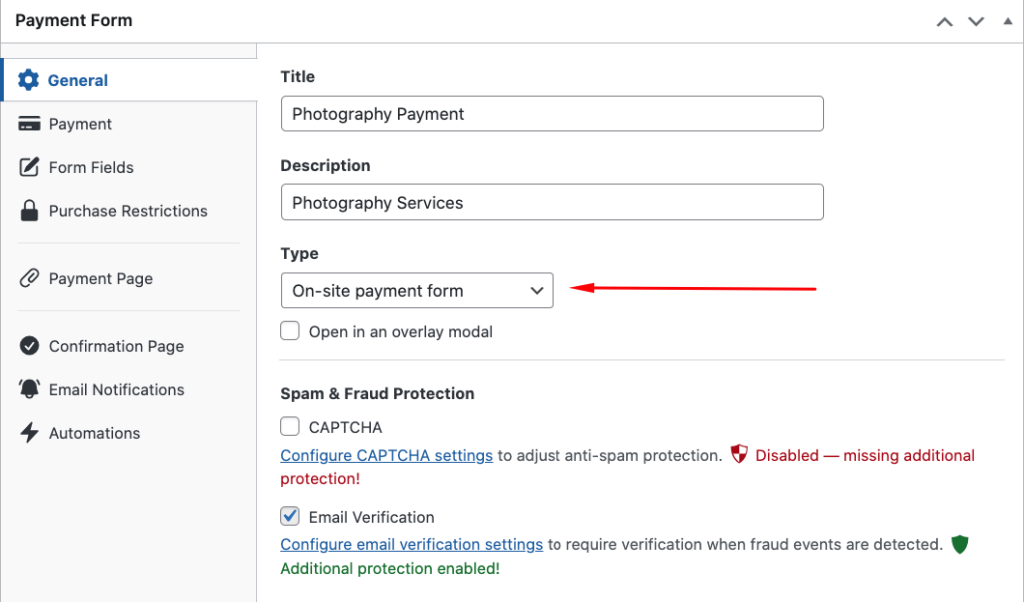
次に、「一般」タブで、フォームのタイトルと説明を入力します。「オンサイト」フォームと「オフサイトStripeチェックアウトフォーム」のいずれかを選択する必要もあります。
クライアントに最もシームレスなチェックアウト体験を提供するために、オンサイトを選択することをお勧めします。ただし、Stripe.comがホストするセキュアなチェックアウトフォームにクライアントをリダイレクトしたい場合は、オフサイトを選択できます。
Stripeチェックアウトページの詳細については、詳細ガイドをご覧ください。
このチュートリアルの目的では、フォームのタイプをオンサイトのままにします。これにより、支払いフォームをサイトの任意のページまたは投稿に埋め込むことができます。
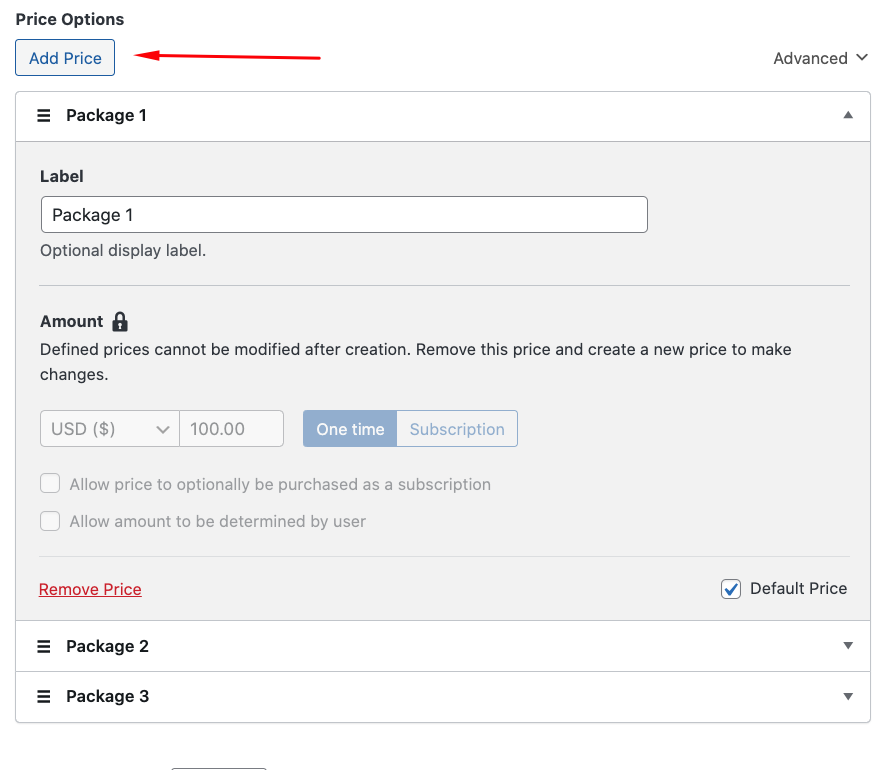
次に、「支払い」タブで、価格設定オプションと金額を追加できます。たとえば、「価格を追加」ボタンをクリックすると、サービスごとに異なるオプションを作成できます。
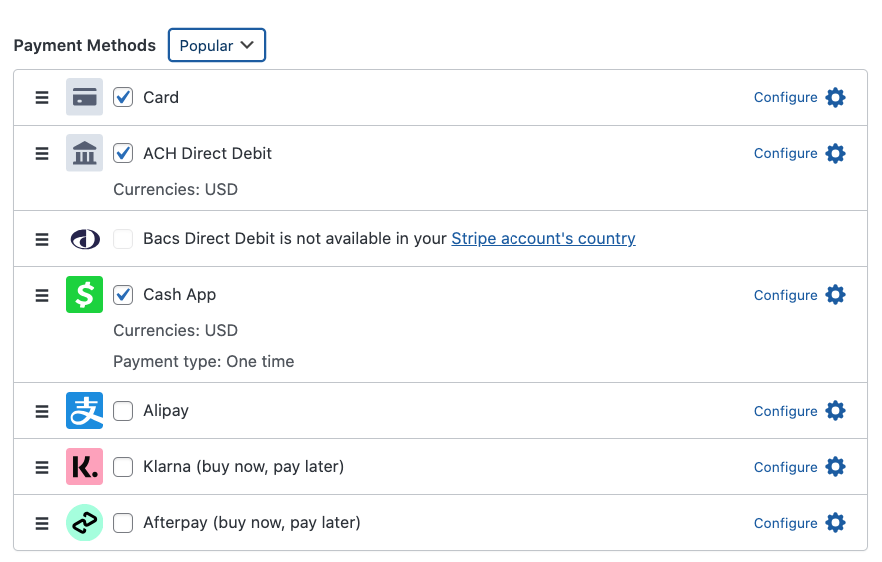
コンバージョンを増やすために、いくつかの異なる支払い方法オプションを提供することは賢明な考えです。提供したいものをリストから選択してください。
価格設定オプションと金額を作成し、フォームの支払い方法オプションを選択したら、「フォームフィールド」タブに移動します。
ここでは、ドロップダウンメニューからカスタムフィールドを追加、編集、または削除できます。異なる価格設定オプションをドロップダウンまたはボタンとして表示したい場合は、「価格セレクター」オプションをクリックして設定するだけです。
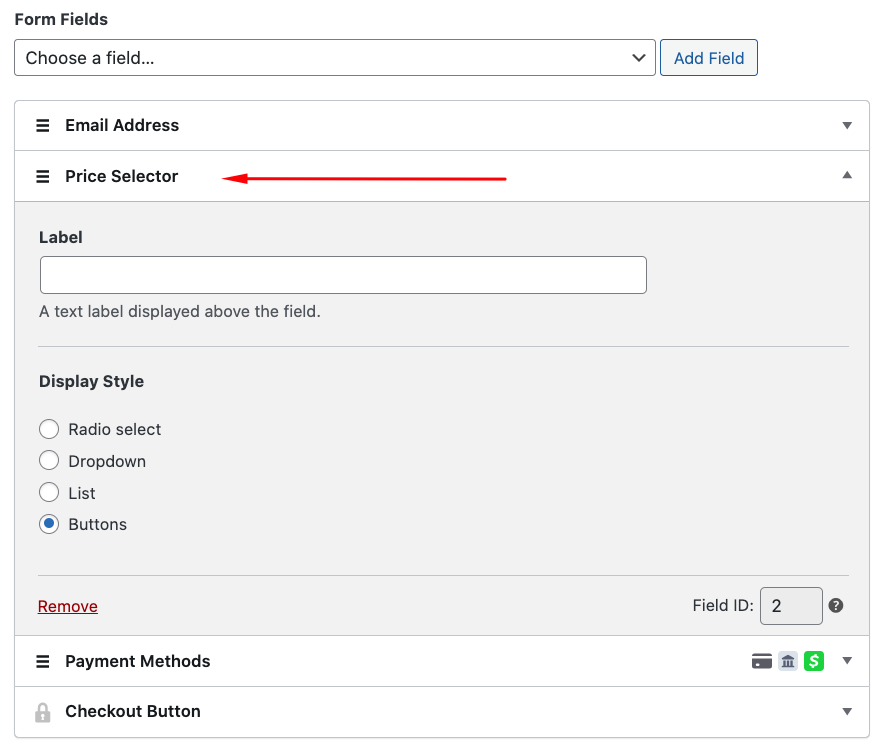
例えば、表示スタイルにはボタンを選択しました。このようになります:
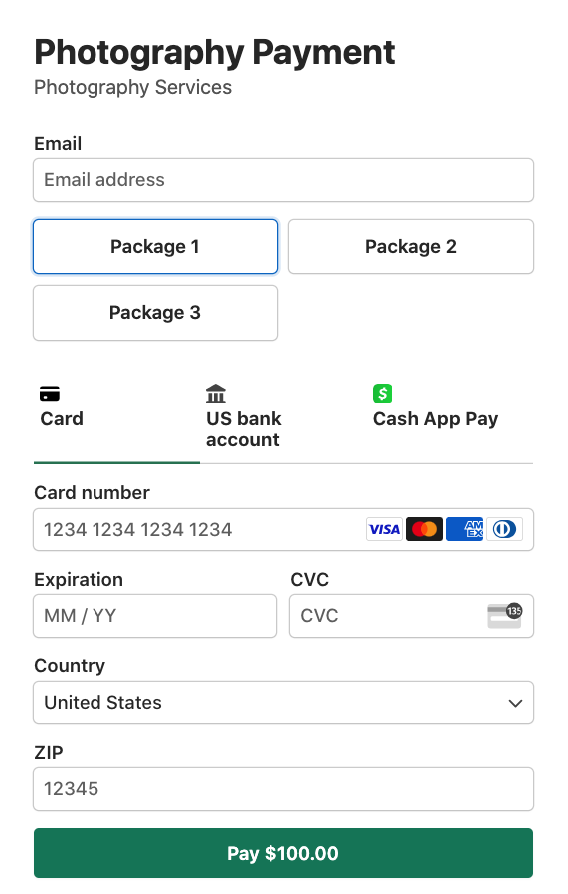
フォームフィールドに満足したら、フォームをプレビューして見た目が良いことを確認できます。
次に、支払いフォームの気を散らさないランディングページを作成するには、支払いページタブに移動します。
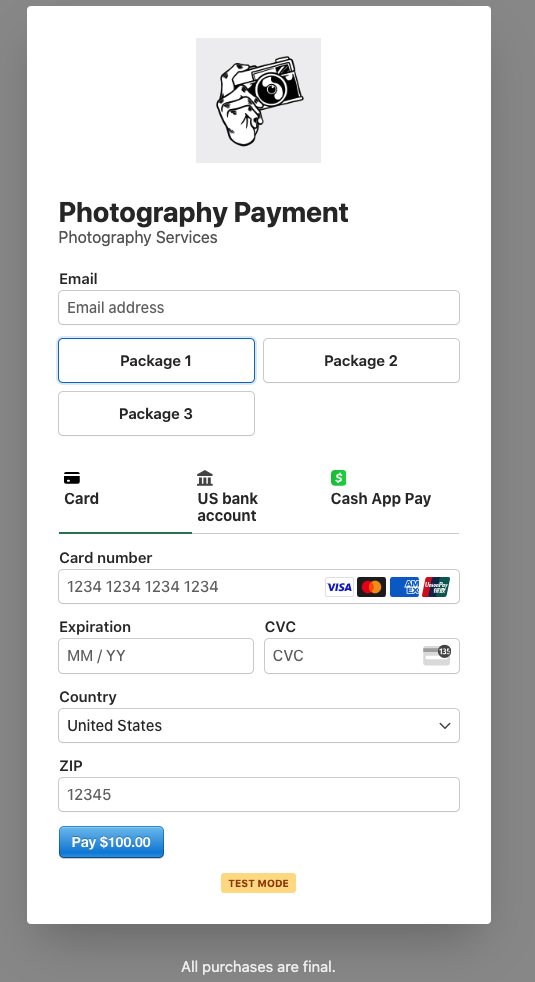
ここでロゴをアップロードし、ブランドに合ったカラー スキームを選択できます。
また、フッターにポリシーまたは払い戻しの詳細を追加することもできます。
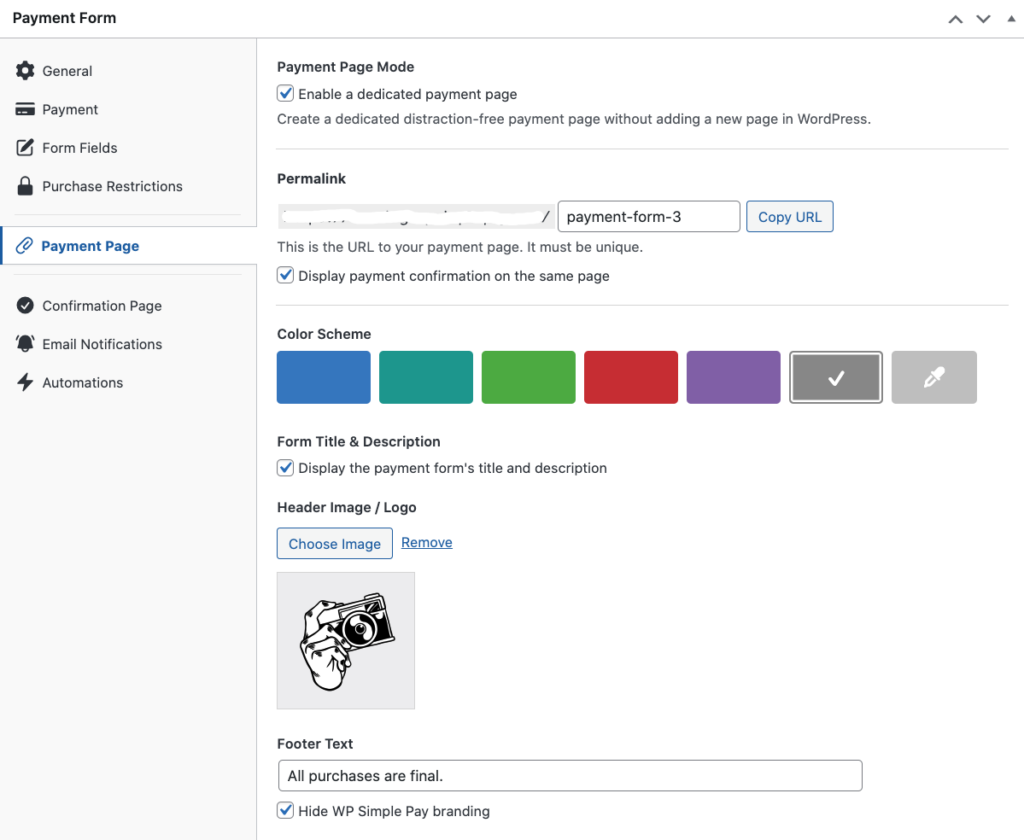
完了すると、支払いページは以下のようになります:
写真クラスの支払いを受け付ける
写真サービスの一回限りの支払いフォームの作成方法を学んだので、写真クラスの登録の支払いを受け付ける方法を見てみましょう。
WP Simple Pay を使用すると、イベント、登録、製品、サービスの支払いフォームを簡単に作成できます。
以下に例を示します。この写真スタジオでは、1日間のカメラクラスを教えており、料金は 295 ドルの一回払いとなっています。スタジオのサイトのページにシンプルな支払いフォームが追加されました。
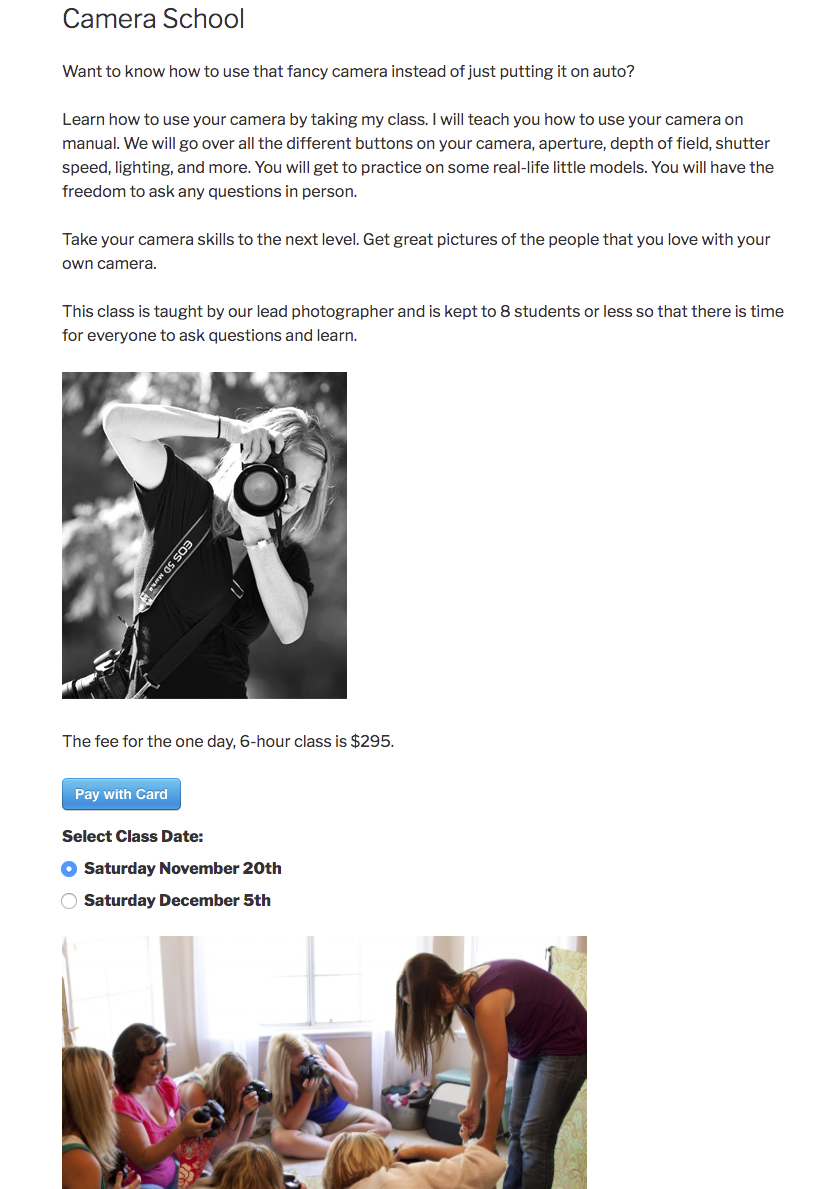
スタジオではクラスの日付を選択できます。これは、支払いフォームのカスタムフィールドを設定する際に選択できる多くの機能の 1 つです。
顧客がカードで支払うボタンをクリックすると、支払いフォームウィンドウがポップアップ表示され、請求先住所と配送先住所を入力します。
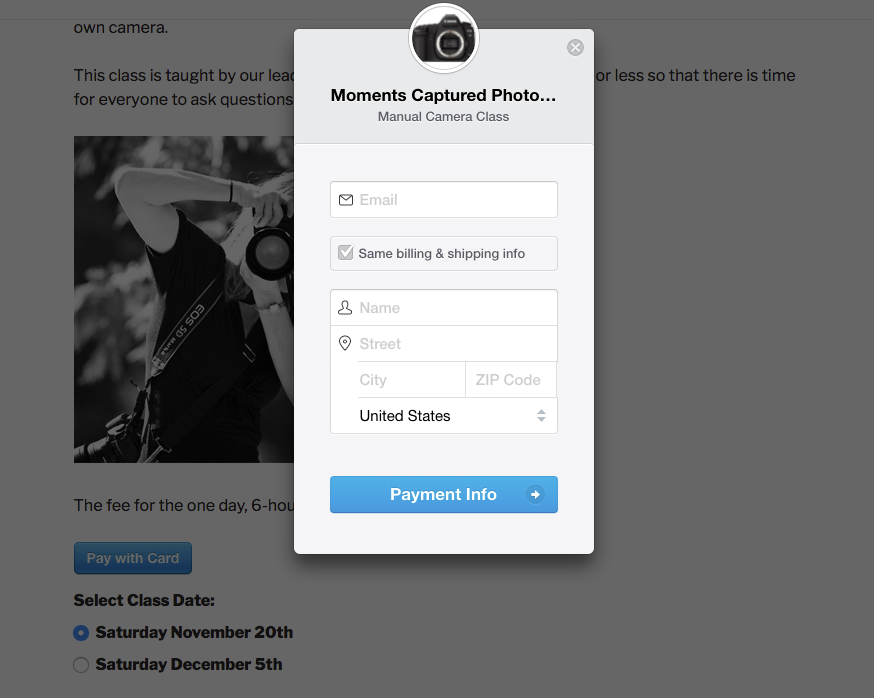
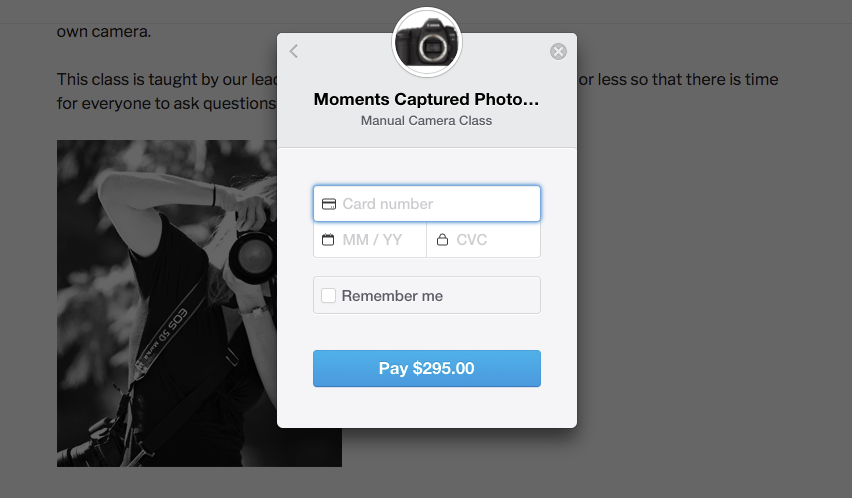
最後に、支払い情報ボタンをクリックすると、クレジットカード情報を入力するように求められます。設定した価格がボタンに表示され、購入を完了できます。
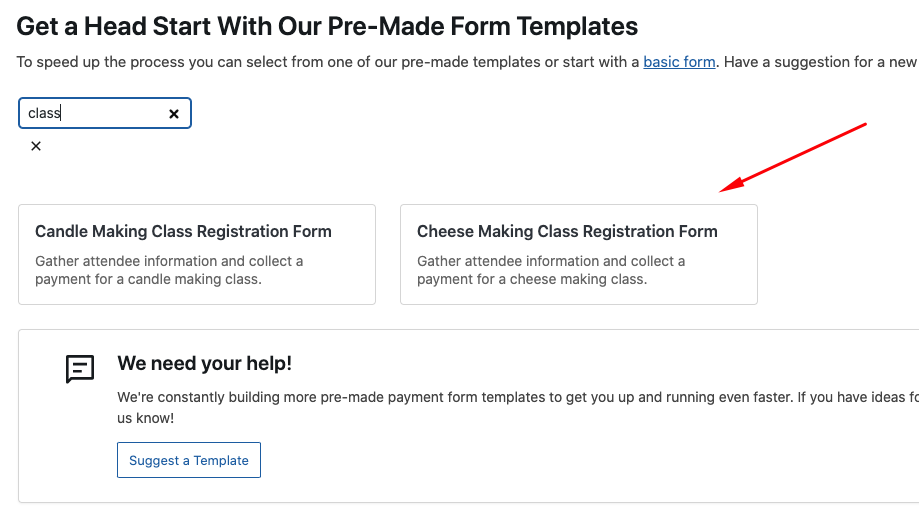
WP Simple Pay は、支払いフォームの作成を迅速に進めるのに役立つ、既製の登録フォーム テンプレートを提供します。
写真クラスの支払いフォームを作成するには、テンプレート ライブラリ ページに移動し、クラス登録支払いフォーム テンプレートを選択します。心配しないでください。フォームは特定のニーズに合わせてカスタマイズできます。
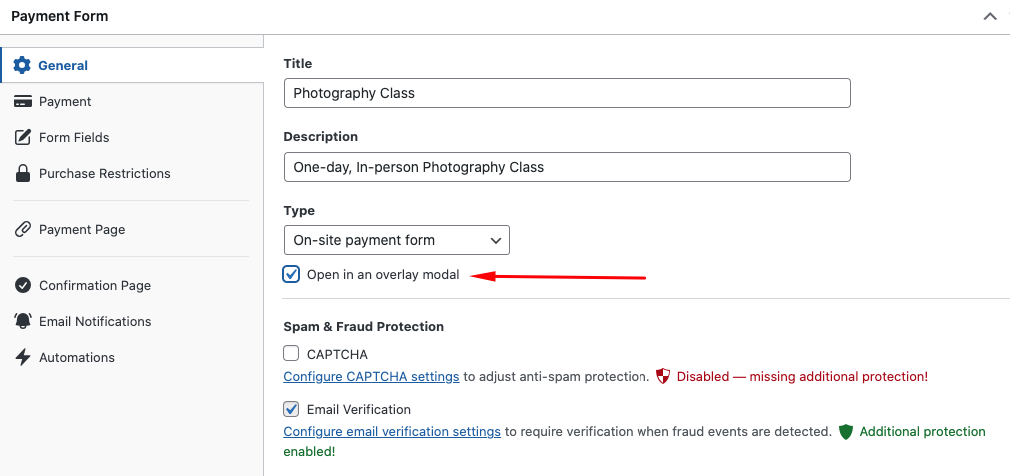
次に、一般タブで、フォームのタイトルと説明を追加してください。フォームが表示されるようにするには、フォームのタイプのオーバーレイ モーダルで開くのチェック ボックスをオンにします。
次に、支払いタブで、価格を入力し、支払い方法を選択します。
次に、フォーム フィールドタブをクリックします。ここでは、クラスの時間に対してプリセットが既に構成されています。必要に応じてフィールドを追加、編集、または削除できます。
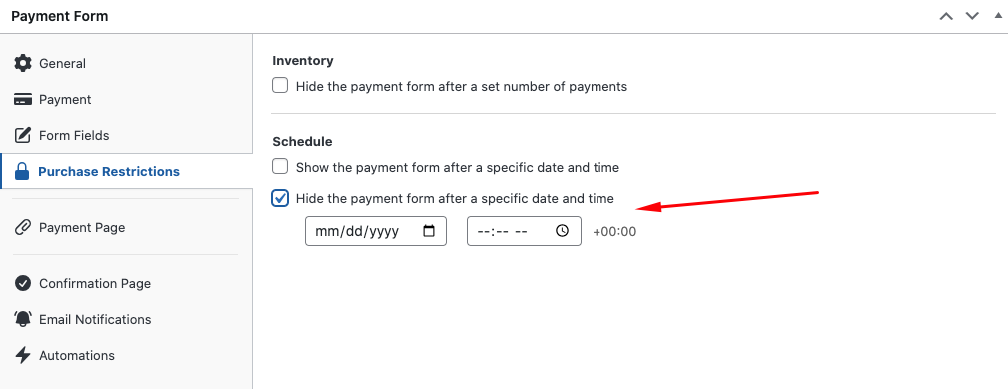
イベント終了後に予約が過剰になったり、登録が販売されたりしないようにするには、購入制限タブをクリックして、フォームのスケジュールと最大利用可能スペースを構成します。
パーソナライズされた確認ページメッセージとメール通知を作成することも自由にできます。これは、クラスに関する追加情報を含めるのに最適な方法です。
終了したら、プレビューボタンをクリックしてください。フォームは以下のものと同様の外観になるはずです。訪問者がCTAボタンをクリックすると、フォームがオーバーレイモーダルで開きます。
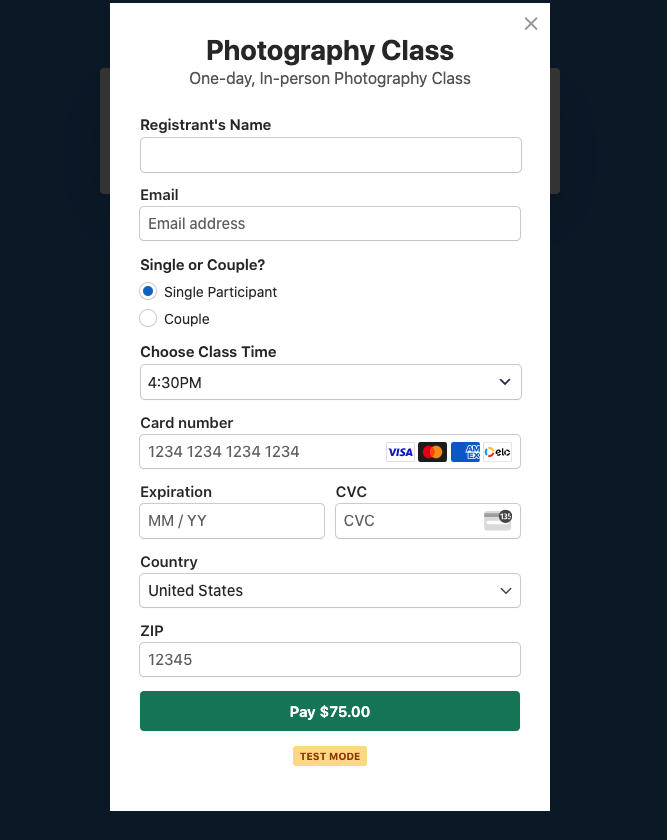
この支払いフォームを作成することで、写真クラスの支払い受付がシンプルかつ直接的になります。
より多くの参加者を集めるためにクーポンコードを提供する場合は、WP Simple Payを使用してカスタムクーポンコードを簡単に作成し、支払いフォームに追加できます。
詳細については、WordPressサイトでクーポンを最大化する方法に関する投稿をご覧ください。
この記事が、WP Simple Payの高度な機能を使用して写真サービスへの支払いを受け付ける方法について、より深く理解するのに役立ったことを願っています。
よくある質問
サブスクリプションベースのサービスに、初回設定料金を請求できますか?
サブスクリプションベースの写真サービスや写真クラスのサブスクリプションを提供している場合、WP Simple Payを使用して、初回設定料金付きの自動更新支払いフォームを作成できます。
たとえば、訪問者が週次のクラスに登録する場合、最初のサブスクリプション支払いには設定料金が含まれます。
WP Simple Payを使用してWordPressサイトでデジタル画像を販売できますか?
基本的なニーズであれば、WP Simple Payを使用して、写真へのアクセスなどのデジタル製品の支払いを受け付けることができます。
写真サイトで多くのデジタル製品を提供している場合は、WordPress向けの最高のデジタルeコマースプラグインであるEasy Digital Downloadsを検討することをお勧めします。これにより、デジタルファイル用の本格的なオンラインストアを作成できます。
WordPressサイトで写真クラスやカメラクラスの登録を販売できますか?
繰り返しになりますが、基本的なニーズであれば、WP Simple Payでクラスの支払いを受け付けることができます。このプラグインにより、イベントの登録支払いフォームの作成が非常に簡単になります。
Stripe Checkoutページで独自のドメイン名を使用できますか?
WordPressの多くのStripe支払いプラグインとは異なり、WP Simple Payでは独自のドメイン名をStripe Checkoutに接続できます。覚えておいてください、すべてはブランディングと写真家としての差別化に関するものです。Stripe Checkoutページでドメイン名を使用すると、信頼性が高まり、ブランド認知度が向上します。
詳細については、カスタムWordPressドメインをStripe Checkoutに接続する方法に関するガイドを参照してください。
この記事が気に入ったら、以下もチェックしてください。
- 最も手頃なGumroadの代替品(比較)
- 収益性の高いオンラインコース販売ページを作成する方法
- オンラインマーケティングコミュニティに参加すべき理由
- ショッピングカートなしでWordPressで商品を販売する方法
何を待っていますか? 今すぐ WP Simple Pay を始めましょう!
このような記事をもっと読むには、 X でフォローしてください。
開示: 当社のコンテンツは読者によってサポートされています。これは、当社のリンクの一部をクリックすると、手数料が発生する可能性があることを意味します。当社は、読者に価値をもたらすと信じる製品のみを推奨しています。

