
WordPressでオンライン寄付を受け付ける方法(2025年更新)
最終更新日
 Reviewed By:
 Spencer Finnell
地域社会やそれ以外で変化をもたらすことに情熱を注いでいますか? 動物保護施設を運営している場合でも、持続可能なコミュニティの創出に取り組んでいる場合でも、教会のキャンプを企画している場合でも、孤児や里親の子供たちを支援している場合でも、あらゆる大きくて美しい取り組みには、成功するために適切なリソースが必要です。
幸いなことに、資金調達はオンライン寄付を受け付けるのと同じくらい簡単です。
この記事では、WordPressウェブサイトでオンライン寄付支払いを受け付けるための最も簡単で効果的な方法をいくつかご紹介します。これにより、最も重要な原因に集中できます。
WordPressで寄付を受け付ける方法
オンライン寄付を受け付けるための最良のソリューション
クレジットカードでオンラインで簡単に、安全に寄付を受け付けたい場合は、WordPress向けのStripe決済プラグインでナンバーワンのWP Simple Payが最良のソリューションです。
このプラグインを使用すると、コードを一行も書かずに、または複雑なショッピングカートをセットアップせずに、ウェブサイトで直接、一度きりの寄付または継続的な寄付を受け付けることができます。
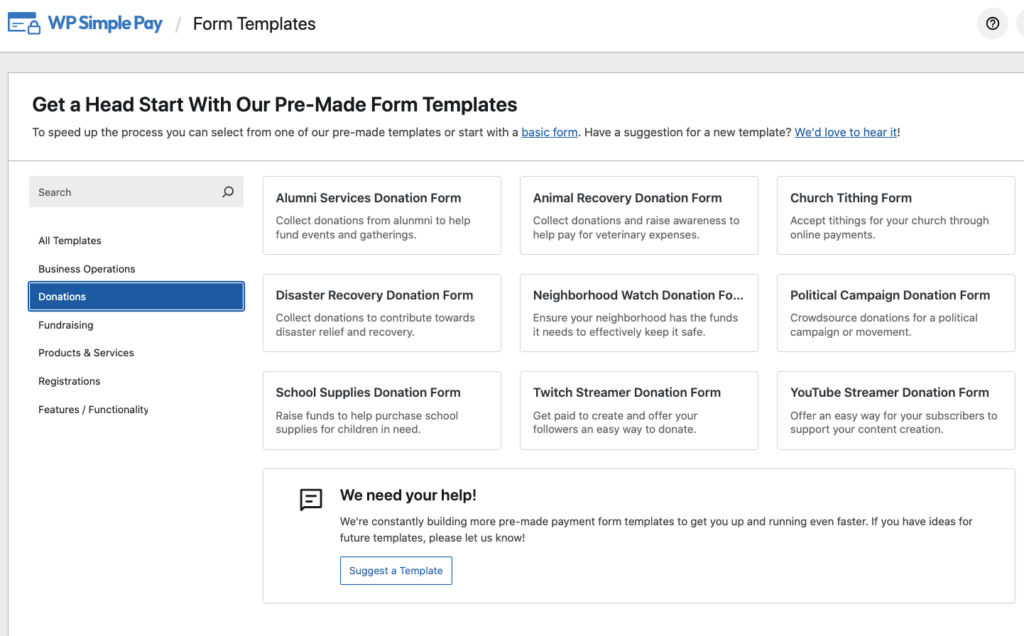
WP Simple Payは、いくつかの既製の決済フォームテンプレートとドラッグアンドドロップフォームビルダーも提供しており、数分でサイトに寄付フォームを設置できます。
WP Simple Payの追加機能には以下が含まれます:
- カスタムフォームフィールド:寄付と一緒に、寄付者から追加情報を収集します。
- 最大寄付額:規制上の寄付限度額を超えないようにします。
- フォームのスケジュール設定:開始日と終了日を設定して、寄付の受け付け時期を制御します。
- 週次サマリーレポート:週次のサマリーレポートを直接受信トレイに送信して、決済フォームのパフォーマンスを追跡します。
- 複数の決済方法:Cash App、Apple Pay / Google Pay、ACHダイレクトデビット、Alipayなど、10以上の決済方法を提供して、より多くの寄付を集めます。
追加の3%の手数料を削除!
ほとんどのStripeプラグインは、すべてのトランザクションに**3%**の手数料を追加で請求します
…WP Simple Pay Proは違います!
WordPressで寄付を受け付ける
WordPressで寄付フォームの作成を開始する前に、作成できるさまざまな種類の寄付フォームを検討する価値があります。
毎月の継続寄付を提供する
継続的な寄付を得るための最良の方法の1つは、寄付者が毎月の継続寄付を選択できるようにすることです。
WP Simple PayとWordPressを使用して、ウェブサイトに直接、継続的な寄付フォームを簡単に実装できます。
以下は、複数の金額を提供する毎月の継続寄付フォームの例です。

また、一度だけまたは毎月寄付するオプション付きの寄付フォームを設定することもでき、寄付者に柔軟性を提供します。チェックボックスの追加は、WP Simple Payのフォームビルダーを使用して簡単に行えます。

毎月の自動寄付フォームを作成する
WordPressウェブサイトで同様のフォームを作成するには、WP Simple Payをインストールして有効化して構築を開始するだけです。
プラグインの設定が完了したら、フォームテンプレートライブラリページに移動し、最適なものを選択してください。または、最初からフォームを作成することもできます。
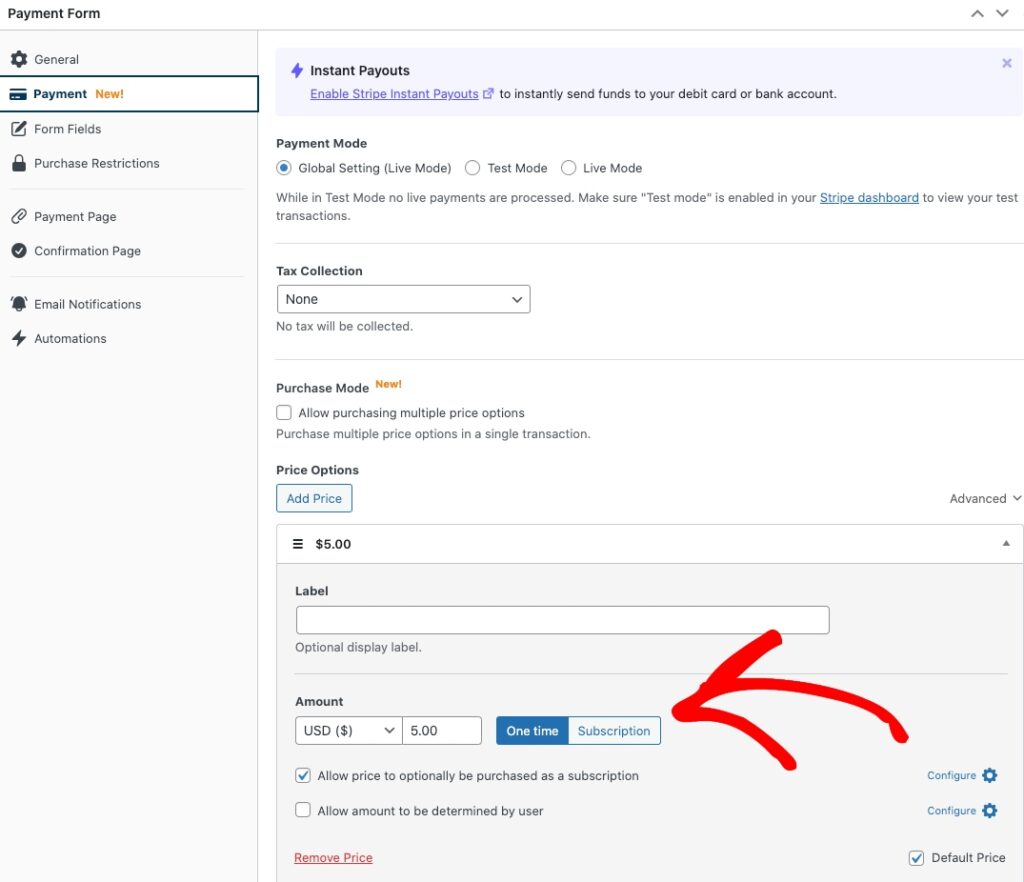
フォームビルダーに入ったら、寄付金額オプションを追加し、都度払いをオンにして、価格をサブスクリプションとして購入できるようにするチェックボックスをオンにします。
または、サブスクリプションオプションをオンにすることで、価格オプションを毎月の継続的な寄付として設定するように要求することもできます。
毎月の継続的な寄付を増やす効果的な方法は、サブスクリプションオプションが既に選択されている寄付フォームを作成することです。これは、プラグインの自動オプトイン機能を使用して可能です。

ドロップダウンとテキストフィールドでカスタム寄付を作成する
WP Simple Payでは、ドロップダウンやテキストフィールドを追加して寄付フォームをカスタマイズすることもできます。
たとえば、カスタムフィールドを使用して、寄付者から追加情報を収集できます。これは、寄付者がニュースレターに登録するように促すのに役立ちます。

寄付者が匿名でいられるようにすることも、状況によっては役立ちます。カスタムフォームフィールドを使用して、このオプションを簡単に追加できます。

寄付フォームの作成(ステップバイステップ)
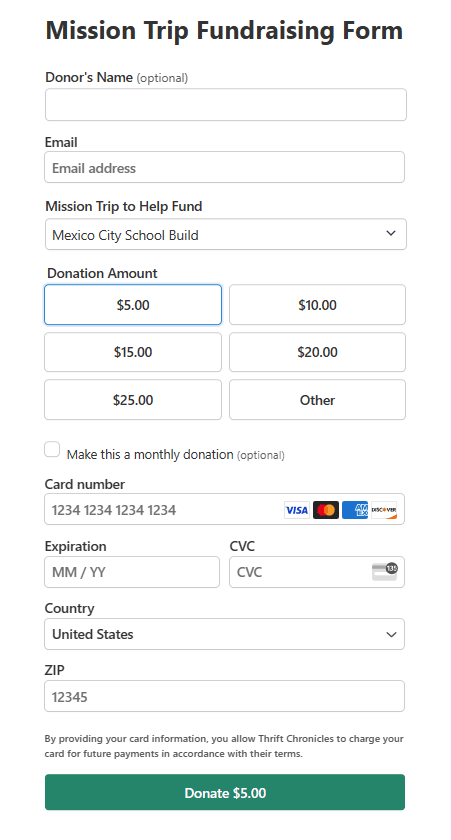
このチュートリアルのために、WP Simple Payを使用して、カスタム金額の選択肢とさまざまなミッショントリップのオプションを備えたカスタムドロップダウンメニューを提供する寄付フォームを作成します。
WP Simple Payは、いくつかの既製の寄付支払いフォームを提供しており、少ない労力で数分でフォームを作成するのに役立ちます。ここでは、ミッショントリップ募金フォームを使用します。高度なユースケースのさまざまなカスタマイズオプションも確認します。
以下は、以下のステップバイステップガイドに従って作成した寄付フォームです。
始めましょう!
ステップ1:WP Simple Payのインストールと有効化
まず最初に。寄付フォームを作成するには、WP Simple Payプラグインをインストールしてアクティブ化する必要があります。詳細については、WordPressプラグインのインストール方法に関するこのステップバイステップガイドを確認してください。
プラグインをインストールしたら、アクティブ化に進むと、セットアップウィザードにリダイレクトされます。
セットアップウィザードを使用すると、ポインティングとクリックができる人なら誰でも、Stripeアカウントをサイトにすばやく簡単に接続できます。セットアップウィザードで、開始するをクリックします。

セットアップウィザードが表示されない場合は、WP Simple Pay » 設定 » 詳細設定タブにアクセスし、セットアップウィザードを起動ボタンをクリックしてください。
2: WordPressとStripeを接続
WordPressサイトをStripeに接続するには、Stripeで接続をクリックします。

次に、Stripeアカウントで使用しているメールアドレスを入力し、サイトに接続します。Stripeアカウントをお持ちでない場合は、メールアドレスを入力して登録を完了することで簡単に作成できます。
このプロセスが完了すると、“セットアップ完了”という成功ページが表示されます。次に、支払いフォームを作成をクリックします。

ステップ3:WordPressでオンライン寄付を受け付ける
これまでのところ、WP Simple Payをインストールし、サイトをStripeアカウントに接続しました。次に、WordPressサイトで寄付を受け付けられるように、支払いフォームを作成する必要があります。
オンボーディングが完了すると、支払いフォームテンプレートを選択するように求められます。まだこのページにいない場合は、WP Simple Pay »新規追加に移動して、支払いフォームの作成を開始できます。
このチュートリアルのために、カスタム金額とさまざまなトリップオプションを備えた寄付フォームを作成したいと考えています。ミッショントリップ募金フォームをクリックしてください。
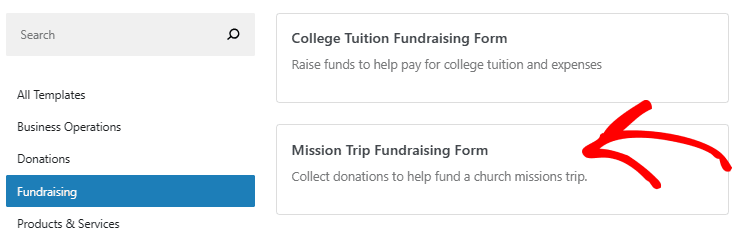
または、寄付ボタンが必要な場合は、代わりに寄付ボタンをクリックしてください。フォームとボタンの両方で、設定はほぼ同じです。
テンプレート ミッショントリップ募金フォーム を選択すると、フォームの設定を求められます。フォームのタイトルと説明は自由に変更してください。
タイプ フィールドには、いくつかの異なるオプションがあります。オフサイト支払いタイプまたはオンサイト支払いタイプのいずれかを使用できます。
オンサイト支払いフォームが選択されている場合、プラグインを設定してフォームをオーバーレイメソッドで開くこともできます。デフォルトオプションで進めるには、フィールドをそのままにしておくことができます。
詳細については、3種類の支払いフォームをご覧ください。
支払い完了ページのカスタマイズを行いたい場合は、サイトから 特定のページ を選択するか、サードパーティサイトにユーザーをリダイレクトしたい場合は リダイレクトURL を選択します。
次に、左側の 支払い オプションを選択します。
デフォルトでは、いくつかの異なる支払い金額が追加されていることがわかります。通貨と金額は自由に設定してください。さらに、1回払いとサブスクリプション払いのどちらかを選択することもできます。
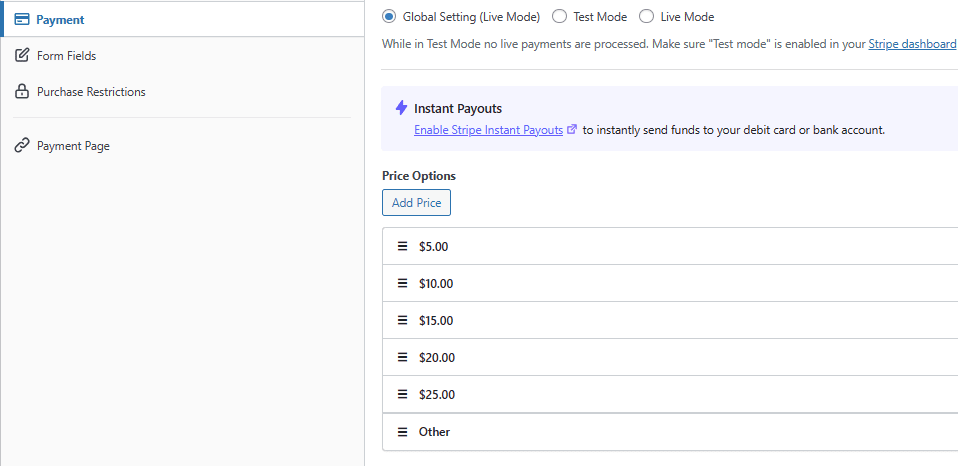
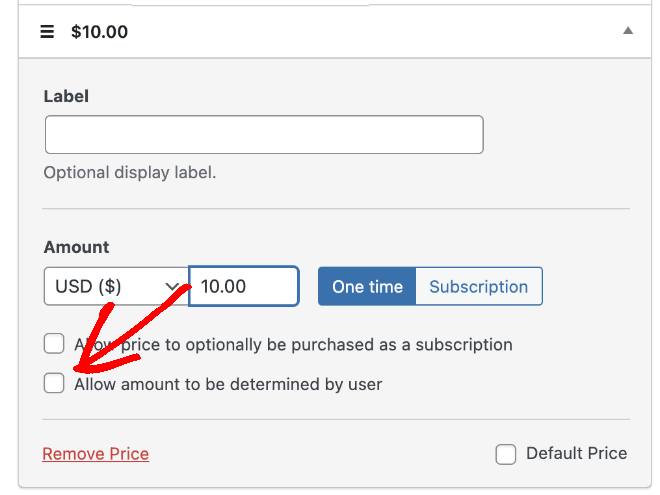
このページでは、寄付を行う際にユーザーが金額を決定できるようにするなど、さらにいくつかのことができます。
これを行うには、リストされている金額のいずれかをクリックし、ユーザーが金額を決定できるようにする チェックボックスを選択します。
次に、左側の フォームフィールド オプションをクリックします。ここで、既存のフォームフィールドを追加またはカスタマイズできます。
さまざまな表示スタイルを選択することもできます。デフォルトでは ボタン が選択されていますが、スタイルをラジオ選択、ドロップダウン、またはリストに変更できます。

すべて設定したら、フォームをプレビューして、意図したとおりに機能しているか確認できます。すべての設定を再確認し、テスト支払いを行った後、寄付を受け付ける準備ができたら、テストモードからライブモードに変更できます。
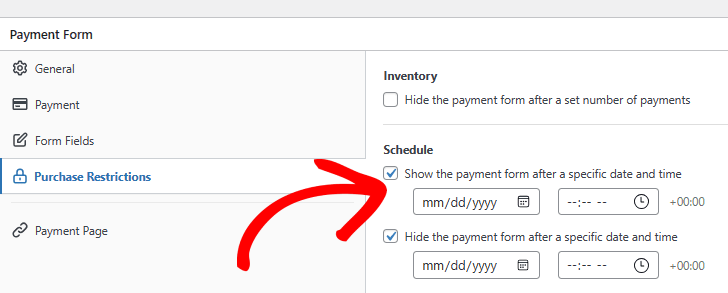
フォームが寄付の支払いを受け付けを開始および停止するスケジュールを設定したい場合は、左側の 購入制限 オプションに移動し、希望の日時を入力するだけです。
ステップ4:寄付フォームを公開する
これで寄付フォームの準備ができました。サイトに埋め込む/公開する時期です。
フォームを埋め込むには、公開したい投稿またはページに移動します。次に、+アイコンをクリックして WP Simple Pay ブロックを選択し、WP Simple Payブロックを追加します。次に、作成した寄付フォームを選択します。その後、フォームを公開または更新します。

以上です!
この記事がWordPressサイトで寄付を受け付ける方法を学ぶのに役立ったことを願っています。
この記事が気に入った場合は、ターゲットを絞ったポップアップで寄付を増やす方法に関する記事もチェックしてみてください。
準備はいいですか?待つ必要はありません。WordPress向けの最高のStripe支払いプラグインを今すぐ入手して、あなたの素晴らしい、美しい大義のための寄付の受け付けを今日から始めましょう!
このような記事をもっと読むには、FacebookとTwitterをフォローしてください。
開示: 当社のコンテンツは読者によってサポートされています。これは、当社のリンクの一部をクリックすると、手数料が発生する可能性があることを意味します。当社は、読者に価値をもたらすと信じる製品のみを推奨しています。

