
Come accettare pagamenti Rateali "Compra ora, paga dopo" con Afterpay/Clearpay
In Questo Documento
Tempo di lettura: 3 minuti | Difficoltà: Principiante
Panoramica
Afterpay (noto anche come Clearpay nel Regno Unito) offre ai clienti maggiore flessibilità di pagamento senza controlli del credito, costi iniziali o interessi per i pagamenti puntuali. Afterpay ha oltre 13 milioni di clienti globali e collabora con 75.000 marchi e rivenditori.
Afterpay consente ai clienti di ottenere ciò che desiderano oggi e di pagare gli acquisti nel tempo. Al momento del checkout, i clienti scelgono Afterpay come metodo di pagamento e distribuiscono il costo su 4 pagamenti senza interessi nelle successive 6 settimane, con il primo pagamento dovuto al momento dell'acquisto. Afterpay è gratuito per i clienti che pagano puntualmente.
Le aziende che offrono Afterpay ricevono il pagamento completo in anticipo e sono protette contro frodi e rischi di pagamento del cliente.
Per maggiori informazioni, visita la documentazione di Stripe su Afterpay/Clearpay "buy now, pay later".
| Tipo di metodo di pagamento | Compra ora, paga dopo |
| Geografia Rilevante del Pagatore | Australia, Canada, Francia, Italia, Nuova Zelanda, Spagna, Regno Unito, Stati Uniti |
| Valuta di presentazione | AUD, CAD, EUR, GBP, NZD, USD |
| Disponibilità per paese | Australia, Canada, Francia, Italia, Nuova Zelanda, Spagna, Regno Unito, Stati Uniti |
| Pagamenti Ricorrenti | No |
| Rimborsi | Sì |
| Contestazioni | No |
| Completamento del pagamento | Immediato |
Prerequisiti
- WP Simple Pay Pro
- Un account Stripe in un paese in cui Afterpay/Clearpay è disponibile
- Un modulo di pagamento sul sito (incorporato o overlay)
Abilita Afterpay/Clearpay
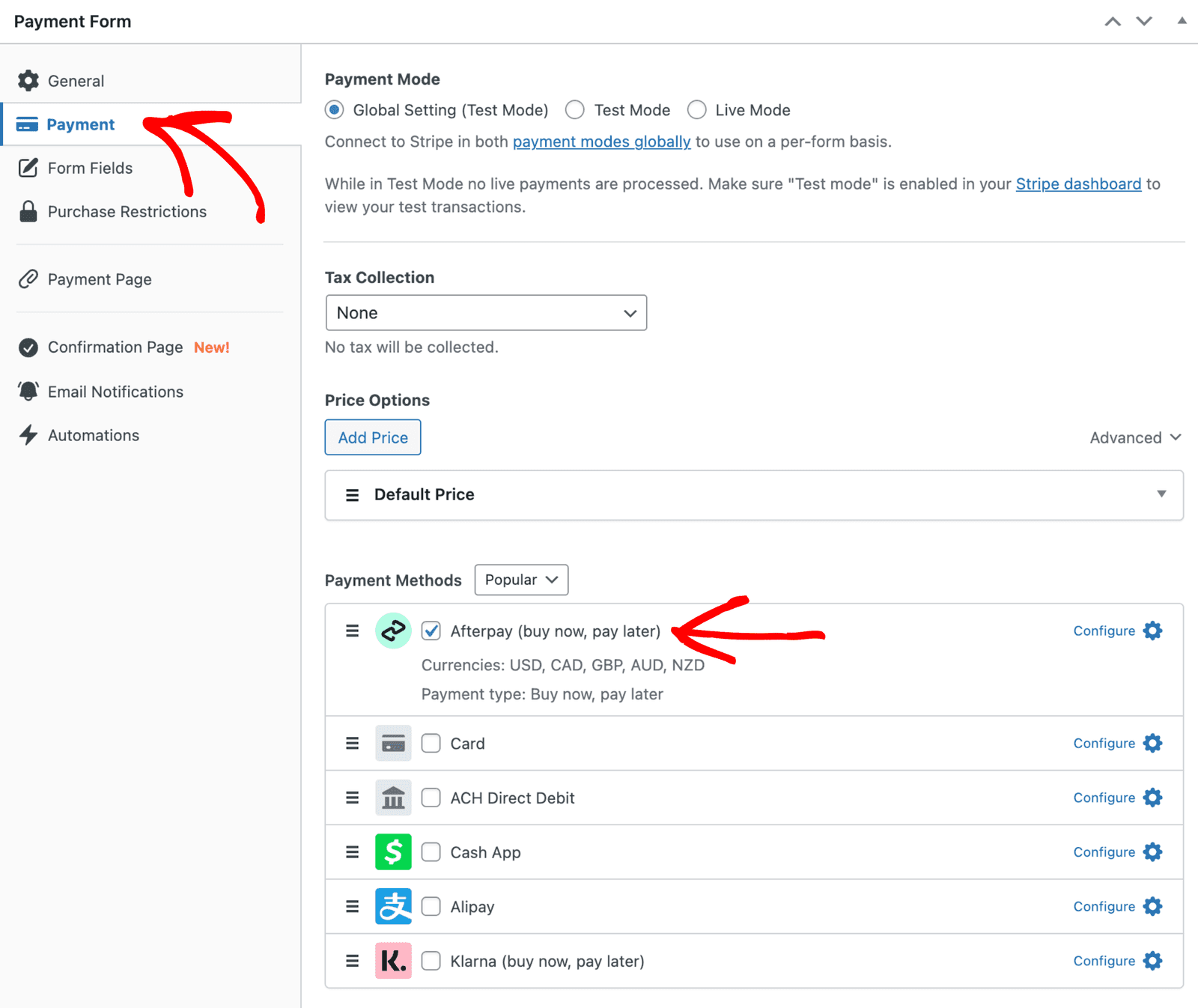
Per accettare pagamenti con Afterpay/Clearpay, visita la scheda Pagamento nel costruttore del modulo di pagamento e abilita Afterpay/Clearpay (acquista ora, paga dopo).
Afterpay/Clearpay richiede alcuni dettagli del cliente, come il nome di fatturazione, l'indirizzo di fatturazione e, in alcuni casi, un indirizzo di spedizione. Se questi campi non sono già presenti nel modulo, WP Simple Pay li aggiunge automaticamente quando abiliti il metodo di pagamento.
Tipo di indirizzo impostato su Spedizione
Afterpay/Clearpay richiede un indirizzo di spedizione. Mentre è abilitato su un modulo sul sito, il Tipo di indirizzo del campo Indirizzo è impostato su Spedizione e bloccato, con la spiegazione "Afterpay/Clearpay richiede un indirizzo di spedizione, quindi non è possibile modificarlo finché quel metodo di pagamento è abilitato." Puoi comunque rinominare l'intestazione dell'indirizzo.
La prima volta che il campo Indirizzo viene impostato su Spedizione per questo motivo, un avviso conferma la modifica al salvataggio del modulo. Disattiva Afterpay/Clearpay e il Tipo di indirizzo potrà essere modificato di nuovo immediatamente.
Con un indirizzo di Spedizione, Afterpay/Clearpay utilizza l'indirizzo di spedizione come indirizzo di fatturazione, in modo che i clienti non debbano inserirlo due volte.
Limiti di importo
Afterpay/Clearpay accetta solo pagamenti all'interno di un intervallo prestabilito per ogni valuta. WP Simple Pay lo offre solo quando il totale rientra in quell'intervallo e lo nasconde altrimenti. Altri metodi di pagamento sul modulo, come le carte, rimangono disponibili.
WP Simple Pay applica questi limiti. Il generatore di moduli mostra anche l'intervallo per la valuta del tuo modulo sotto Afterpay/Clearpay nella scheda Pagamento, in modo da poter controllare i tuoi prezzi prima di pubblicare il modulo.
| Valuta | Minimo | Massimo |
|---|---|---|
| AUD | 1.00 | 4,000.00 |
| CAD | 1.00 | 2,000.00 |
| GBP | 1.00 | 1,200.00 |
| NZD | 1.00 | 4,000.00 |
| USD | 1.00 | 4,000.00 |
Sui moduli in cui il totale può cambiare, come importi personalizzati, quantità o coupon, l'elenco dei metodi di pagamento si aggiorna al variare del totale. Ad esempio, su un modulo GBP, Afterpay/Clearpay scompare una volta che il totale supera £1.200 e ricompare se il totale scende al di sotto di tale soglia.
Se Afterpay/Clearpay è l'unico metodo di pagamento sul modulo e il totale è fuori dall'intervallo, il cliente visualizza L'importo di questo pagamento è al di fuori dell'intervallo accettato dai metodi di pagamento disponibili. Modifica l'importo e riprova. Per evitare ciò, abilita almeno un altro metodo di pagamento, come le carte.
Domande frequenti
Perché non vedo Afterpay/Clearpay sul mio modulo?
Verifica che il totale rientri nei limiti sopra indicati per la valuta del tuo modulo, che il modulo sia un modulo sul sito e che il tuo account Stripe supporti Afterpay/Clearpay.
Cosa fare dopo?
- Come accettare pagamenti Klarna "Compra ora, paga dopo" – Offri un'altra opzione "compra ora, paga dopo"
- Come configurare i campi di un modulo di pagamento e raccogliere dati personalizzati – Configura il campo Indirizzo
- Quali metodi di pagamento supporta WP Simple Pay? – Confronta ogni metodo di pagamento
Hai ancora domande? Siamo qui per aiutarti!
Ultima modifica: