
Come usare la procedura guidata di configurazione di WP Simple Pay
In Questo Documento
Dopo aver installato e attivato il plugin WP Simple Pay per la prima volta sul tuo sito WordPress, la nuova procedura guidata di configurazione dovrebbe apparire automaticamente.
Iniziare
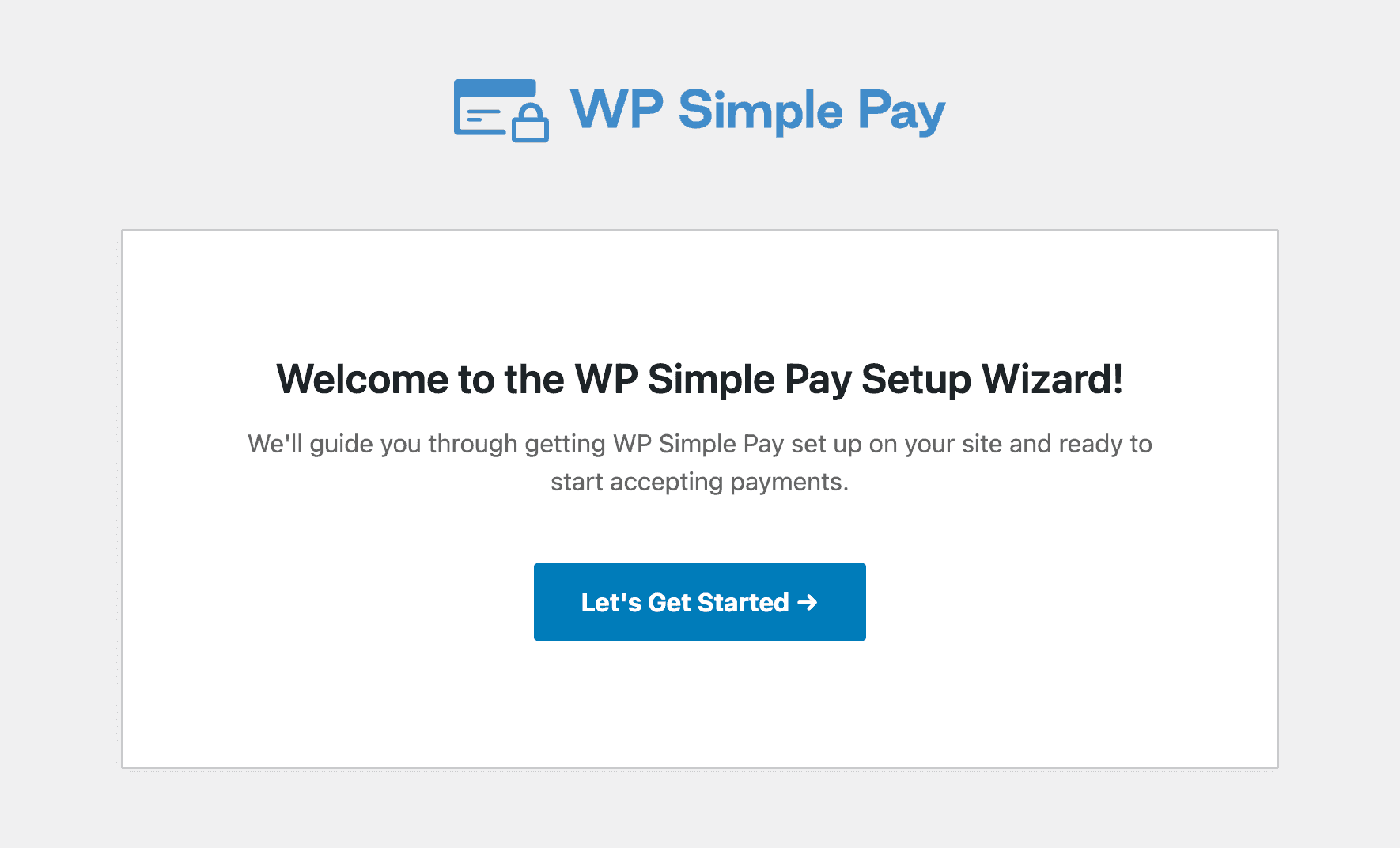
Se hai già installato e attivato WP Simple Pay o se il plugin è stato precedentemente installato e rimosso dal tuo sito, la procedura guidata di configurazione non apparirà automaticamente.
Tuttavia, puoi comunque avviare la procedura guidata di configurazione nella tua bacheca di WordPress visitando WP Simple Pay → Impostazioni → Generali → Avanzate e facendo clic su Avvia Procedura Guidata. Sebbene tu possa accedere a tutte le impostazioni di WP Simple Pay senza la procedura guidata, questa ti permette di seguirla e ricontrollare le tue impostazioni utilizzando il suo stile passo-passo.
Clicca pure su Iniziamo.
Attiva la tua licenza
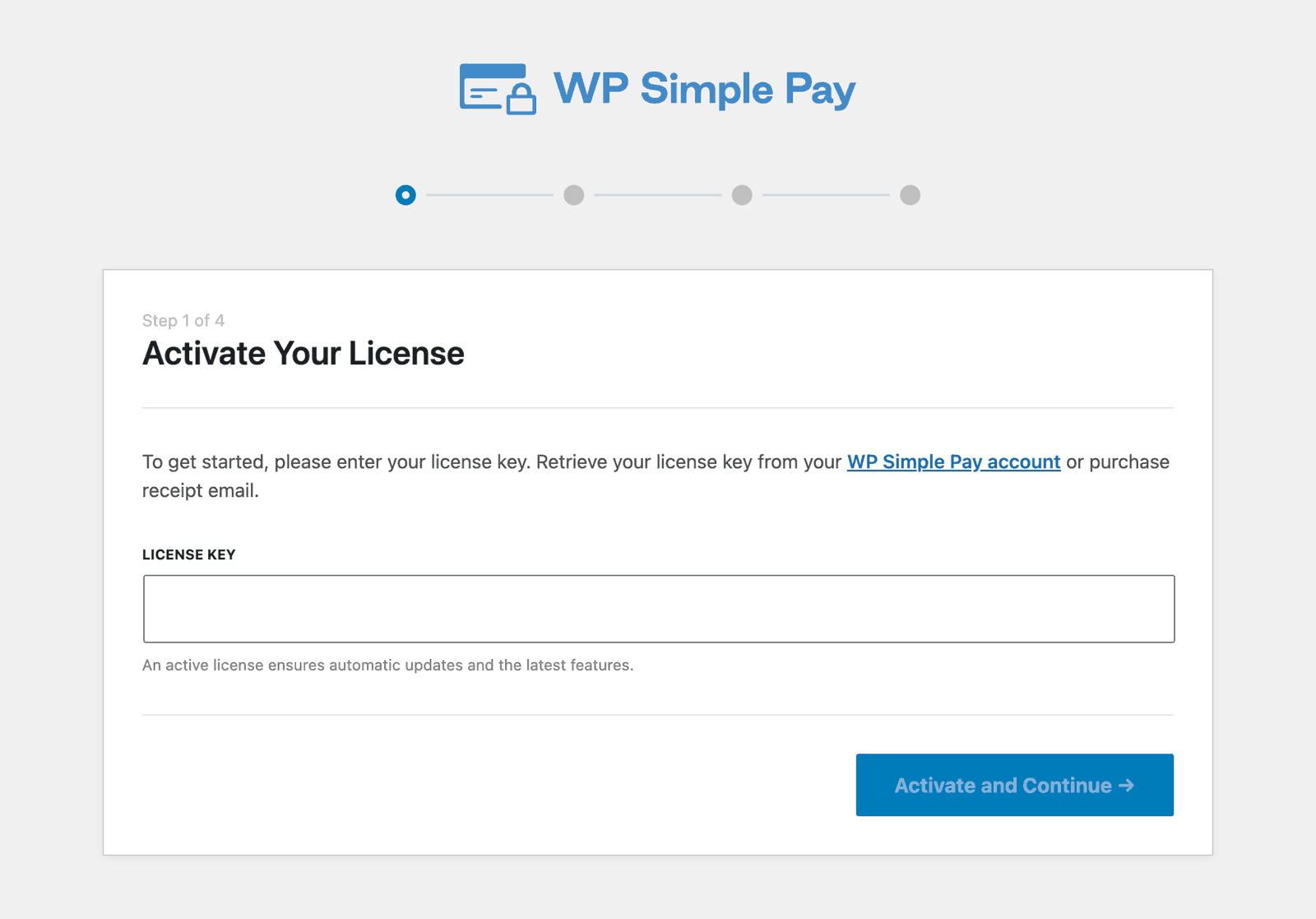
Per il Passaggio 1, ti verrà richiesto di inserire la tua chiave di licenza, che puoi recuperare dall'email della ricevuta di acquisto o dall'area Licenze del tuo account WP Simple Pay.
Copia e incolla questo valore nel campo chiave di licenza, quindi fai clic su Attiva e Continua.
Connetti a Stripe
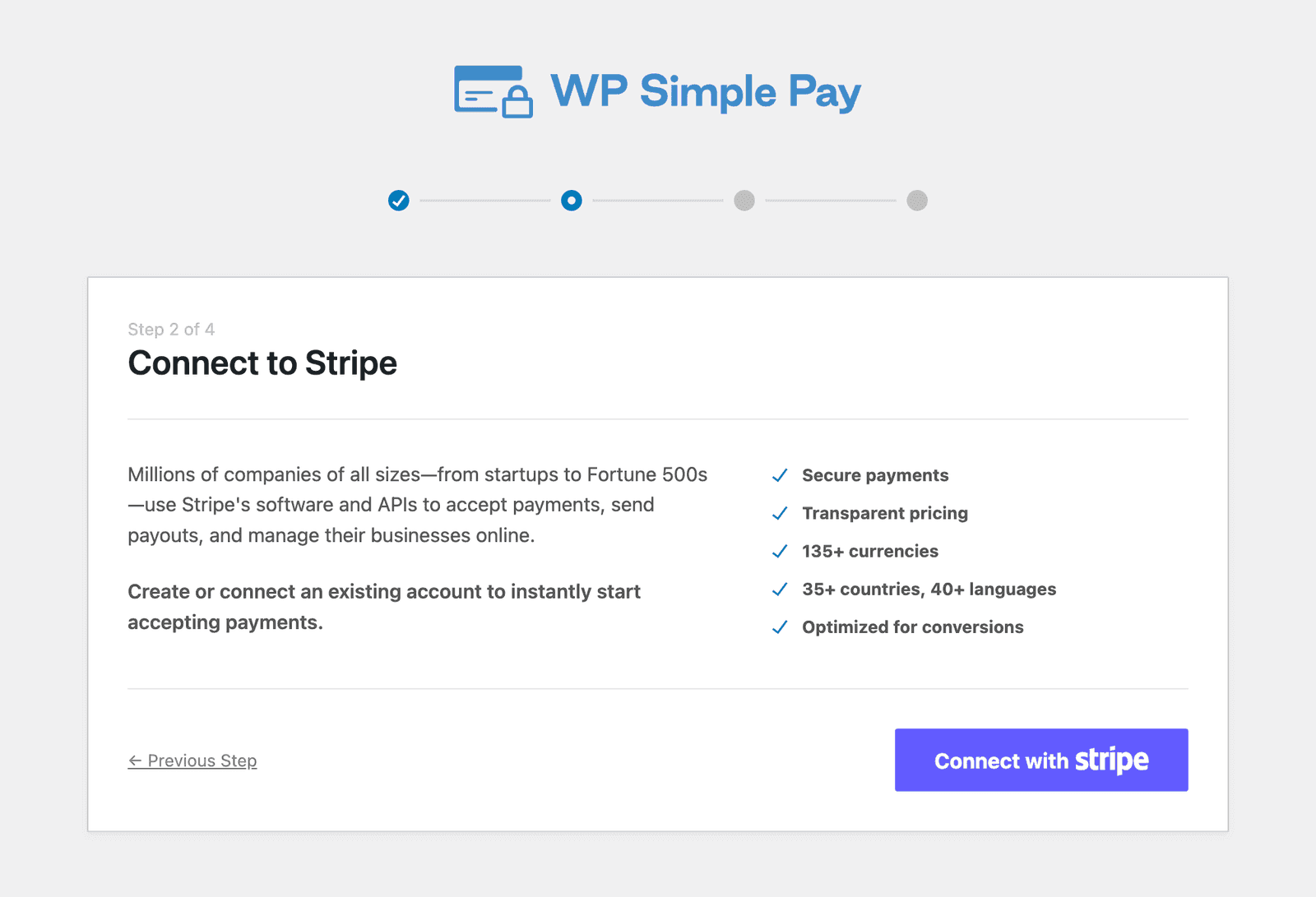
Il Passaggio 2 è dove dovrai connettere WP Simple Pay al tuo account Stripe, sia esso nuovo o esistente. Se non hai ancora un account Stripe, ti verrà richiesto di crearne uno durante questo passaggio.
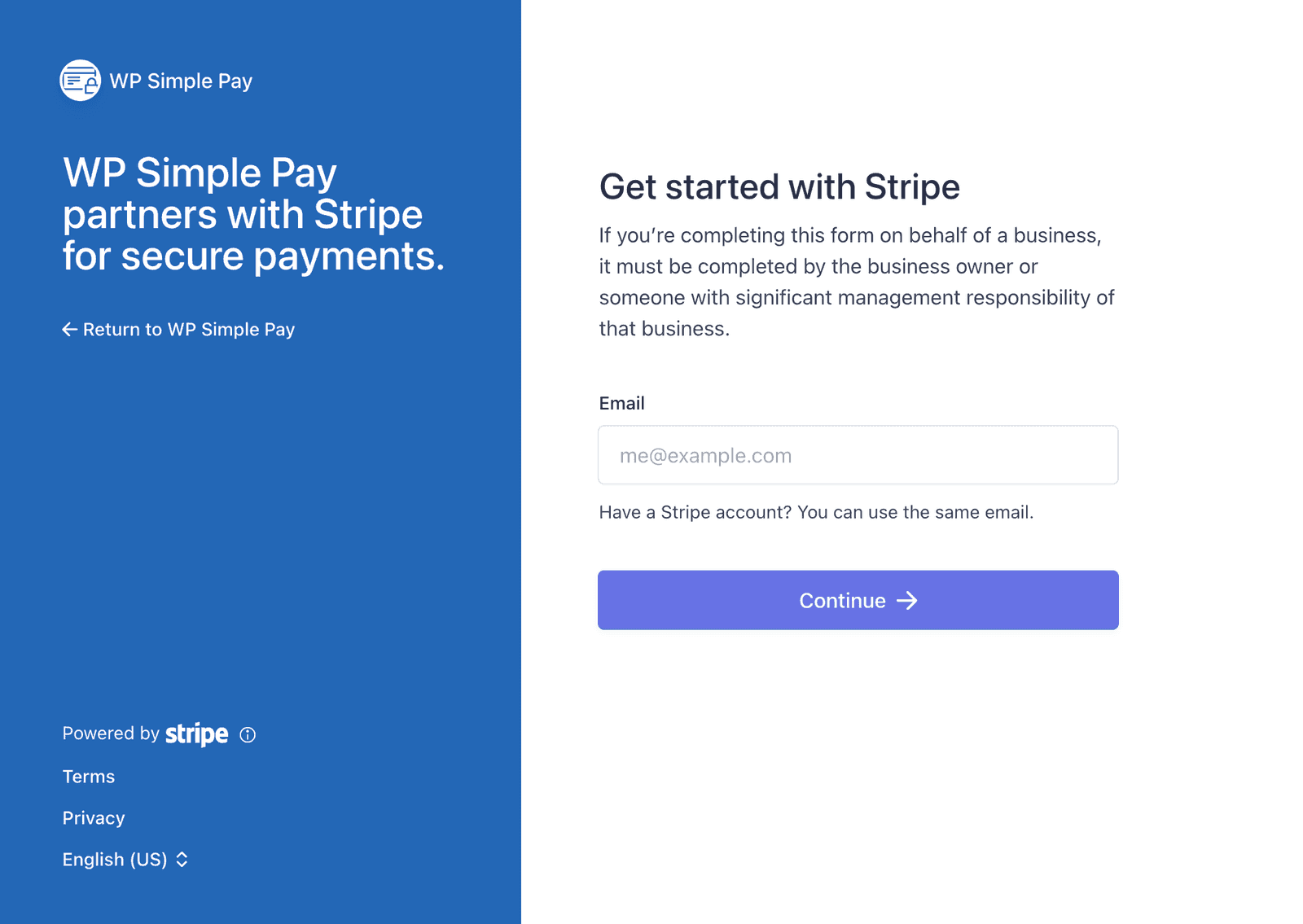
Dopo aver cliccato su Connetti con Stripe, verrai reindirizzato alla pagina di autorizzazione su stripe.com. Connetti il tuo account Stripe finché non verrai riportato alla procedura guidata di configurazione.
A questo punto, ti connetterai a Stripe solo in Modalità Test. Questo è intenzionale in modo da poter creare il tuo primo modulo di pagamento e testarlo completamente prima di pubblicarlo e accettare pagamenti reali. Ti guideremo nel passaggio al live in un passaggio successivo. Leggi di più sull'uso della Modalità Test.
Non connesso a Stripe
Configura le email
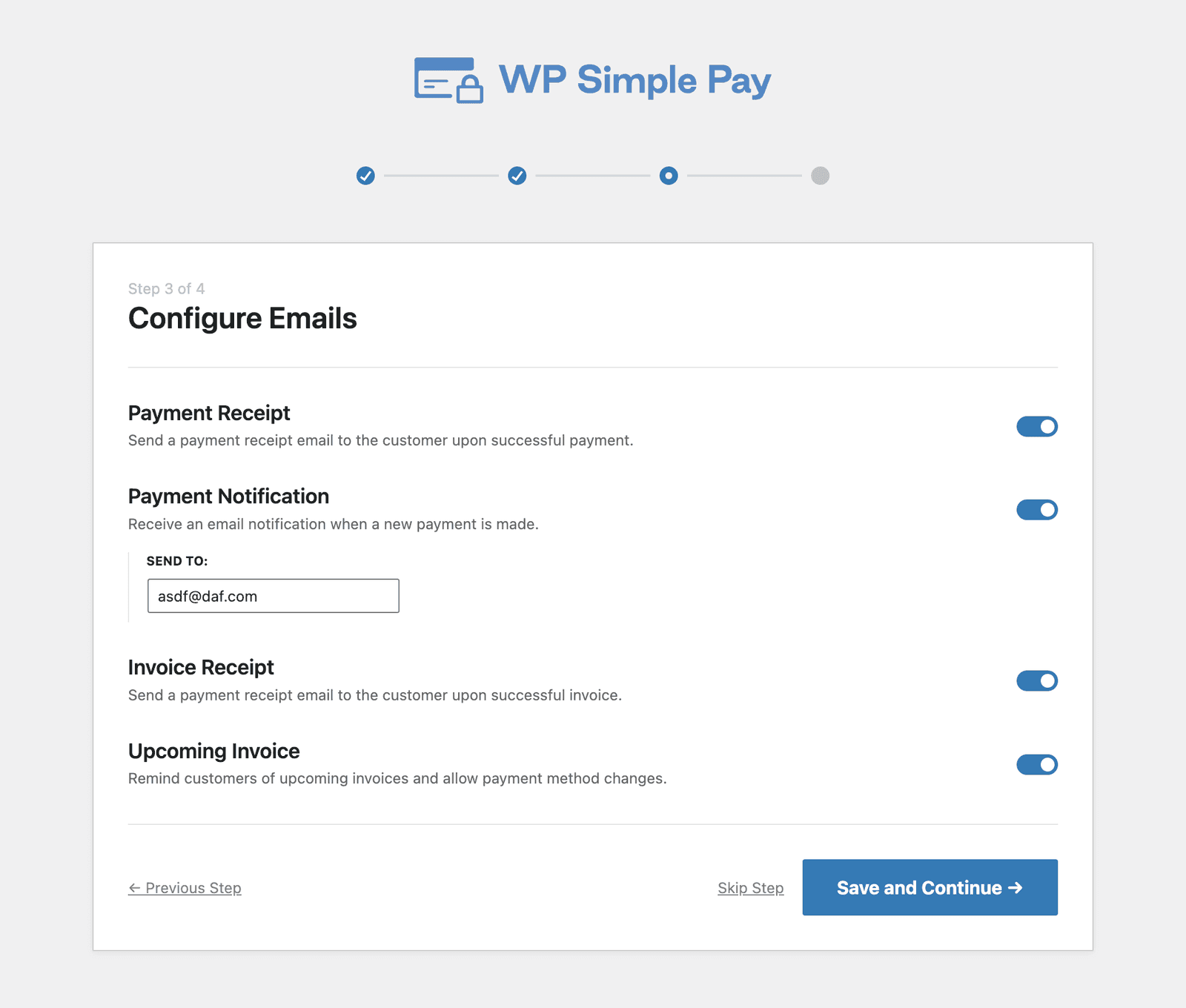
Nel Passaggio 3, puoi attivare o disattivare varie funzionalità relative alle email in WP Simple Pay.
Configurazione completata
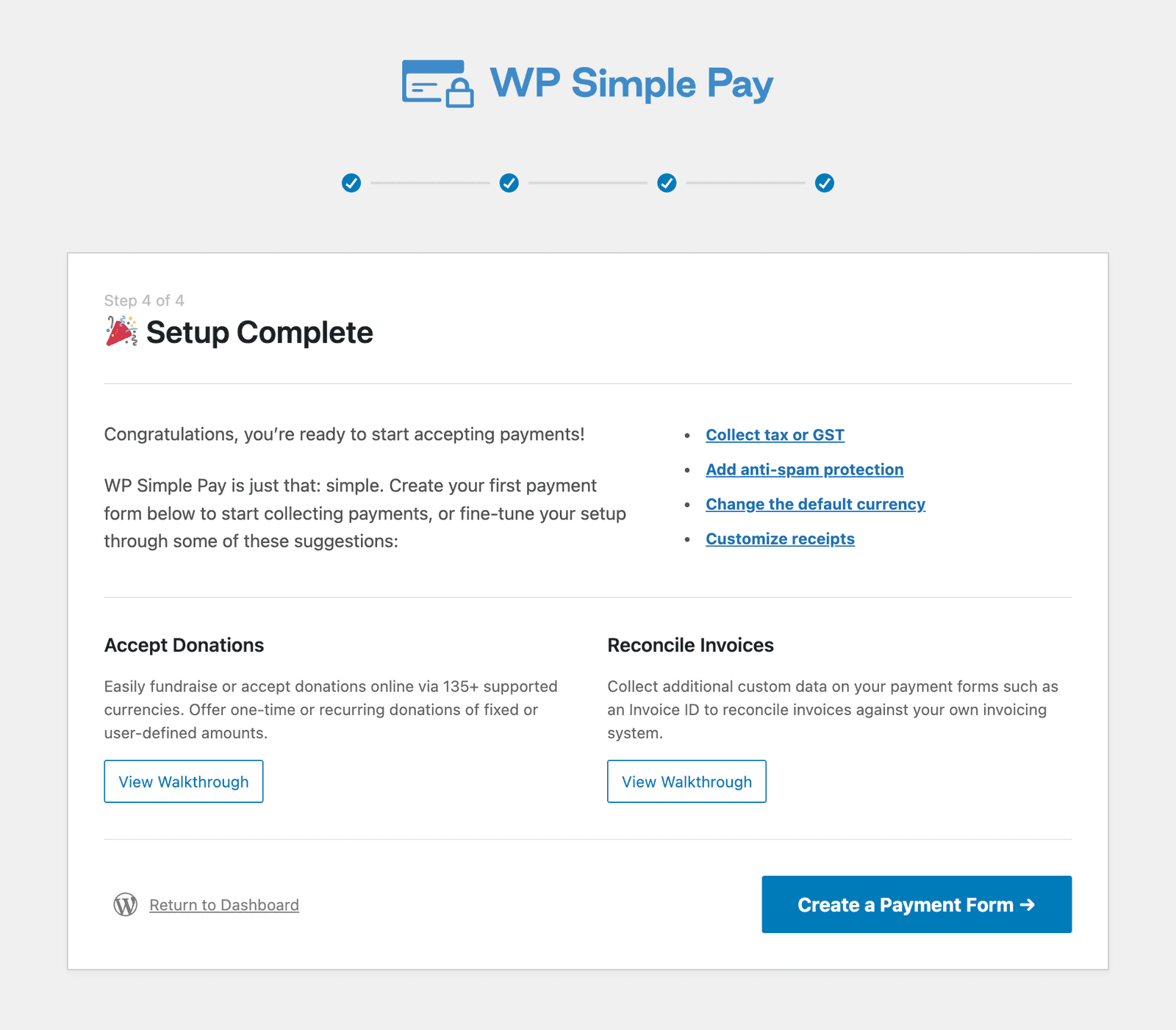
Dall'ultima schermata della procedura guidata di configurazione, tutto ciò che resta è creare il tuo primo modulo di pagamento! Puoi anche consultare le varie guide e i tutorial disponibili nella nostra documentazione.
Passaggio successivo: Creazione del tuo primo modulo di pagamento →
Hai ancora domande? Siamo qui per aiutarti!
Ultima modifica: