
Come personalizzare i soggetti delle email per modulo
In Questo Documento
Tempo di lettura: 3 minuti | Difficoltà: Principiante
Panoramica
WP Simple Pay invia notifiche email quando i pagamenti vengono completati: una Ricevuta di pagamento al cliente e una Notifica di pagamento all'amministratore del sito. Per impostazione predefinita, queste email utilizzano le righe dell'oggetto configurate nelle impostazioni email globali.
Puoi sovrascrivere l'oggetto dell'email sui singoli moduli di pagamento. Questo è utile quando moduli diversi servono scopi diversi e desideri che ciascuno invii email contestualmente pertinenti. Ad esempio, un modulo di donazione potrebbe inviare "Grazie per la tua donazione!" mentre un modulo di registrazione a un corso invia "Conferma della tua iscrizione."
Prerequisiti
- WP Simple Pay Pro (qualsiasi piano)
- Notifiche email abilitate in WP Simple Pay > Impostazioni > Email
Passaggio 1: Imposta un oggetto email personalizzato per la ricevuta
La ricevuta di pagamento è l'email inviata al tuo cliente dopo un pagamento andato a buon fine.
- Vai su WP Simple Pay > Moduli di pagamento e modifica il modulo.
- Fai clic sulla scheda Notifiche email.
- Nella sezione Ricevuta di pagamento, trova il campo Oggetto email.
- Inserisci la tua riga dell'oggetto personalizzata. Il testo segnaposto mostra l'impostazione predefinita globale corrente per riferimento.
- Fai clic su Pubblica o Aggiorna per salvare il modulo.
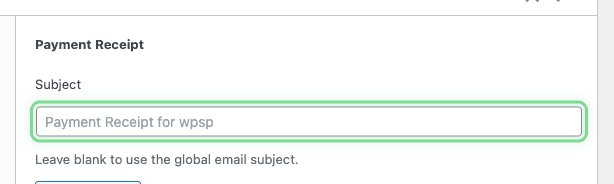
Passaggio 2: Imposta un oggetto email personalizzato per la notifica
La notifica di pagamento è l'email inviata a te (l'amministratore del sito) quando viene ricevuto un pagamento.
- Vai su WP Simple Pay > Moduli di pagamento e modifica il modulo.
- Fai clic sulla scheda Notifiche email.
- Nella sezione Notifica di pagamento, trova il campo Oggetto email.
- Inserisci la tua riga dell'oggetto personalizzata.
- Fai clic su Pubblica o Aggiorna per salvare il modulo.
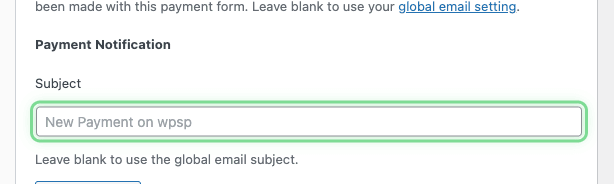
Come funziona il fallback
Quando lasci vuoto un campo oggetto email per modulo, il modulo utilizza automaticamente l'oggetto email globale configurato in WP Simple Pay > Impostazioni > Email.
Ciò significa che devi impostare oggetti per modulo solo dove desideri che differiscano dall'impostazione predefinita globale. Tutti gli altri moduli continuano a utilizzare l'impostazione globale senza alcuna configurazione aggiuntiva.
Un link alle tue impostazioni email globali viene mostrato sotto il campo dell'oggetto per un rapido riferimento.
Domande frequenti
Posso usare tag intelligenti nella riga dell'oggetto?
Sì. Puoi usare qualsiasi tag intelligente supportato da WP Simple Pay nelle tue righe dell'oggetto email, come {form-title}, {customer-name} o {total-amount}. Vedi Utilizzo dei tag intelligenti per un elenco completo.
Questa sovrascrittura si applica a tutti i tipi di email?
Attualmente, le sovrascritture dell'oggetto per modulo sono disponibili per la Ricevuta di pagamento (email al cliente) e la Notifica di pagamento (email all'amministratore). Altri tipi di email come la cancellazione dell'abbonamento o le email di fatture imminenti continuano a utilizzare le impostazioni dell'oggetto globali.
Cosa succede se cancello un oggetto precedentemente impostato?
Il modulo tornerà a utilizzare l'oggetto predefinito globale. Rimuovi semplicemente il testo dal campo dell'oggetto e salva il modulo.
Dove modifico l'oggetto email globale?
Naviga su WP Simple Pay > Impostazioni > Email e seleziona il tipo di email che desideri configurare. Vedi Impostazioni e notifiche email per maggiori dettagli.
Cosa fare dopo?
- Impostazioni e notifiche email – Configura le impostazioni email globali
- Utilizzo dei tag smart – Utilizza contenuti dinamici nell'oggetto e nel corpo delle email
Hai ancora domande? Siamo qui per aiutarti!
Ultima modifica: