
Come Usare i Modelli di Modulo
In Questo Documento
- 1 Panoramica
- 2 Prerequisiti
- 3 Passaggio 1: Apri la Pagina dei Modelli di Modulo
- 4 Passaggio 2: Sfoglia e Filtra i Modelli
- 5 Passaggio 3: Anteprima di un Modello
- 6 Passaggio 4: Usa un Modello
- 7 Passaggio 5: Personalizza il Tuo Nuovo Modulo
- 8 Quando Usare un Modello vs. Iniziare da Zero
- 9 Domande frequenti
- 10 Prossimi passi?
Tempo di lettura: 4 minuti | Difficoltà: Principiante
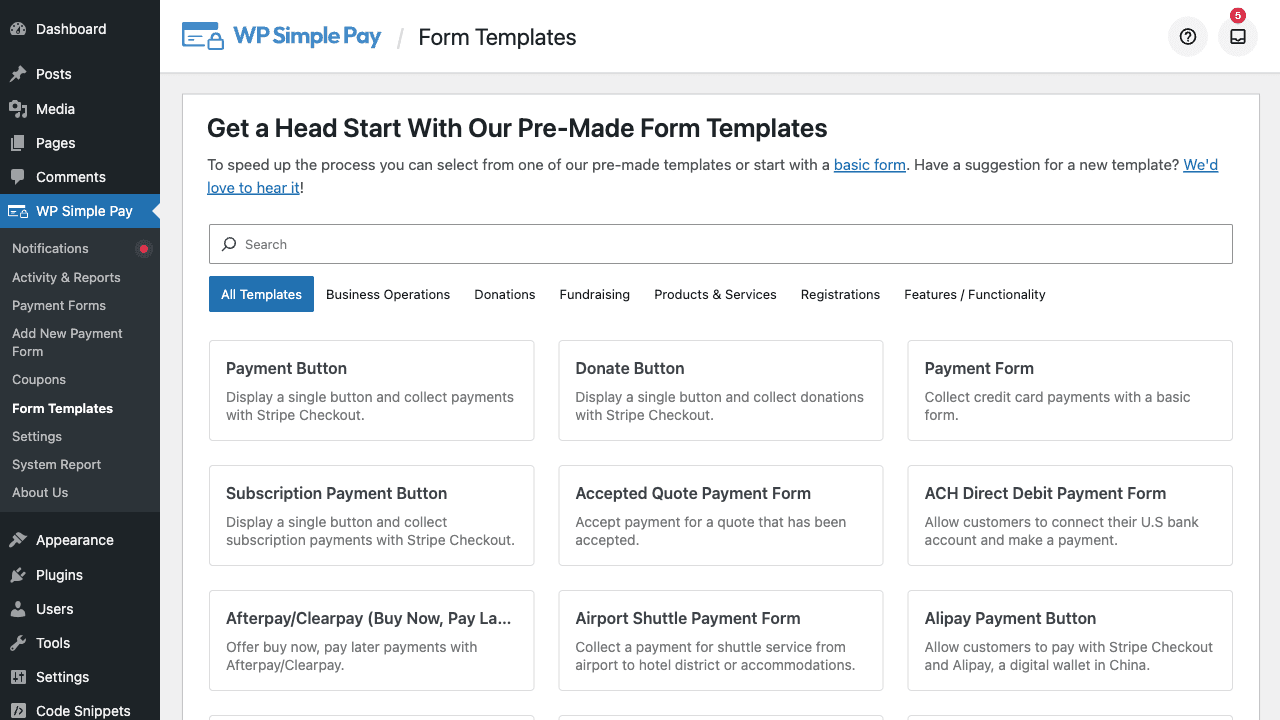
Panoramica
I Modelli di Modulo sono punti di partenza predefiniti per nuovi moduli di pagamento. Invece di creare un modulo da zero, puoi clonare uno degli oltre 80 modelli forniti con WP Simple Pay e personalizzarlo da lì. I modelli coprono i casi d'uso più comuni — donazioni ricorrenti, servizi in abbonamento, registrazione eventi, acquisti di prodotti, campagne di raccolta fondi — e arrivano preconfigurati con i tipi di campo, i metodi di pagamento e lo stile appropriati per quello scenario.
Se il tuo modulo assomiglierà a uno schema comune, partire da un modello ti farà risparmiare 5-15 minuti per modulo e ridurrà la possibilità di dimenticare un campo importante (ad esempio, omettendo il campo Riepilogo Importo su un modulo che riscuote tasse).
Prerequisiti
- WP Simple Pay (qualsiasi livello — molti modelli richiedono Pro)
- Stripe connesso (vedi Configurazione Stripe)
Passaggio 1: Apri la Pagina dei Modelli di Modulo
Naviga su WP Simple Pay > Modelli di Modulo nel menu di amministrazione di WordPress. La pagina visualizza una griglia di tutti i modelli disponibili, ognuno con un'anteprima, un titolo e una breve descrizione.
Passaggio 2: Sfoglia e Filtra i Modelli
I modelli sono organizzati in categorie in modo da poter restringere rapidamente l'elenco. Le categorie comuni includono:
- Moduli di donazione — Modelli per donazioni singole, ricorrenti, personalizzate e di raccolta fondi
- Moduli di abbonamento — Abbonamenti a servizi, iscrizioni ricorrenti, prove di opt-in
- Registrazione eventi — Iscrizioni a gare, partecipazioni a tornei, registrazioni a corsi
- Basati su servizi — Coaching, pulizie, giardinaggio, servizi professionali
- Pulsanti di pagamento — Pulsanti a metodo singolo (Apple Pay, Google Pay, iDEAL, ecc.)
- Specifici per regione — SEPA, ACH, Bacs, Bancontact, Przelewy24, Klarna, Afterpay/Clearpay
Usa la casella di ricerca in cima alla pagina per filtrare per parola chiave (ad esempio, digita donazione, abbonamento, tasse universitarie, o il nome di un metodo di pagamento come Klarna).
I modelli che richiedono un livello di licenza superiore a quello attuale sono ancora visibili ma mostrano un prompt di aggiornamento. I modelli contrassegnati come Novità! sono stati aggiunti nelle versioni recenti.
Passaggio 3: Anteprima di un Modello
Passa il mouse su una scheda modello e fai clic su Anteprima per vedere come apparirà il modulo risultante. L'anteprima mostra il modulo renderizzato completo: titolo, descrizione, campi, metodi di pagamento e pulsante di invio, in modo da poter decidere se la struttura soddisfa le tue esigenze prima di confermare.
Passaggio 4: Usa un modello
Quando hai trovato il modello giusto:
- Fai clic su Usa modello sulla scheda del modello.
- WP Simple Pay crea una nuova bozza di modulo di pagamento precompilata con le impostazioni del modello.
- L'editor del modulo si apre immediatamente in modo da poter personalizzare.
Il modulo appena creato è una copia completamente indipendente: la sua modifica non influisce sul modello originale e puoi utilizzare lo stesso modello più volte per creare variazioni.
Passaggio 5: Personalizza il tuo nuovo modulo
Tratta il modulo clonato come qualsiasi altro:
- Scheda Generale — Aggiorna il titolo e la descrizione del modulo.
- Scheda Pagamento — Regola i prezzi ai tuoi importi effettivi.
- Scheda Campi del modulo — Aggiungi o rimuovi campi (vedi Riferimento ai tipi di campo personalizzati).
- Scheda Stile del modulo — Applica i colori del tuo marchio (vedi Come stilizzare i tuoi moduli di pagamento con lo stile del modulo).
- Scheda Pagina di conferma — Scegli dove atterrano i clienti dopo aver pagato (vedi Come configurare la scheda Pagina di conferma).
Fai clic su Pubblica quando sei pronto e incorpora il modulo in una pagina utilizzando il Blocco Modulo di Pagamento o lo shortcode .
Quando usare un modello rispetto a iniziare da zero
| Scenario | Raccomandazione |
|---|---|
| Prima volta che crei un modulo di pagamento | Usa un modello — anche se non è perfetto |
| Modulo standard di donazione, abbonamento o prodotto | Usa un modello |
| Flusso altamente personalizzato con combinazioni di campi insolite | Inizia da zero (o modello + personalizzazione pesante) |
| Metodo di pagamento specifico della regione come trigger principale | Usa il modello corrispondente specifico del metodo |
| Riproduzione della struttura di un modulo esistente | Usa l'azione duplica modulo sul modulo esistente |
Domande frequenti
L'uso di un modello sovrascriverà i miei moduli esistenti?
No. Ogni modello crea un modulo nuovo di zecca. I tuoi moduli esistenti non vengono toccati.
Posso creare i miei modelli?
I modelli personalizzati non possono essere creati dall'utente dall'interfaccia di amministrazione nell'attuale versione. Per riutilizzare una struttura in più moduli, duplica un modulo esistente: vai su WP Simple Pay > Moduli di Pagamento, passa il mouse sul modulo e fai clic su Duplica.
Perché un modello che desidero richiede un aggiornamento?
Alcuni modelli utilizzano funzionalità esclusive per la versione Pro (abbonamenti, campi personalizzati, tasse, recupero commissioni, metodi di pagamento avanzati). Il plugin ti dirà quale livello di licenza ti serve prima di permetterti di creare il modulo.
Posso eliminare un modello?
I modelli integrati non possono essere eliminati: fanno parte dei file di dati del plugin e servono come impostazioni predefinite per tutti gli utenti. Non occupano spazio nel tuo database; vengono caricati da file JSON solo quando ne utilizzi uno.
I modelli configurano i prodotti e i prezzi di Stripe?
I modelli includono prezzi suggeriti, ma dovresti sempre rivederli e aggiornarli per farli corrispondere alle tue offerte effettive prima di pubblicarli. Gli importi nei modelli sono segnaposto.
Vengono aggiunti nuovi modelli nel tempo?
Sì. Nuovi modelli vengono rilasciati con la maggior parte delle versioni principali di WP Simple Pay. I modelli aggiunti di recente sono contrassegnati con un badge Nuovo! nel menu e nella griglia dei modelli.
Cosa fare dopo?
- Come Creare il Tuo Primo Modulo di Pagamento – Guida all'uso della procedura guidata di configurazione
- Come Stilizzare i Tuoi Moduli di Pagamento con lo Stile del Modulo – Personalizza l'aspetto dopo aver clonato
- Riferimento ai Tipi di Campi Personalizzati – Scopri cosa fa ogni tipo di campo
Hai ancora domande? Siamo qui per aiutarti!
Ultima modifica: