
Come usare la scheda Automazioni
In Questo Documento
Tempo di lettura: 4 minuti | Difficoltà: Principiante
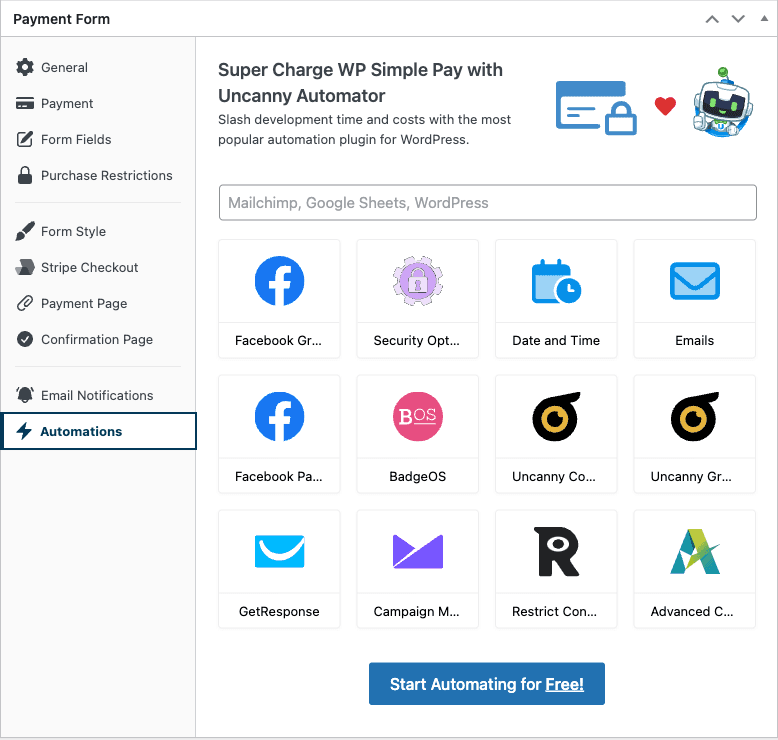
Panoramica
La scheda Automazioni nell'editor dei moduli ti consente di connettere un modulo di pagamento a Uncanny Automator, un plugin per i flussi di lavoro che collega gli eventi di WP Simple Pay ad azioni in oltre 150 altre app e plugin. Quando un cliente completa un pagamento, Automator può inviare una notifica Slack, aggiungere il cliente a una lista Mailchimp, aggiungere una riga a un foglio Google, creare un utente WordPress, inviare un webhook — e dozzine di altre azioni, il tutto senza scrivere codice.
La scheda Automazioni stessa non esegue automazioni. È una piattaforma di lancio: cerca le integrazioni disponibili, quindi salta direttamente all'editor di ricette di Uncanny Automator pre-configurato per il modulo che stai modificando.
Prerequisiti
- WP Simple Pay (qualsiasi piano — la scheda Automazioni è inclusa nel plugin gratuito)
- Un'installazione di WordPress in cui puoi installare plugin
Passaggio 1: Apri la scheda Automazioni
- Vai su WP Simple Pay > Moduli di pagamento e modifica il modulo che desideri automatizzare.
- Fai clic sulla scheda Automazioni nell'editor del modulo.
Se Uncanny Automator non è installato, la scheda mostra una chiamata all'azione principale — Inizia ad automatizzare gratuitamente! — che installa la versione gratuita di Uncanny Automator da WordPress.org con un clic.
Se Uncanny Automator è installato, la chiamata all'azione cambia in Automatizza questo modulo di pagamento e si collega direttamente all'editor di ricette di Automator.
Passaggio 2: Sfoglia le integrazioni disponibili
La scheda include una griglia ricercabile di ogni integrazione attualmente supportata da Uncanny Automator. Digita nella casella Cerca integrazioni disponibili per filtrare — prova Mailchimp, Google Sheets o Slack — e la griglia si restringe in tempo reale.
Fare clic su qualsiasi riquadro di integrazione apre la schermata delle ricette di Uncanny Automator in modo da poter creare un'automazione che utilizzi tale integrazione come azione.
Passaggio 3: Crea una ricetta
Una volta installato Uncanny Automator e fatto clic su Automatizza questo modulo di pagamento, ti troverai all'interno dell'editor di ricette di Automator. Il flusso generale è:
- Scegli un Trigger — seleziona un trigger di WP Simple Pay come Un utente completa un pagamento.
- Seleziona il modulo di pagamento specifico (o “qualsiasi modulo”).
- Scegli un Azione — ad esempio, “Aggiungi l'utente a un pubblico Mailchimp” o “Invia un messaggio a un canale Slack”.
- Mappa i campi del pagamento (nome cliente, email, importo, metadati del modulo) ai campi nell'azione.
- Pubblica la ricetta.
Dal momento in cui una ricetta è attiva, ogni pagamento corrispondente sul tuo sito attiva automaticamente l'azione configurata.
Casi d'uso comuni
- Email marketing — Aggiungi i clienti paganti a un elenco di Mailchimp, ConvertKit o ActiveCampaign.
- Fogli di calcolo — Aggiungi una riga a un Foglio Google per ogni pagamento andato a buon fine.
- Notifiche al team — Invia un messaggio a Slack, Microsoft Teams o Discord quando viene ricevuto un pagamento.
- Aggiornamenti CRM — Crea o aggiorna un contatto in HubSpot, Pipedrive o Salesforce.
- Creazione utente WordPress — Registra un account utente WordPress dopo un pagamento di corso o abbonamento.
- Distribuzione webhook — Invia il payload del pagamento a un endpoint personalizzato senza scrivere PHP.
Domande frequenti
È necessario Uncanny Automator per utilizzare WP Simple Pay?
No. Uncanny Automator è facoltativo. La scheda Automazioni è una comodità per gli utenti che desiderano automazioni no-code. WP Simple Pay espone anche webhook Stripe e hook PHP/JS per gli sviluppatori che preferiscono collegare le integrazioni direttamente.
La scheda Automazioni ha un costo aggiuntivo?
La scheda Automazioni fa parte di WP Simple Pay senza costi aggiuntivi. Uncanny Automator stesso ha sia un livello gratuito che a pagamento — la maggior parte delle ricette semplici funziona nel livello gratuito, mentre le app avanzate e i crediti illimitati richiedono la versione Pro.
In cosa differisce dal menu Integrazioni di terze parti?
La categoria di documentazione Integrazioni copre la compatibilità con page builder, plugin di appartenenza e altri strumenti a livello di sito. La scheda Automazioni riguarda specificamente il sistema di ricette no-code di Uncanny Automator, che si trova all'interno dell'editor del modulo ed è limitato a un singolo modulo.
Posso connettermi invece a Zapier o Make?
Uncanny Automator è l'integrazione fornita nella scheda Automazioni. Per utilizzare Zapier, Make o Pabbly, configurali tramite webhook Stripe o tramite il connettore WordPress della piattaforma.
Perché l'elenco delle integrazioni viene mescolato ogni volta che apro la scheda?
L'elenco viene randomizzato per mostrare diverse integrazioni ad ogni visita e aiutarti a scoprire opzioni che potresti non aver cercato. Usa la casella di ricerca per trovare direttamente un'integrazione specifica.
Cosa fare dopo?
- Come configurare le impostazioni generali di un modulo di pagamento – Configura il resto del modulo
- Riferimento alle notifiche email – Usa le email integrate insieme alle automazioni
Hai ancora domande? Siamo qui per aiutarti!
Ultima modifica: