
Collega WP Simple Pay a Facebook con Uncanny Automator
In Questo Documento
Cos'è Uncanny Automator?
Uncanny Automator è un potente plugin di automazione per WordPress che semplifica e ottimizza i flussi di lavoro del sito web. Con Uncanny Automator, puoi creare facilmente sequenze automatizzate chiamate ricette collegando trigger, azioni e condizioni. Uncanny Automator si integra perfettamente con altri plugin e servizi popolari, consentendoti di automatizzare attività come l'invio di moduli, l'email marketing, gli aggiornamenti dei ruoli utente e altro ancora.
Se hai la versione gratuita di Uncanny Automator, dovrai prima collegare il tuo sito con un account gratuito di Uncanny Automator, che ti darà 250 crediti app gratuiti da utilizzare con Instagram. Se hai Uncanny Automator Pro, attiva semplicemente la tua chiave di licenza Pro per ottenere un utilizzo illimitato dell'integrazione Mailchimp.
Crea un'automazione per il tuo modulo di pagamento
Ora che hai installato e attivato Uncanny Automator in WordPress, è il momento di creare un'automazione per le Pagine Facebook per il tuo modulo di pagamento.
Con WP Simple Pay, è facile creare tantissime automazioni diverse per moduli di pagamento specifici direttamente dal generatore di moduli di pagamento.
Innanzitutto, torna al modulo di pagamento che hai creato e fai clic sulla scheda Automazioni.
Puoi trovare il modulo nella bacheca di amministrazione di WordPress andando su WP Simple Pay » Moduli di pagamento.
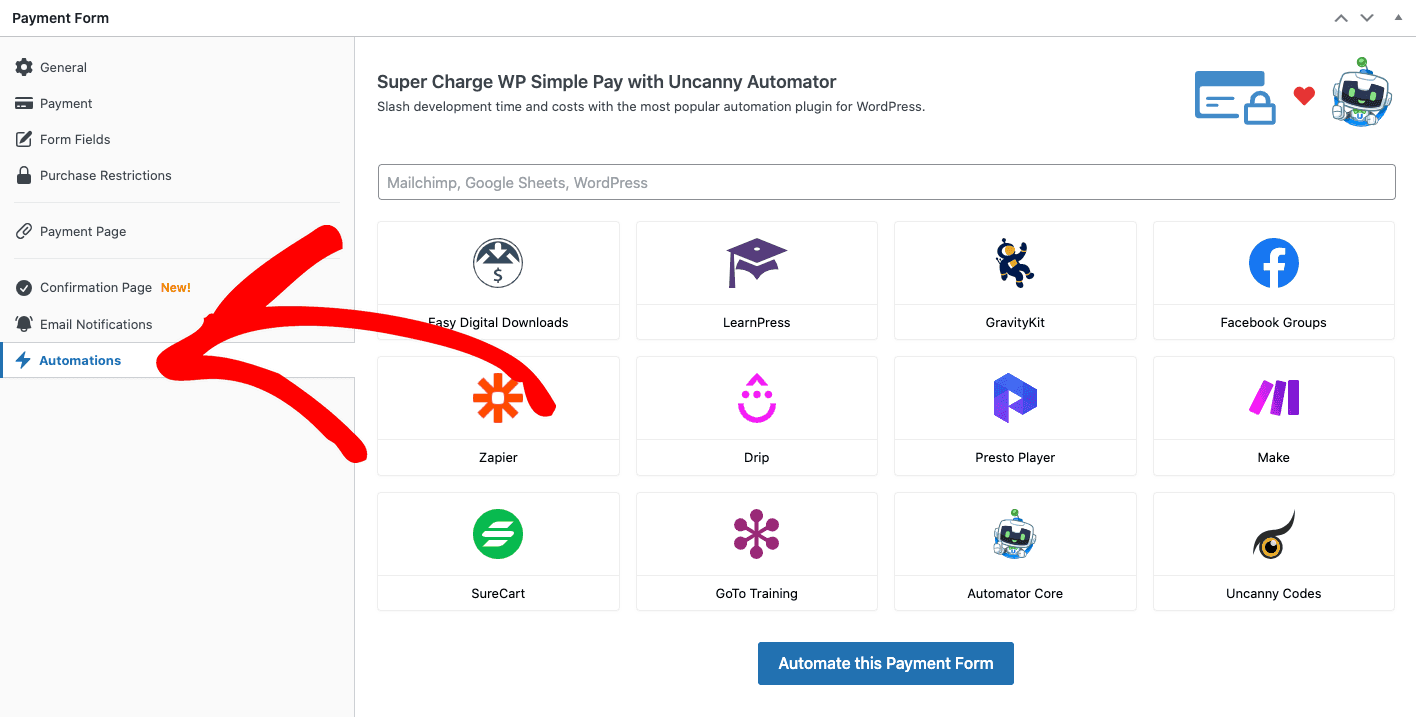
Successivamente, inserisci Pagine Facebook nel campo di testo fornito e fai clic sul pulsante Automatizza questo modulo di pagamento.
Da qui, verrai automaticamente reindirizzato alla pagina del generatore di ricette su Uncanny Automator.
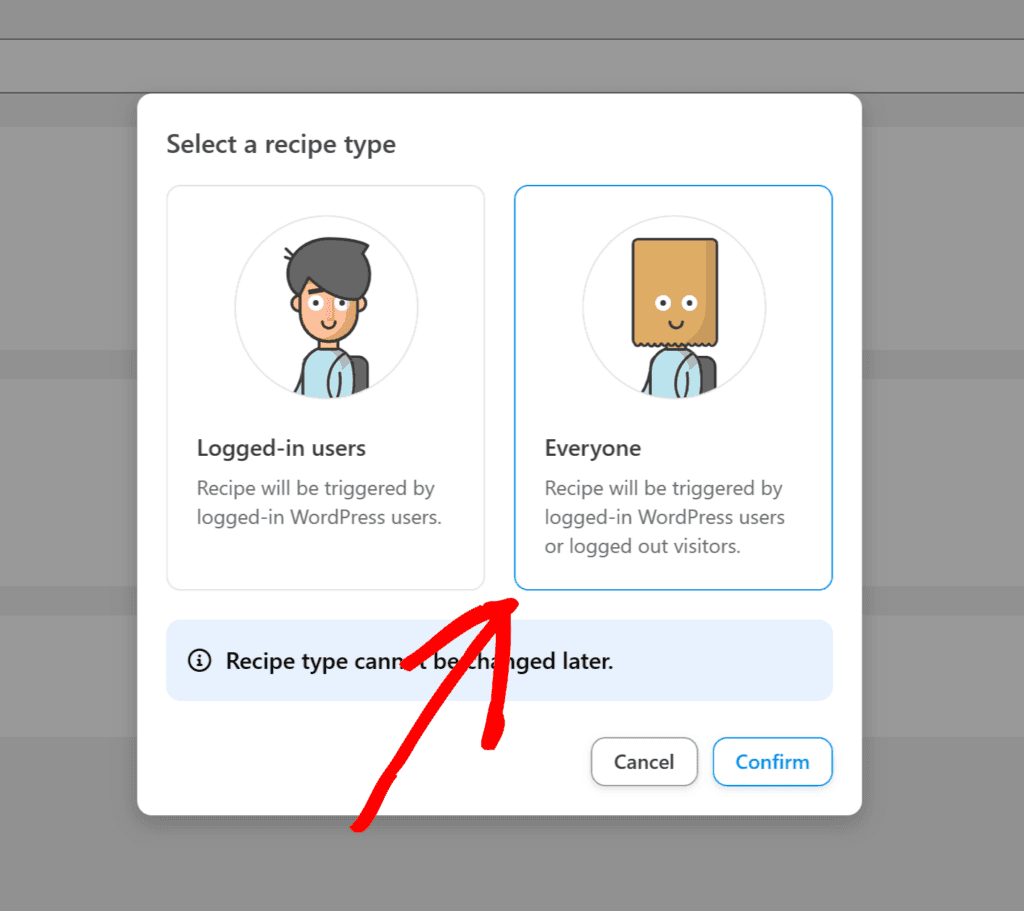
Procedi e seleziona Tutti per il Tipo di ricetta e fai clic sul pulsante Conferma.
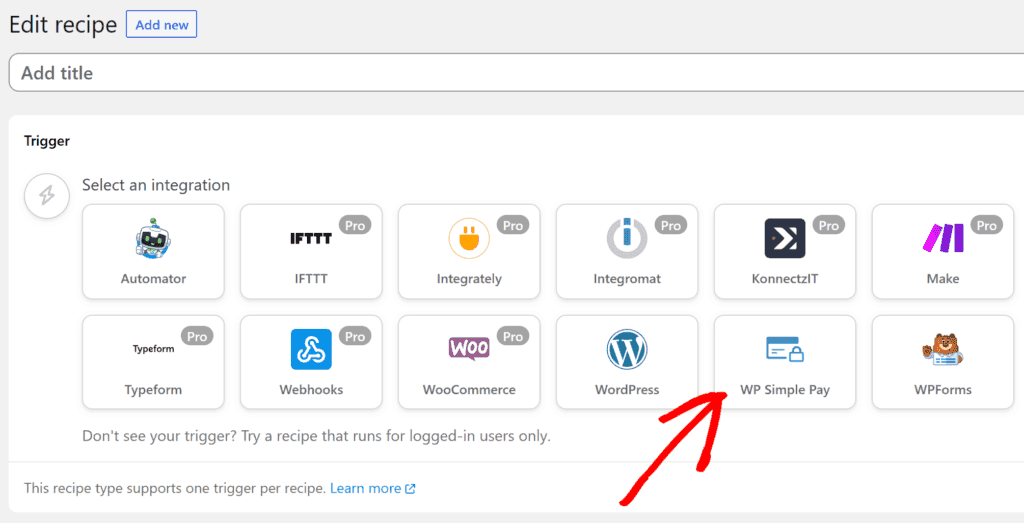
Successivamente, fai clic sull'icona WP Simple Pay per la tua Integrazione.
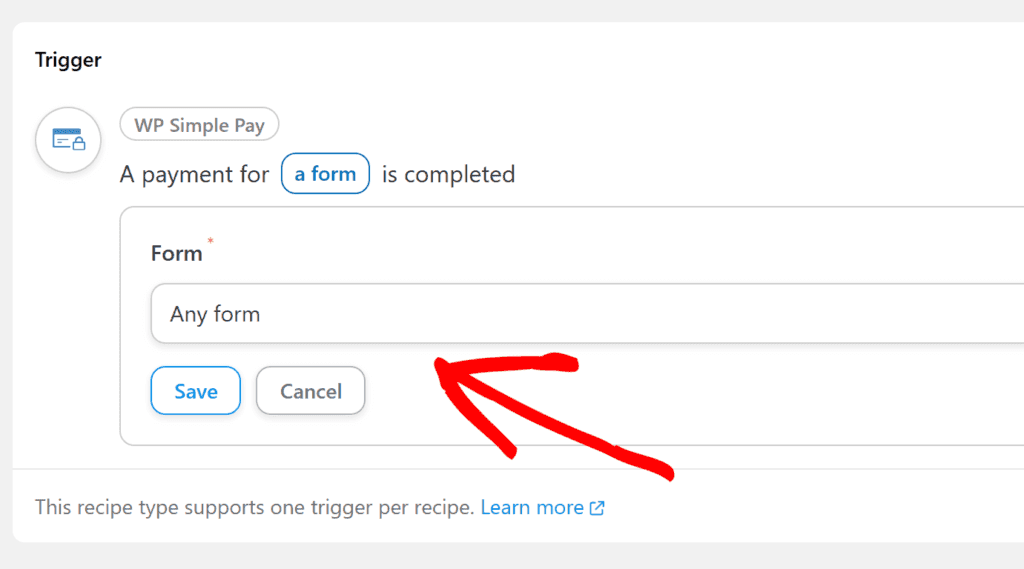
Per il Trigger, scegli Qualsiasi modulo e fai clic su Salva. Puoi anche selezionare il modulo di pagamento appena creato dal menu a discesa per attivare i tuoi post di Facebook solo per questo modulo specifico.
Ora che hai impostato il tuo trigger, è il momento di configurare la tua azione. Innanzitutto, procedi e fai clic su Aggiungi azione.
Dall'elenco delle opzioni di integrazione, fai clic su Pagine Facebook. Ti verrà richiesto di collegare la tua Pagina Facebook a Uncanny Automator, se non l'hai già fatto.
Per creare un'automazione per le Pagine Facebook, dovrai prima configurare un account Facebook Business.
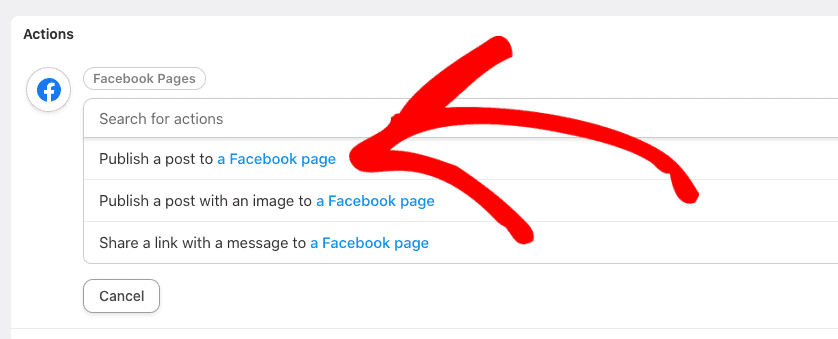
Una volta terminato il collegamento della tua Pagina Facebook con Uncanny Automator, procedi e scegli Pubblica un post su una pagina Facebook.
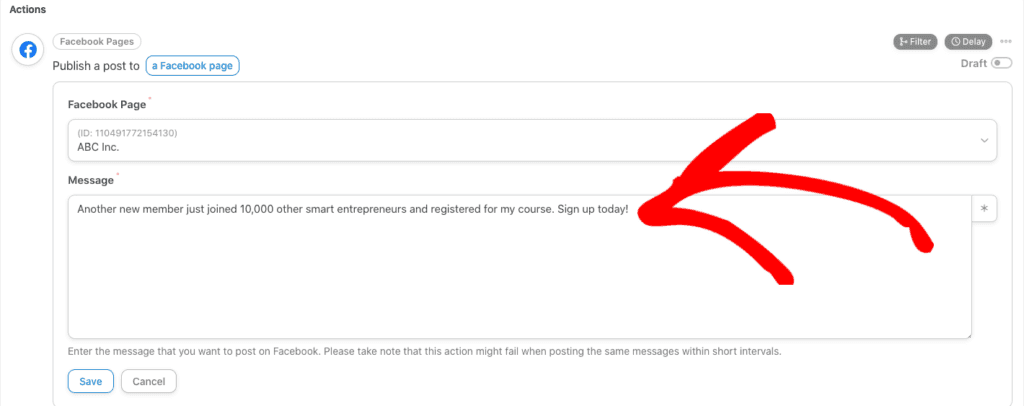
Successivamente, fai clic sulla tua Pagina Facebook dal menu a discesa e aggiungi il tuo messaggio personalizzato nel campo di testo fornito. Assicurati di fare clic sul pulsante Salva al termine.
Ora che hai creato la tua ricetta di automazione per il tuo modulo di pagamento, sposta l'interruttore da Bozza a Live nell'angolo in alto a destra dello schermo.
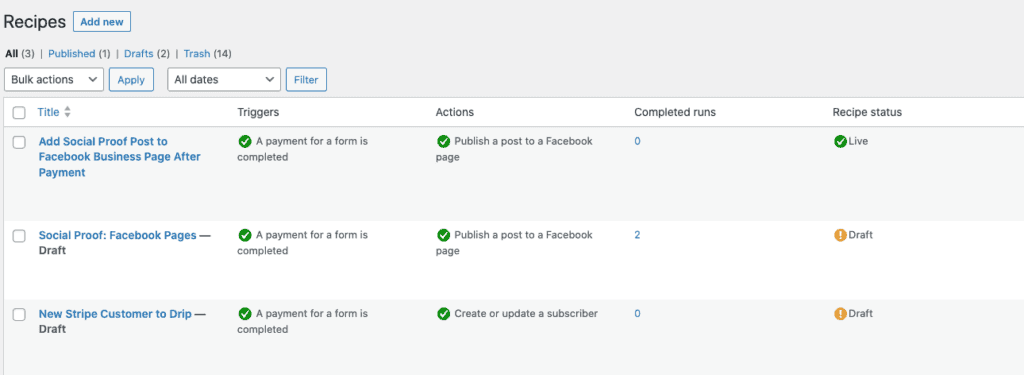
Successivamente, per assicurarti che l'automazione sia in esecuzione, naviga su Automator » Tutte le ricette.
Passaggi successivi
Dopo aver creato l'automazione Pagine Facebook per il tuo modulo di pagamento, è altamente raccomandato completare una transazione di prova per assicurarsi che la ricetta funzioni correttamente.
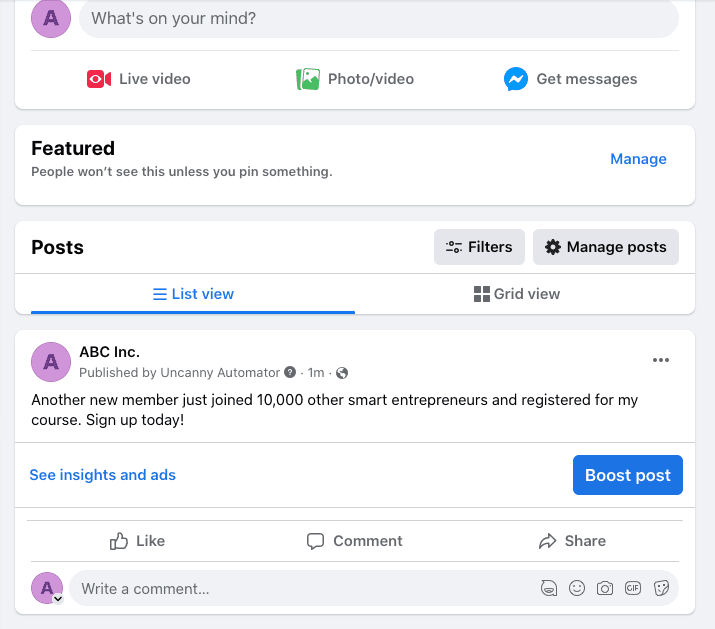
Puoi visitare la tua Pagina Facebook per vedere il messaggio pubblicato. Dovrebbe assomigliare a quello sottostante.
Ecco fatto! Speriamo che questo articolo ti abbia aiutato a imparare come aggiungere automaticamente un post di social proof alla tua Pagina Facebook.
Hai ancora domande? Siamo qui per aiutarti!
Ultima modifica: