
Présentation de WP Simple Pay 4.17.4 : Chaque paiement en un coup d'œil, remboursements en un clic
Dernière mise à jour le

Un client vous envoie un e-mail un mardi matin. Il a payé quelque chose la semaine dernière, il n'est pas sûr que cela ait été traité et il aimerait être remboursé.
Jusqu'à présent, répondre à cela nécessitait trois ou quatre étapes. Ouvrez le tableau de bord Stripe dans un autre onglet, recherchez la transaction, faites le lien avec le formulaire d'où elle provient, effectuez le remboursement là-bas, puis revenez à WordPress pour répondre. Avec WP Simple Pay 4.17.4, tout se passe sur un seul écran dans votre propre tableau de bord.
Voyez chaque paiement sans ouvrir Stripe
Il y a une nouvelle page Transactions sous Formulaires de paiement. Elle liste chaque paiement unique que votre site a traité, le plus récent en premier, avec la date, le client, le formulaire qu'il a utilisé, le montant et le statut.
En haut, vous avez une rangée de filtres avec des décomptes en direct : Réussis, En cours, Incomplets, Échoués, Remboursés, Partiellement remboursés, Litigieux et Annulés. Un clic vous montre uniquement les paiements qui ont échoué la semaine dernière, ou uniquement ceux qui attendent encore d'être traités. Vous pouvez également limiter la liste à un seul formulaire de paiement, basculer entre les paiements en direct et en test, rechercher par e-mail client et exporter ce que vous regardez dans une feuille de calcul.
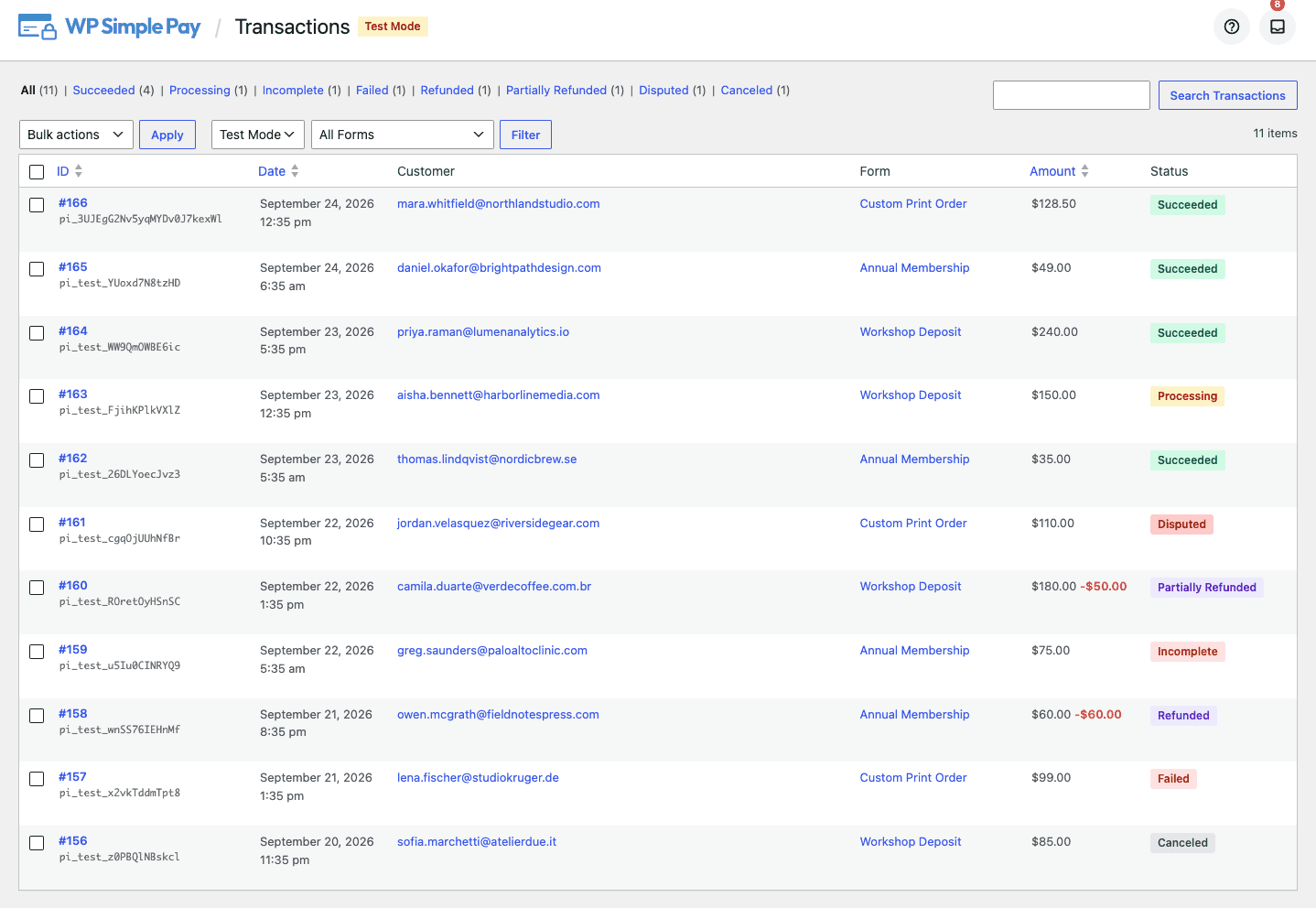
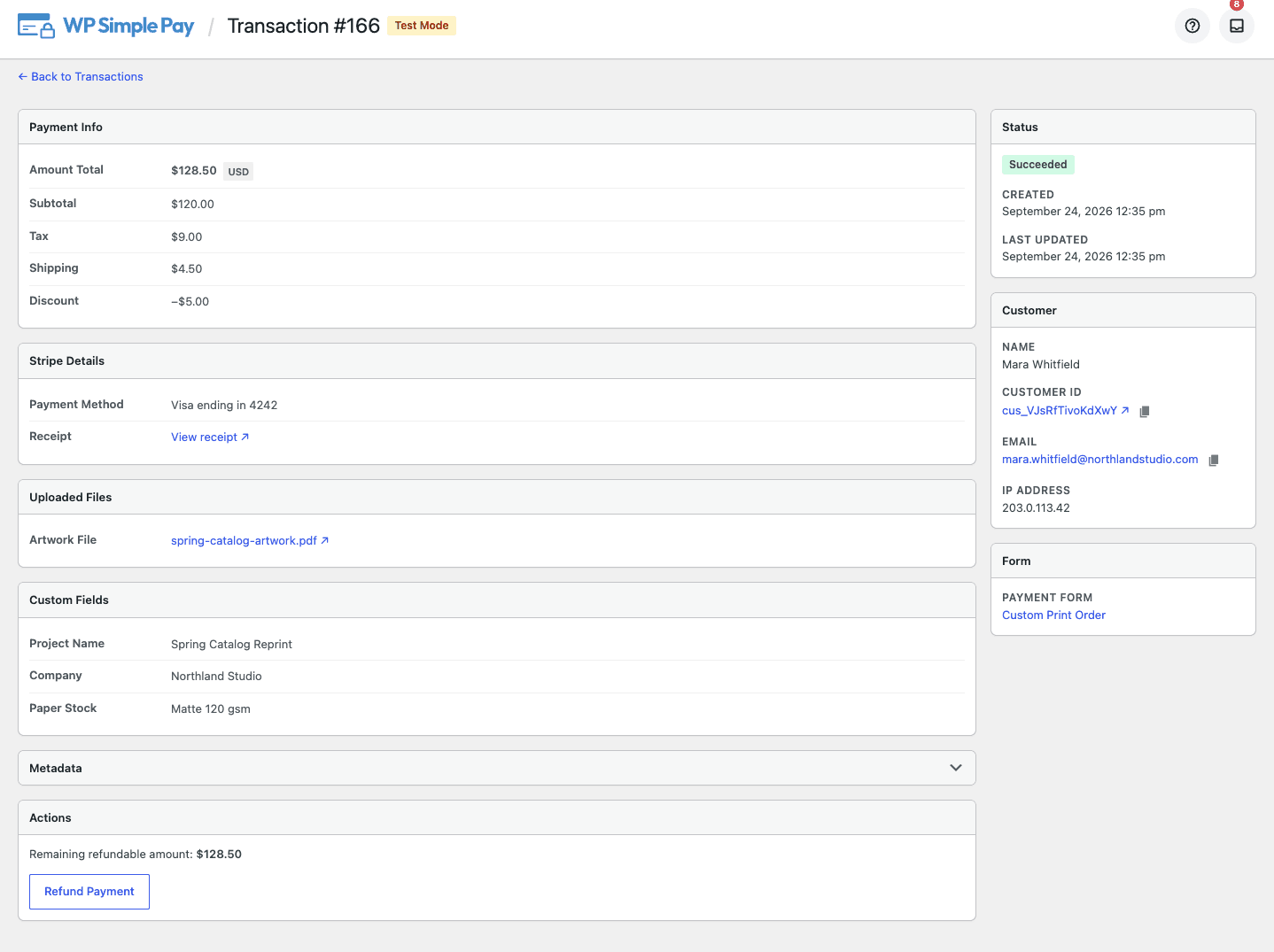
Cliquez sur n'importe quelle ligne et vous obtenez l'historique complet de ce paiement. Le détail complet du montant incluant la taxe, les frais de port et les réductions. Le moyen de paiement utilisé. Un lien vers le reçu. Le client et sa localisation. Le formulaire qu'il a rempli, ainsi que tout ce qu'il y a tapé.
Les remboursements prennent environ cinq secondes
Retour à cet e-mail du mardi matin. Voici le processus complet maintenant :
- Ouvrez la page Transactions et recherchez l'adresse e-mail du client.
- Cliquez sur leur paiement.
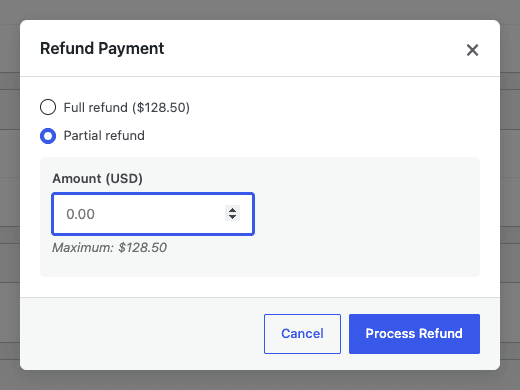
- Cliquez sur Rembourser le paiement.
- Remboursez le montant total, ou tapez un montant inférieur pour un remboursement partiel.
La page vous indique exactement combien est encore remboursable, vous ne pouvez donc pas accidentellement renvoyer plus que ce que le client a payé. Les remboursements partiels sont également suivis correctement, de sorte qu'un paiement que vous avez remboursé à moitié apparaît comme Partiellement remboursé au lieu de disparaître dans un statut générique. Si vous avez suivi notre guide pour demander des remboursements, c'est le raccourci que vous attendiez.
Suivez chaque abonnement
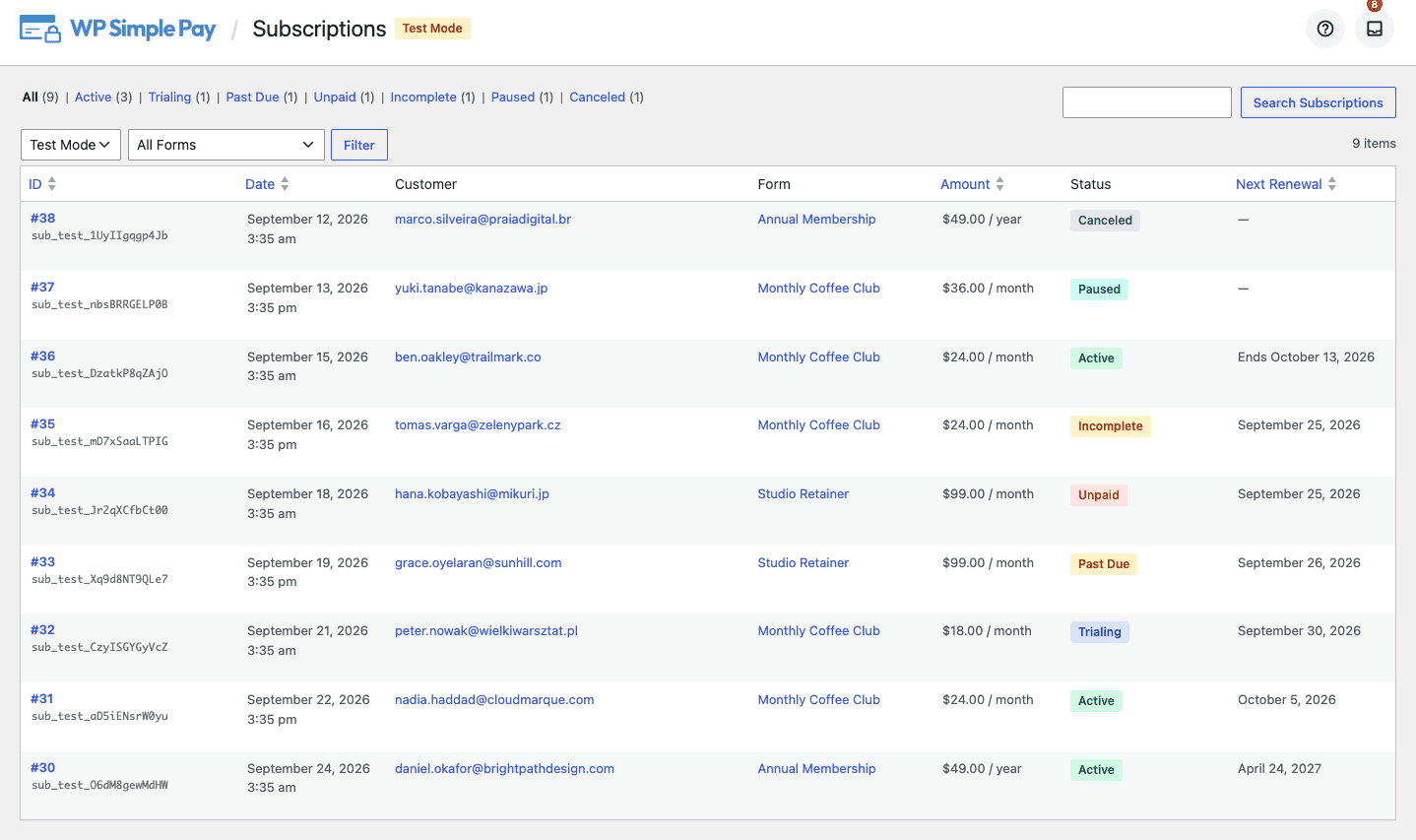
Les paiements récurrents ont leur propre page. Abonnements liste chaque abonnement actif, en essai, en retard, en pause et annulé sur votre site, avec la même recherche, les mêmes filtres et les mêmes décomptes de statut que la page Transactions.
La colonne qui mérite d'être mentionnée est Prochain renouvellement. Elle vous indique quand chaque abonnement sera facturé à nouveau, et elle est honnête sur les cas où ce ne sera pas le cas. Un abonnement défini pour être annulé à la fin de la période indique quand il se termine plutôt que de prétendre qu'il sera renouvelé. Un abonnement en pause n'affiche rien, car une date y serait une promesse qu'il ne peut pas tenir.
Si vous gérez des abonnements depuis des années, vous n'avez pas à attendre le prochain cycle de renouvellement pour les voir. Vos abonnements existants sont importés de Stripe en arrière-plan, de sorte que la page se remplit peu de temps après votre mise à jour. Pour les détails que Stripe détient sur chacun d'eux, nos notes sur les détails des abonnements dans Stripe sont toujours l'endroit où il faut regarder.
Collecter des fichiers avec les paiements
Certains paiements nécessitent une pièce jointe. Une imprimerie a besoin de l'œuvre d'art. Un designer a besoin du brief. Un club a besoin de la preuve que quelqu'un remplit les conditions pour le tarif membre. Jusqu'à présent, cela signifiait un e-mail de suivi et beaucoup de relances.
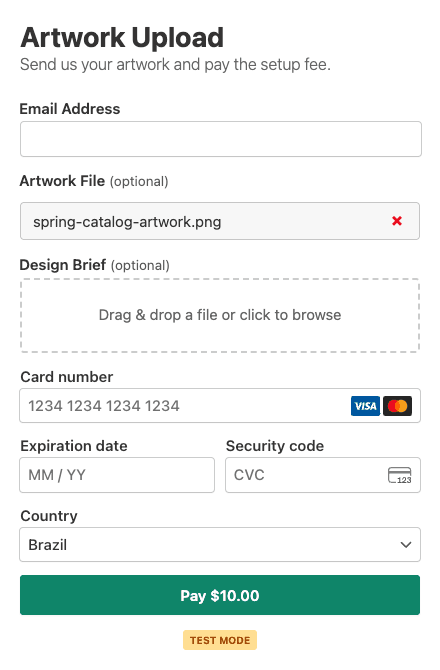
4.17.4 ajoute un champ Téléchargement de fichier au générateur de formulaires. Votre client fait glisser un fichier ou clique pour parcourir, regarde une barre de progression et paie. Le fichier arrive joint au paiement, et il est lié directement dans la vue des détails de la transaction lorsque vous en avez besoin.
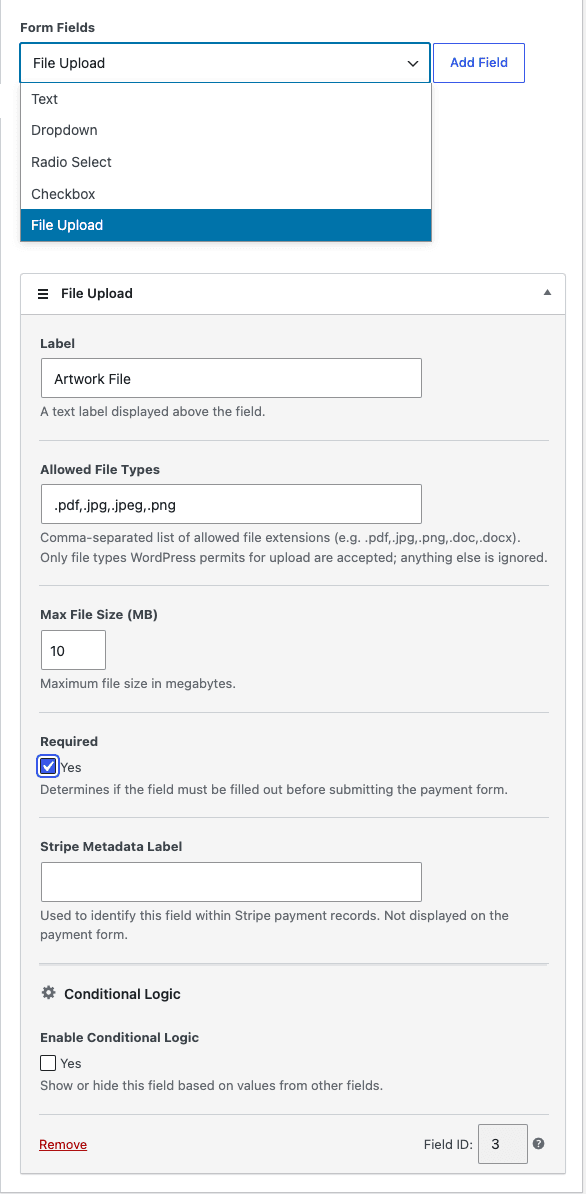
Vous décidez de ce qui est autorisé. Définissez les types de fichiers que vous acceptez, limitez la taille du fichier et marquez le champ comme obligatoire afin que personne ne puisse payer sans joindre quelque chose. Les téléchargements sont vérifiés à leur arrivée, de sorte qu'un fichier renommé pour ressembler à un PDF ne passera pas, et ils sont stockés séparément de votre médiathèque plutôt que dans votre galerie d'images. Vous pouvez voir comment cela s'intègre aux autres types de champs dans notre référence des types de champs personnalisés, et nos notes sur les valeurs des champs personnalisés dans Stripe couvrent où atterrissent les valeurs soumises.
Savoir au moment où un litige arrive
Les litiges étaient auparavant invisibles dans WordPress. Quelqu'un contestait un paiement, Stripe vous envoyait un e-mail, et votre site continuait d'afficher ce paiement comme un succès net.
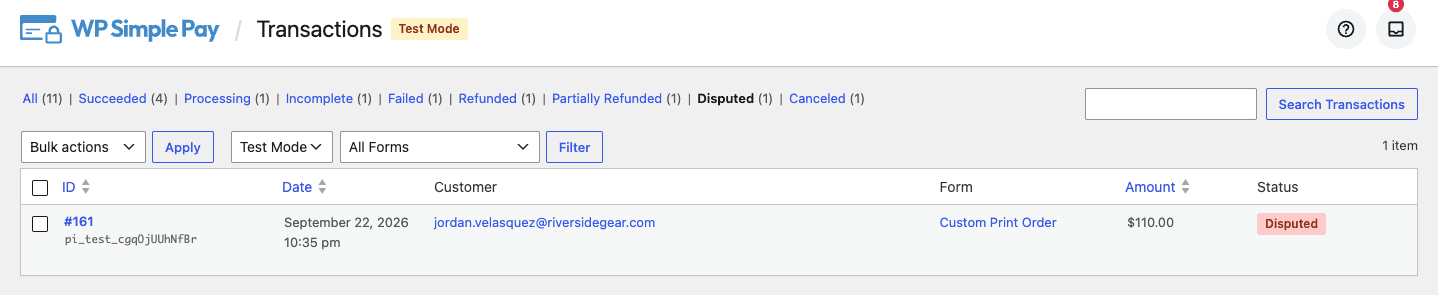
Désormais, un paiement contesté est marqué comme tel, avec son propre filtre sur la page Transactions, afin que vous puissiez voir tout ce qui est en litige en un clic. Si le litige se résout en votre faveur, le paiement reprend le statut qu'il avait auparavant, y compris le fait de rester partiellement remboursé si c'était le cas. Pas de nettoyage manuel de votre côté.
Plus d'améliorations dans cette version
- Les paiements ne disparaissent plus. Si la connexion entre votre site et Stripe connaît un problème au mauvais moment, un paiement effectué pourrait rester bloqué et ne jamais apparaître. Votre site vérifie désormais Stripe toutes les heures et résout ces problèmes de manière autonome, y compris les remboursements que vous avez émis directement depuis le tableau de bord Stripe.
- L'éditeur de formulaire reste ouvert. La suppression d'une option de prix alors que les limites de stock par prix étaient activées pouvait laisser un formulaire que vous ne pouviez plus modifier. Corrigé, et les formulaires affectés se réparent la prochaine fois que vous enregistrez.
- Renforcement de la sécurité. Améliorations de la manière dont votre site se connecte à Stripe, dont il gère les mises à jour de paiement entrantes, dont l'outil de renvoi de reçus affiche les détails du client et dont les installations de plugins sont vérifiées.
Le journal des modifications complet contient tout, comme toujours.
Mettre à jour aujourd'hui
4.17.4 intègre les deux éléments que vous consultez le plus souvent, vos paiements et vos abonnements, dans le tableau de bord où vous vous trouvez déjà, et vous permet d'agir dessus. Mettez à jour depuis Plugins dans votre administration WordPress, ou téléchargez la dernière version depuis votre compte.
Si quelque chose semble inhabituel après la mise à jour, notre équipe de support est là et heureuse de vous aider. Et s'il y a quelque chose que vous aimeriez que ce plugin fasse, dites-le nous. Une bonne partie de ce qui a été livré dans cette version a commencé par une demande d'un client.
Cristian
Divulgation : Notre contenu est soutenu par nos lecteurs. Cela signifie que si vous cliquez sur certains de nos liens, nous pouvons gagner une commission. Nous ne recommandons que les produits qui, selon nous, ajouteront de la valeur à nos lecteurs.




Laisser un commentaire