
Présentation de WP Simple Pay 4.17.1 : Trois nouvelles façons de personnaliser vos formulaires de paiement
Dernière mise à jour le

Si vous proposez des abonnements ou des plans de paiement échelonné, vous savez à quel point il est important que les clients comprennent exactement ce pour quoi ils paient. Mais jusqu’à présent, la façon dont les descriptions des paiements récurrents apparaissaient sur vos formulaires, vos pages de confirmation et vos e-mails était universelle. Toutes les entreprises ne communiquent pas leurs prix de la même manière.
Avec WP Simple Pay 4.17.1, vous avez désormais le contrôle total sur la façon dont les descriptions d’abonnement apparaissent, ce qui s’affiche dans votre tableau de bord Stripe, et même les lignes d’objet que vos e-mails de paiement utilisent. Examinons ce qui est nouveau.
Choisissez comment les descriptions de paiement récurrent apparaissent
Lorsqu’un client s’inscrit à un abonnement ou à un plan de paiement échelonné, il voit une description de son calendrier de paiement. Auparavant, cette description utilisait un format unique codé en dur qui ne sonnait pas toujours naturel, en particulier pour les intervalles de facturation de plusieurs mois comme « tous les 3 mois ».
Vous pouvez désormais choisir parmi trois formats clairs et grammaticalement corrects :
- Nombre + Adjectif + Montant (par défaut) : « 12 paiements mensuels de 24 $ »
- Montant par intervalle : « 24 $ par mois pendant 12 paiements »
- Montant tous les intervalles : « 24 $ tous les mois, 12 paiements au total »
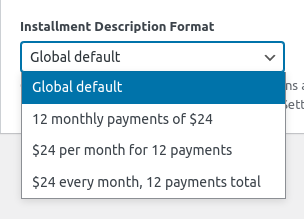
Vous pouvez définir une valeur par défaut globale sous Paramètres → Général → Devise et formatage, et la remplacer sur des formulaires individuels via le panneau Options de paiement. Cela signifie que vos formulaires de dons peuvent utiliser un style tandis que vos formulaires d’inscription à des cours utilisent un autre.

Les descriptions gèrent également correctement les intervalles singuliers et pluriels dans toutes les langues, afin que les traducteurs puissent fournir un texte naturel pour « mensuel » et « tous les 3 mois » sans solutions de contournement maladroites.
En savoir plus sur les plans de paiement échelonné
Contrôlez ce qui apparaît dans votre tableau de bord Stripe
Lorsque vous gérez des paiements dans Stripe, la description de la transaction vous aide à identifier rapidement à quoi servait chaque paiement. Auparavant, chaque transaction utilisait la même description générée automatiquement.
Vous pouvez désormais choisir la source de la description de la transaction pour chaque formulaire individuellement. Vos options incluent :
- Auto (par défaut) : Utilise l’étiquette de l’option de prix si disponible, sinon le titre du formulaire
- Titre du formulaire : Utilise toujours le titre du formulaire
- Description du formulaire : Utilise le champ de description du formulaire
- Étiquette de l’option de prix : Provient directement de l’étiquette de chaque option de prix
- Personnalisé : Entrez le texte de votre choix
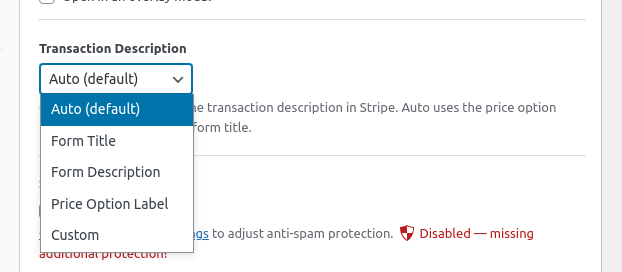
C’est particulièrement utile si vous utilisez plusieurs formulaires pour différents produits ou services. Au lieu de voir des descriptions génériques dans Stripe, vous verrez exactement à quoi servait chaque paiement.
Personnalisez les objets d’e-mail par formulaire
Différents formulaires servent à des fins différentes, alors pourquoi devraient-ils tous envoyer la même ligne d’objet d’e-mail ? Avec cette version, vous pouvez désormais remplacer l’objet d’e-mail global sur des formulaires individuels pour les reçus de paiement (envoyés aux clients) et les notifications de paiement (envoyés à vous).
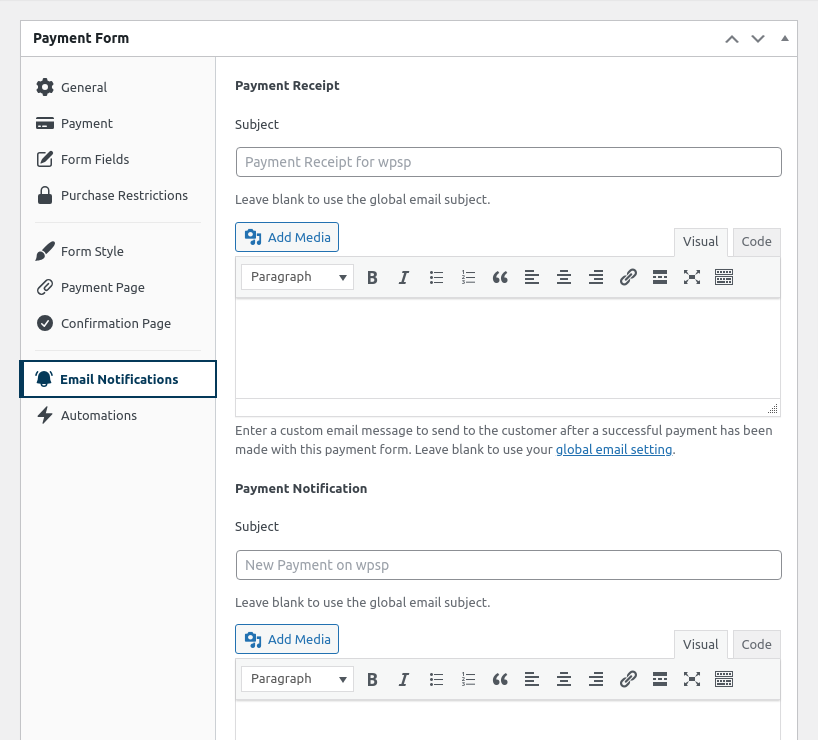
Par exemple, votre formulaire de don peut envoyer « Merci pour votre généreux cadeau » tandis que votre formulaire d’inscription au cours envoie « Votre inscription au cours est confirmée ». Il suffit de remplir le champ de l’objet dans le panneau Notifications du formulaire. Laissez-le vide pour continuer à utiliser la valeur par défaut globale.
En savoir plus sur les paramètres d’e-mail
Montrez aux clients comment ils ont payé
La nouvelle balise intelligente {payment-method} vous permet d’afficher le mode de paiement utilisé par votre client, tel que « Carte de crédit », « Compte bancaire » ou « Klarna », dans les pages de confirmation et les modèles d’e-mail.
Ce petit détail ajoute une touche professionnelle à votre expérience post-paiement et aide les clients à confirmer rapidement que leur paiement s’est déroulé comme prévu.
En savoir plus sur les balises intelligentes
Plus d'améliorations dans cette version
- Chargement plus rapide des pages : les styles et scripts du plugin ne se chargent désormais que sur les pages qui contiennent réellement un formulaire de paiement. Stripe.js se charge toujours sur tout le site pour la détection avancée des fraudes, mais tout le reste reste à l’écart.
- Journaux de webhooks Stripe plus clairs : le point de terminaison du webhook renvoie désormais une réponse de succès pour les événements provenant d’autres plugins, de sorte que vous ne verrez pas d’avertissements d’échec inutiles dans votre Tableau de bord Stripe.
- Les articles de ligne des reçus correspondent à l’ordre du formulaire : les articles de ligne dans les reçus de paiement s’affichent désormais dans le même ordre que vos options de prix dans l’éditeur de formulaire.
- Correction Stripe Link : Résolution d’un problème où un onglet « Banque » apparaissait dans le formulaire de paiement lorsque Stripe Link était activé.
- Correction de la taille de la police : les paramètres de taille de la police dans l'éditeur de style de formulaire ne remplacent plus la typographie de votre thème lorsqu’ils sont laissés vides.
Consultez le journal des modifications complet pour une liste complète des modifications.
Commencez à personnaliser votre expérience de paiement dès aujourd’hui
WP Simple Pay 4.17.1 vous donne plus de contrôle sur les détails qui comptent : la façon dont les abonnements sont décrits, ce qui apparaît dans Stripe et la façon dont vos e-mails sont lus. Ce sont le genre de petites touches qui donnent à votre expérience de paiement une impression de finition et de professionnalisme.
Mettez à jour vers la version 4.17.1 depuis votre tableau de bord WordPress dès aujourd’hui. Si vous avez des questions ou rencontrez un problème, notre équipe de support est là pour vous aider.
Nous aimerions savoir ce que vous en pensez et ce que vous aimeriez voir ensuite. Écrivez-nous à tout moment.
Divulgation : Notre contenu est soutenu par nos lecteurs. Cela signifie que si vous cliquez sur certains de nos liens, nous pouvons gagner une commission. Nous ne recommandons que les produits qui, selon nous, ajouteront de la valeur à nos lecteurs.




Laisser un commentaire