
Comment reconquérir les abonnés avec les e-mails de confirmation de désabonnement
Dernière mise à jour le
 Reviewed By:
 Spencer Finnell
Voulez-vous reconquérir les abonnés désabonnés avec vos e-mails de confirmation de désabonnement ?
La rétention des clients existants est nécessaire pour la croissance des entreprises qui vendent des produits ou services par abonnement. La réduction du taux de désabonnement devrait être une priorité absolue et peut être réalisée de plusieurs manières en utilisant les e-mails de confirmation de désabonnement.
Dans cet article, nous vous montrerons comment créer des e-mails de confirmation de désabonnement personnalisés pour vous aider à reconquérir les abonnés.
Pourquoi personnaliser les e-mails de désabonnement ?
Des e-mails de confirmation de désabonnement bien conçus peuvent transformer un abonné perdu en un client fidèle. Ils peuvent également vous aider à obtenir des commentaires exploitables concernant vos produits ou services.
Voici quelques stratégies efficaces d'e-mails de confirmation de désabonnement que vous devriez envisager :
- Offres personnalisées : Proposez des réductions personnalisées, des essais gratuits ou d'autres incitations pour encourager les abonnés à reconsidérer.
- Réassurance et support : Exprimez de l'empathie et de la compréhension dans l'e-mail. Assurez aux abonnés que leurs commentaires comptent et fournissez un moyen clair de contacter le support client s'ils ont des préoccupations.
- Mettez en avant les avantages : Rappelez aux abonnés la valeur qu'ils tirent de vos produits ou services. Mettez en avant les fonctionnalités uniques, le contenu exclusif ou les avantages qu'ils ont peut-être oubliés.
- Commentaires : Incluez une brève enquête ou un lien pour recueillir des commentaires sur les raisons de leur désabonnement. Utilisez ces informations pour améliorer vos offres et prévenir les désabonnements futurs.
- Offres à durée limitée : Créez un sentiment d'urgence en proposant des promotions ou des bonus à durée limitée.
Personnalisation de vos e-mails de confirmation de désabonnement
Maintenant que vous savez pourquoi les e-mails de confirmation de désabonnement sont si importants, examinons comment vous pouvez les personnaliser pour répondre à vos besoins spécifiques.
Le moyen le plus simple d'envoyer des e-mails de confirmation de désabonnement personnalisés est d'utiliser un plugin de paiement Stripe pour WordPress qui vous permet d'accepter les paiements par abonnement et prend également en charge les options de personnalisation des e-mails de confirmation de paiement.
WP Simple Pay est le plugin de paiement Stripe n°1 pour WordPress qui vous permet de créer des formulaires de paiement pour des paiements uniques ou récurrents sans avoir à configurer un panier d'achat ou à installer des modules complémentaires.
L'un des meilleurs aspects du plugin est que vous pouvez personnaliser vos e-mails de confirmation de désabonnement pour vous aider à reconquérir les abonnés.
Avec WP Simple Pay, vous pouvez également...
- Accepter plusieurs méthodes de paiement, y compris les cartes de crédit et de débit, les portefeuilles numériques (Apple Pay / Google Pay / Microsoft Pay), le prélèvement automatique ACH, le paiement différé, et plus encore.
- Créer les formulaires de paiement parfaits en quelques minutes à l'aide d'un constructeur de formulaires de paiement avancé sans code et par glisser-déposer.
- Permettez à vos clients de gérer leurs abonnements grâce à la fonctionnalité Bloc Gérer les abonnements.
- Attirez plus d'abonnés en offrant des périodes d'essai gratuites et des réductions.
- Offrez des réductions de 100 % sur les activations d'abonnement pour attirer plus de clients.
- Et plus encore..
Dans le cadre de ce tutoriel, nous allons créer un e-mail de confirmation d'annulation d'abonnement à l'aide de WP Simple Pay.
Étape 1 : Installer et activer WP Simple Pay
La première chose que vous devrez faire pour personnaliser votre e-mail de confirmation d'annulation d'abonnement est d'installer et d'activer le plugin dans WordPress.
Visitez simplement la page des tarifs et choisissez le meilleur forfait pour vos besoins.
Une fois que vous avez terminé l'achat du plugin WP Simple Pay, téléchargez-le à partir de votre e-mail de reçu d'achat ou de votre compte WP Simple Pay.
Pour plus de détails, consultez comment installer WP Simple Pay.
Après avoir activé le plugin, vous serez dirigé vers l'assistant de configuration. L'assistant de configuration vous guide dans la configuration d'un compte Stripe et sa connexion à votre site. Dans l'assistant de configuration, cliquez sur Commencer.

Si vous n’avez pas vu l’assistant de configuration, rendez-vous simplement dans l’onglet WP Simple Pay » Paramètres » Avancé et cliquez sur le bouton Lancer l’assistant de configuration.
2 : Connecter WordPress à Stripe
Pour connecter votre site WordPress à Stripe, cliquez sur Se connecter avec Stripe.

Ensuite, entrez l’adresse e-mail que vous utilisez pour votre compte Stripe et connectez-la à votre site. Si vous n’avez pas de compte Stripe, vous pouvez facilement en créer un en entrant votre adresse e-mail et en complétant l’enregistrement.
Une fois ce processus terminé, une page de succès s’affichera avec le message « Configuration terminée. » Ensuite, cliquez sur Créer un formulaire de paiement.

Étape 3 : Créer un formulaire de paiement d'abonnement
Maintenant que vous avez installé WP Simple Pay et connecté votre compte Stripe, vous devrez créer un formulaire de paiement d'abonnement.
Vous devriez avoir été dirigé vers la page de la bibliothèque de modèles de formulaires de paiement, où vous pouvez rechercher le modèle de formulaire d'abonnement qui correspond à vos besoins.
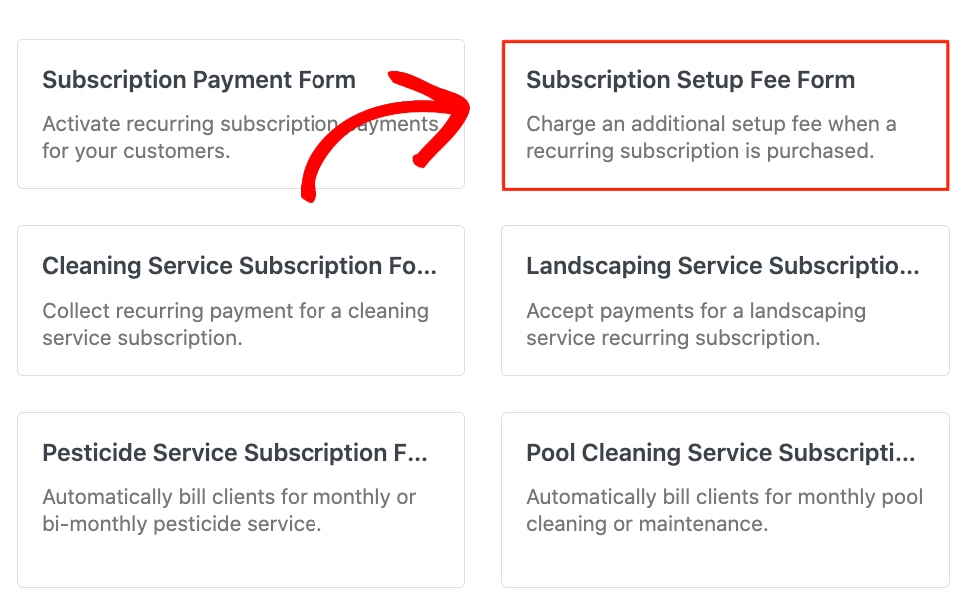
Choisissons le Formulaire de frais d'installation d'abonnement. C'est un excellent moyen de collecter des frais d'installation uniques lors du premier paiement d'abonnement pour couvrir vos coûts initiaux.
Dans l'onglet Général, entrez le titre et la description de votre formulaire. Ensuite, cliquez sur l'onglet Paiement et entrez vos montants de prix, vos options et vos frais d'installation.
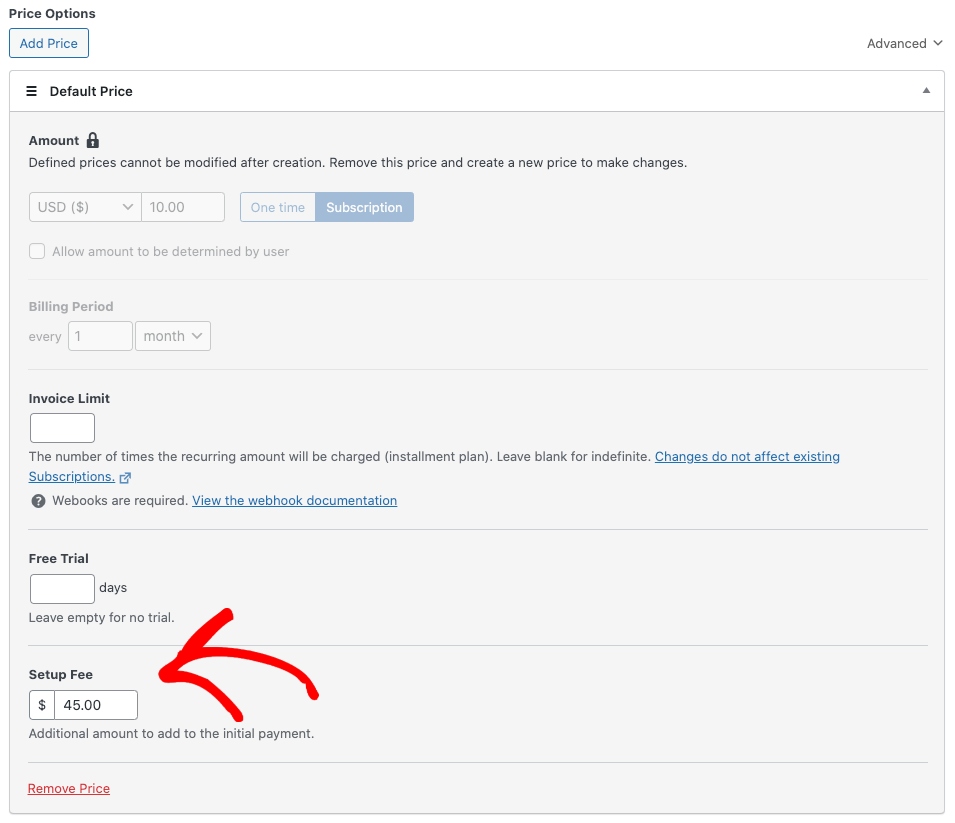
Une fois que vous avez ajouté vos montants de prix, votre période de facturation et vos frais d'installation, assurez-vous de sélectionner les méthodes de paiement que vous souhaitez accepter.

Ensuite, dans l'onglet Champs du formulaire, vous pouvez ajouter, modifier ou supprimer des champs de formulaire personnalisés.
Pour envoyer une confirmation d'e-mail d'abonnement annulé personnalisée et d'autres notifications concernant l'abonnement, vous devrez ajouter le Nom. De cette façon, vous pourrez vous adresser personnellement au client par son nom dans vos e-mails.

Une fois que vous êtes satisfait de vos champs de formulaire, cliquez sur l'onglet Notifications par e-mail. C'est ici que vous pouvez personnaliser votre e-mail de confirmation de paiement d'abonnement. Vous pouvez ajouter des balises intelligentes à votre message personnalisé et inclure les étapes requises concernant l'abonnement. Pour en savoir plus, consultez notre guide détaillé sur comment créer des messages de confirmation par e-mail par formulaire dans WordPress.
Assurez-vous de cliquer sur Publier lorsque vous avez terminé.
Étape 4 : Créer un e-mail de confirmation d'annulation
Maintenant que vous avez créé un formulaire de paiement d'abonnement pour votre site, il est temps de créer un e-mail de confirmation d'annulation d'abonnement personnalisé pour vous aider à reconquérir des abonnés.
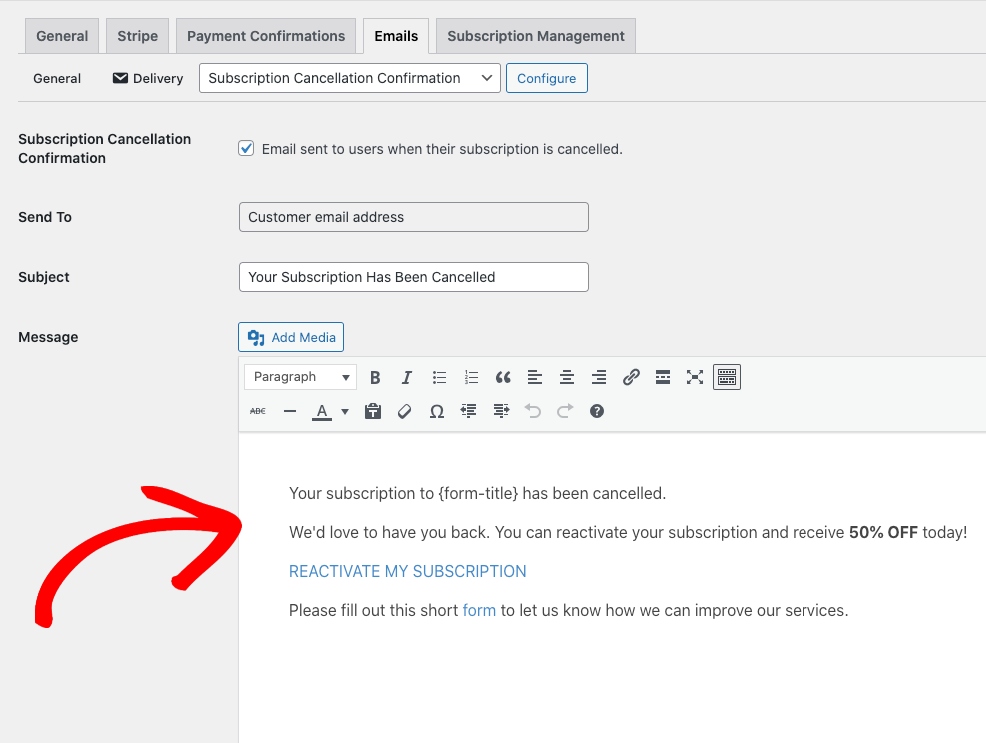
Tout d'abord, accédez à l'onglet Paramètres de WP Simple Pay dans le tableau de bord d'administration et choisissez E-mails. Ensuite, dans le menu déroulant, choisissez Confirmation d'annulation d'abonnement et cliquez sur le bouton Configurer.
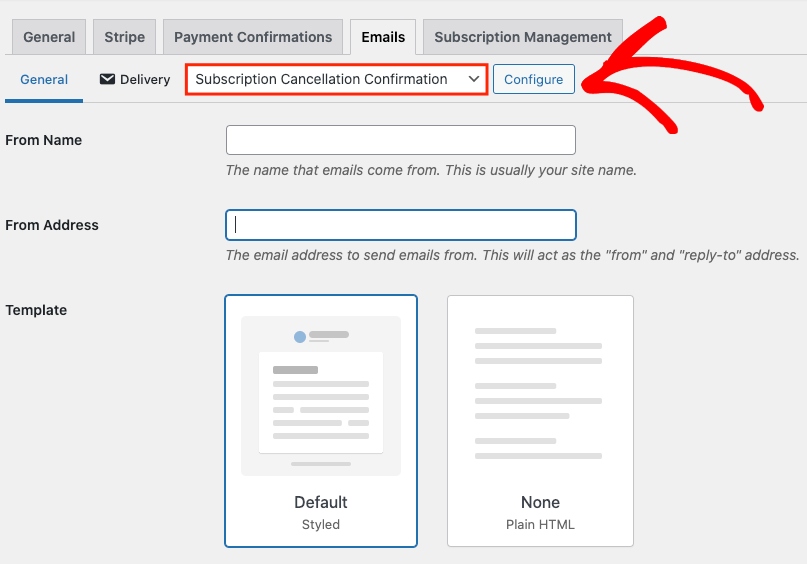
Dans le champ de texte fourni, ajoutez votre message personnalisé. N'oubliez pas qu'ajouter une incitation comme une réduction est un excellent moyen de motiver l'abonné annulé à renouveler.
Comme vous pouvez le voir dans l'exemple de message ci-dessous, nous avons ajouté une réduction et un lien pour que l'abonné puisse réactiver son abonnement. Il comprend également un lien vers une enquête. N'hésitez pas à faire preuve de créativité avec votre message personnalisé. Vous pouvez ajouter un logo ou une autre image à l'e-mail.
Pour en savoir plus, consultez notre guide détaillé sur comment ajouter un code de réduction à un formulaire de paiement.
Si vous souhaitez recevoir une notification par e-mail chaque fois qu'un abonné annule, cliquez sur l'option Notification d'annulation d'abonnement dans le menu déroulant et cliquez sur le bouton Configurer.

N'oubliez pas de cliquer sur le bouton Enregistrer les modifications une fois que vous avez terminé.
Étape 5 : Publier le formulaire de paiement d'abonnement
Maintenant que vous avez créé un formulaire de paiement d'abonnement et un e-mail de confirmation d'annulation d'abonnement personnalisé, il est temps de publier votre formulaire sur votre site.
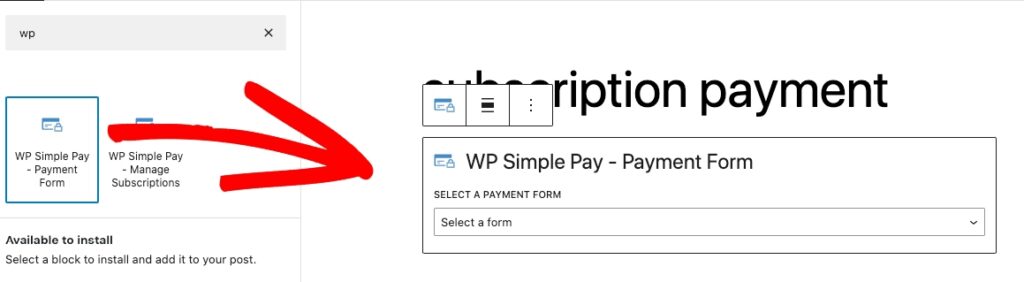
Accédez simplement à l'article ou à la page où vous souhaitez le publier. Cliquez ensuite sur l'icône + pour ajouter le bloc WP Simple Pay. Choisissez ensuite le formulaire d'abonnement que vous venez de créer dans le menu déroulant. Enfin, cliquez sur Publier ou Mettre à jour.
Et voilà ! Nous espérons que cet article vous a aidé à apprendre comment créer des e-mails de confirmation d'annulation d'abonnement personnalisés.
Si vous avez aimé cet article, vous pourriez également consulter les guides suivants :
- Comment utiliser les offres à durée limitée pour augmenter vos ventes
- Comment ajouter des frais de mise en place à un plan de paiement d'abonnement Stripe dans WordPress
- Comment offrir des remises de 100 % sur les inscriptions d'abonnement dans WordPress
- Comment permettre aux abonnés de gérer leurs abonnements dans WordPress
- Comment proposer des plans de paiement échelonné dans WordPress
Qu'attendez-vous ? Commencez dès aujourd'hui avec WP Simple Pay !
Pour lire d'autres articles comme celui-ci, suivez-nous sur X.
Divulgation : Notre contenu est soutenu par nos lecteurs. Cela signifie que si vous cliquez sur certains de nos liens, nous pouvons gagner une commission. Nous ne recommandons que les produits qui, selon nous, ajouteront de la valeur à nos lecteurs.


Laisser un commentaire