
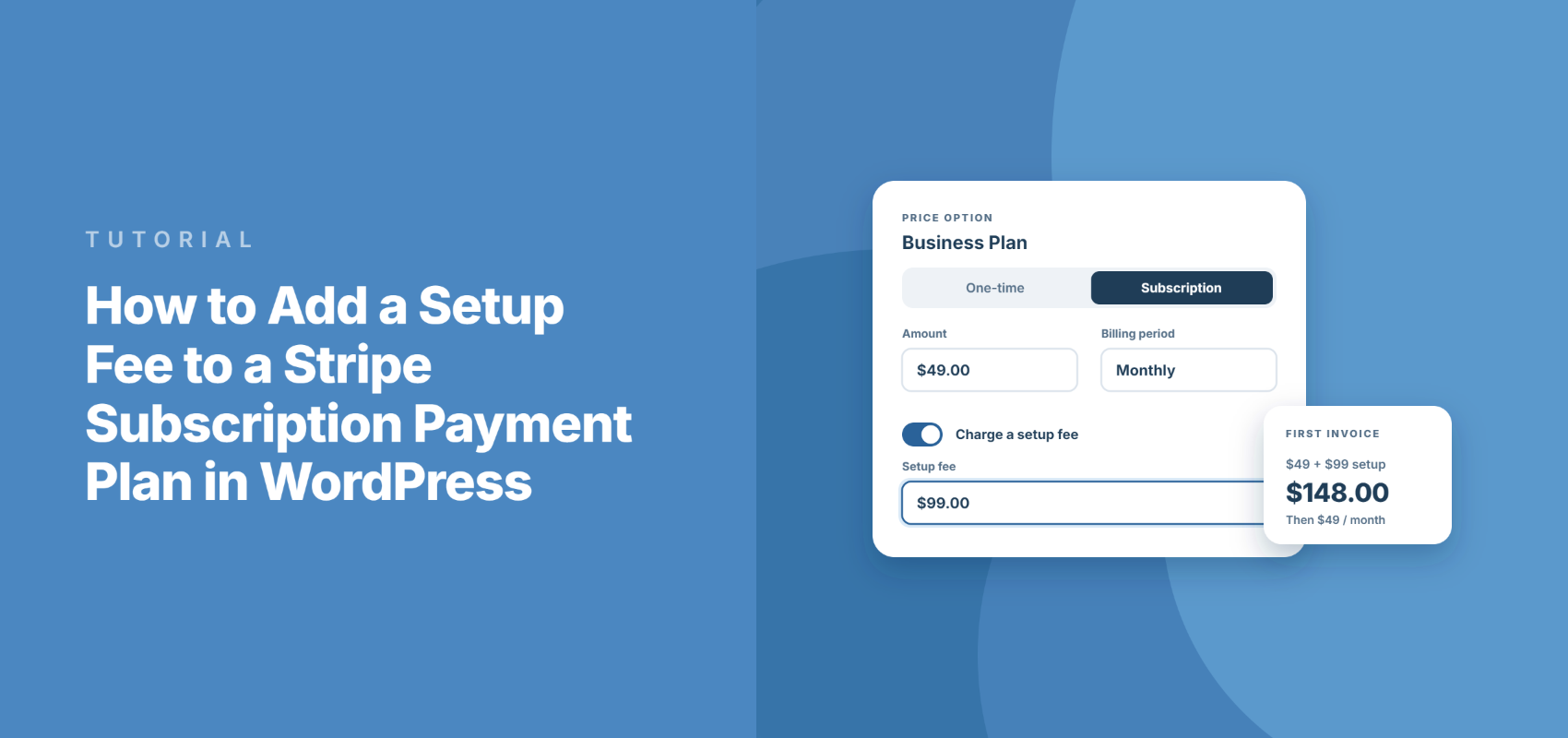
Comment ajouter des frais de mise en place à un plan de paiement d'abonnement Stripe dans WordPress
Dernière mise à jour le

 Spencer Finnell
Des frais d'installation d'abonnement vous permettent d'être payé pour le travail que vous effectuez avant que le plan mensuel d'un nouveau client ne démarre réellement. Cela peut être le nettoyage de ses livres, la création de son site Web ou la tenue d'une première séance de coaching.
Avec WP Simple Pay, les frais sont un champ unique sur le prix de votre abonnement. Votre client les paie une fois, en même temps que son premier paiement, et chaque paiement ultérieur correspond au prix normal de l'abonnement.
Dans cet article, je vais vous montrer comment ajouter des frais de mise en place à vos formulaires de paiement d'abonnement, vous assurer que les clients peuvent les voir avant de payer, et expliquer comment ils fonctionnent avec les essais gratuits, les coupons et les taxes.
Quand faut-il facturer des frais de mise en place ?
Des frais de mise en place sont justifiés lorsque vous effectuez un travail réel et ponctuel avant que l'abonnement ne commence à être rentable.
Pensez à un comptable qui doit trier les comptes d'un nouveau client, à une agence qui construit un site avant le début du plan de maintenance mensuel, ou à un coach qui anime une séance d'intégration.
Dans chaque cas, les frais de mise en place couvrent cette première période de travail, et le prix mensuel couvre le service continu.
Cela peut également décourager les personnes qui s'inscrivent sur un coup de tête et annulent après un mois. Lorsqu'une personne a déjà payé pour commencer, elle a une raison de rester.
D'un autre côté, des frais de mise en place sont plus difficiles à vendre lorsqu'il n'y a rien à mettre en place, comme une adhésion à du contenu ou une newsletter. Dans ces cas, cela ajoute principalement des frictions, et un concurrent sans frais de mise en place semblera moins cher.
Pourquoi utiliser WP Simple Pay pour facturer des frais de mise en place ?
La méthode que je recommande pour ajouter des frais de mise en place à un abonnement dans WordPress est d'utiliser WP Simple Pay, un plugin de paiement Stripe utilisé par plus de 14 000 clients.

Vous n'avez pas besoin d'un panier d'achat, d'un plugin d'adhésion ou de code. Vous créez un formulaire de paiement, définissez votre prix et vos frais de mise en place, et ajoutez le formulaire à n'importe quelle page.
Voici quelques-unes des fonctionnalités qui en font un bon choix pour les services d'abonnement :
- Connectez-vous à Stripe en quelques clics. Vous vous connectez à Stripe depuis l'assistant de configuration, il n'y a donc pas de clés API à copier et coller.
- 89 modèles de formulaires prêts à l'emploi. Ceux-ci incluent deux modèles conçus pour les frais de mise en place, vous n'avez donc pas à partir d'un formulaire vierge.
- Paiements uniques et récurrents. Sur le plan Professionnel, les abonnements peuvent également inclure des essais gratuits, des frais de mise en place et des plans de paiement échelonné.
- Plus de 10 méthodes de paiement Stripe. En plus des cartes de crédit et de débit, les clients peuvent payer avec des options telles que le prélèvement automatique ACH, le prélèvement automatique SEPA, iDEAL et Cash App.
- Codes promotionnels. Vous pouvez proposer des remises de lancement et des promotions directement sur le formulaire.
- Aucuns frais de plugin supplémentaires sur les plans payants. Les frais de traitement standard de Stripe s'appliquent toujours, mais WP Simple Pay Pro n'ajoute pas ses propres frais en plus.
Cela étant dit, je vais vous guider dans la configuration de votre premier formulaire d'abonnement avec des frais de mise en place.
Étape 1 : Installer et activer WP Simple Pay
Pour ajouter des frais de mise en place, vous aurez besoin du plan WP Simple Pay Professionnel ou Élite, car le champ Frais de mise en place fait partie des fonctionnalités d'abonnement avancées.
Vous aurez également besoin d'un compte Stripe. Ne vous inquiétez pas si vous n'en avez pas encore, car vous pouvez en créer un pendant la configuration.
Une fois que vous avez votre plan, installez et activez le plugin sur votre site. Si vous avez besoin d'aide, voici le guide d'installation de WP Simple Pay.
L'assistant de configuration s'ouvre dès que le plugin est actif. Lorsque vous cliquez sur C'est parti, il vous guide à travers l'activation de votre licence, la connexion à Stripe et la configuration des e-mails.

Étape 2 : Connecter WordPress à Stripe
Ensuite, vous arriverez à l'étape Connexion à Stripe. Cliquez sur Se connecter avec Stripe, puis connectez-vous à votre compte Stripe ou créez-en un nouveau.
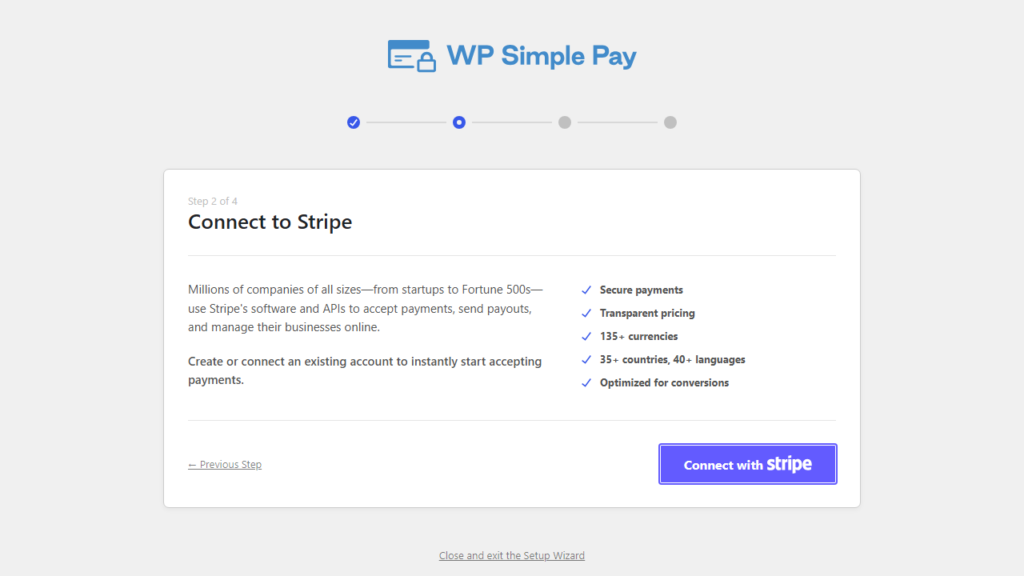
Une fois que Stripe vous renvoie vers WordPress, terminez l'étape de l'e-mail, et vous arriverez à l'écran 🎉 Configuration terminée.
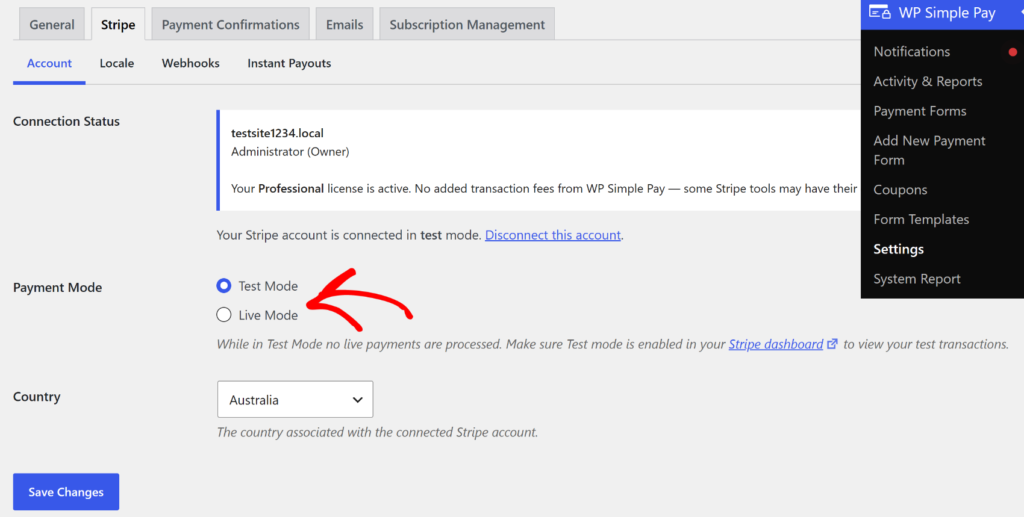
Les nouvelles connexions commencent avec le Mode de paiement défini sur Mode test. C'est exactement ce que vous voulez pendant que vous créez le formulaire, car aucune transaction réelle n'est effectuée.
Étape 3 : Commencer à partir du modèle de formulaire de frais d'installation d'abonnement
Il est maintenant temps de créer le formulaire. Vous pouvez cliquer sur Créer un formulaire de paiement sur le dernier écran de l'assistant, ou aller dans WP Simple Pay » Formulaires de paiement puis cliquer sur le bouton « Ajouter un nouveau formulaire de paiement ».

À partir de là, tapez frais de mise en place dans la recherche de modèles. Vous verrez les deux modèles que j'ai mentionnés précédemment.
Je recommande Formulaire de frais de mise en place d'abonnement, car il affiche déjà les frais aux clients. Survolez-le simplement et cliquez sur Utiliser le modèle.
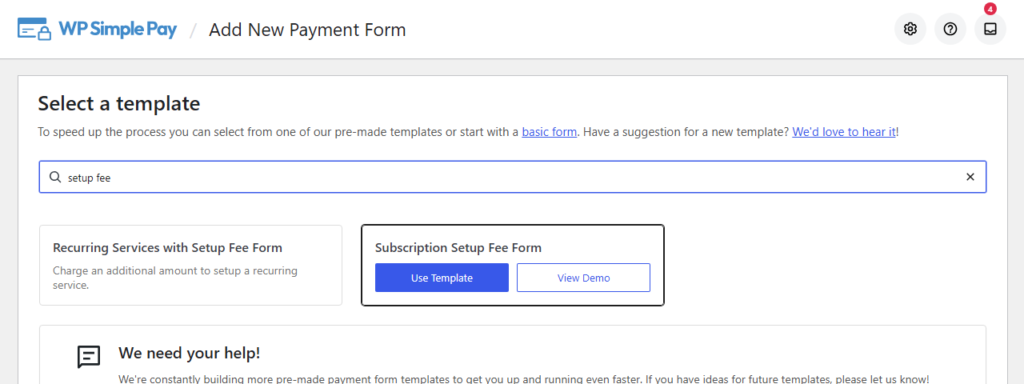
Le modèle est livré avec un prix mensuel de 10,00 $ et des frais de mise en place de 45,00 $. Vous pouvez modifier les deux pour correspondre à votre service à l'étape suivante.
Étape 4 : Définir le prix de l'abonnement et les frais d'installation
Ensuite, ouvrez l'onglet Paiement. Pour l'option de prix, assurez-vous que Abonnement est sélectionné.
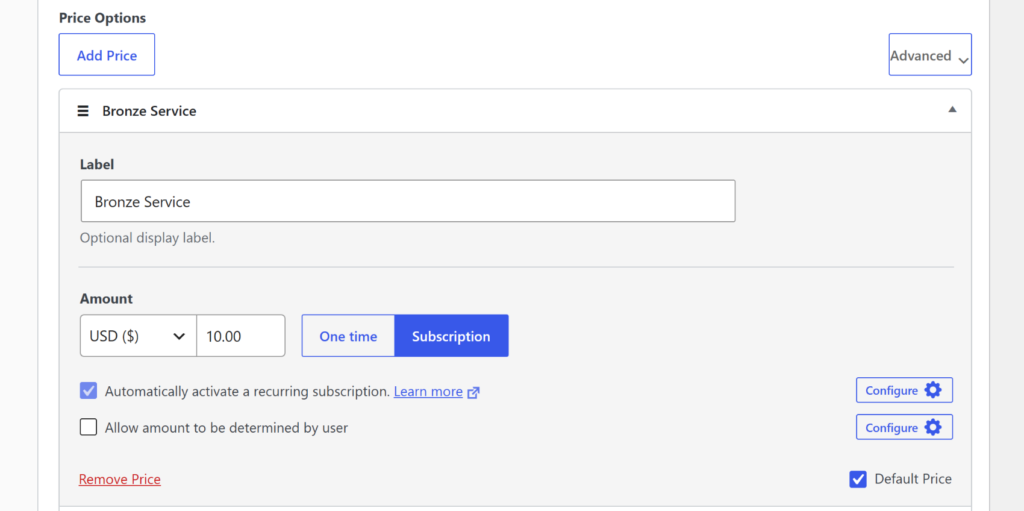
Après cela, cliquez sur Configurer pour ouvrir la boîte de dialogue Paramètres récurrents.
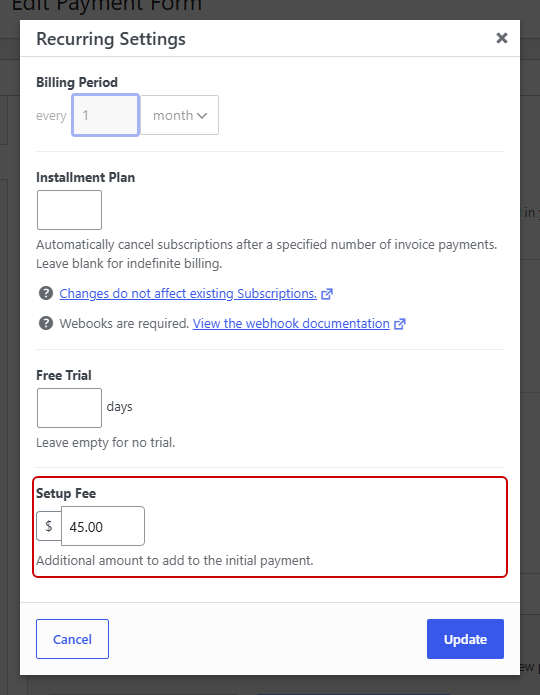
Dans cette boîte de dialogue, Période de facturation contrôle la fréquence à laquelle votre client paie le prix de l'abonnement, par exemple tous les 1 mois.
En dessous, Frais de mise en place correspond au montant unique. Le plugin le décrit comme « un montant supplémentaire à ajouter au paiement initial », il est donc facturé une seule fois et ne se répète jamais.
Lorsque vous êtes satisfait des deux, cliquez sur Mettre à jour. L'étiquette de l'option de prix indiquera maintenant quelque chose comme « 10,00 $ tous les 1 mois avec des frais uniques de 45,00 $ », ce qui est un moyen pratique de vérifier vos chiffres.
Avant d'enregistrer le formulaire, jetez un dernier coup d'œil au montant de l'abonnement, car vous ne pouvez pas modifier un montant de prix une fois le formulaire créé. Les frais de mise en place sont plus flexibles et vous pouvez les modifier ultérieurement pour les nouvelles inscriptions.
Étape 5 : Afficher les frais d'installation de l'abonnement sur le formulaire
C'est l'étape qui évite les surprises à vos clients. Le champ Récapitulatif du paiement est ce qui leur montre les frais, et vous le trouverez dans l'onglet Champs du formulaire.
Étant donné que vous êtes parti du modèle Formulaire de frais de mise en place d'abonnement, le champ est déjà présent. Il affiche une ligne « Total dû aujourd'hui » de 55,00 $, ce qui correspond au prix de 10 $ plus les frais de 45 $, et une ligne « Montant récurrent » de 10,00 $ par mois.
Le bouton de paiement indique également Payer 55,00 $, de sorte que la première facturation corresponde à ce que votre client attend.
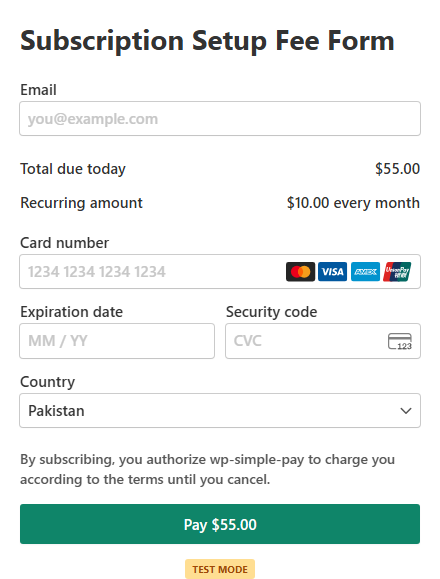
Il y a cependant une petite lacune. Le détail indique 55,00 $ aujourd'hui et 10,00 $ après, mais il ne précise pas que la différence correspond à des frais d'installation.
Pour combler cela, ajoutez une courte ligne à la Description du formulaire dans l'onglet Général, par exemple : « Installation unique de 45 $, puis 10 $ par mois ». De cette façon, le détail affiche les montants et la description les explique.
Si vous êtes parti d'un autre modèle ou d'un formulaire vierge, vous pouvez ajouter le champ vous-même. Dans l'onglet Champs du formulaire, choisissez Détail du montant dans le menu déroulant des champs et cliquez sur Ajouter un champ. Vous pouvez renommer ses lignes dans les paramètres du champ si les valeurs par défaut ne correspondent pas à votre offre.
Étape 6 : Tester et publier le formulaire
Avant de passer en ligne, il est conseillé d'effectuer une inscription de test en Mode test. Utilisez le numéro de carte de test de Stripe, 4242 4242 4242 4242, avec une date d'expiration future et n'importe quel CVC.
Une fois le test réussi, ouvrez le paiement dans votre tableau de bord Stripe. La première facture devrait comporter deux lignes, une pour l'abonnement et une pour les frais d'installation. Toutes les factures suivantes ne comportent que l'abonnement.
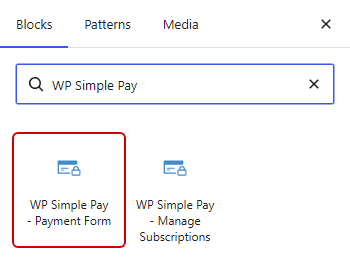
Lorsque tout semble correct, vous pouvez ajouter le formulaire à une page. Dans l'éditeur de blocs, cliquez sur l'icône +, recherchez WP Simple Pay – Formulaire de paiement et choisissez votre formulaire.
Enfin, basculez le Mode de paiement sur Mode réel sous WP Simple Pay » Paramètres » Stripe » Compte, et vous êtes prêt à accepter de vraies inscriptions.
Si vous souhaitez un rappel, voici comment le mode test de Stripe fonctionne dans WordPress.
Comment les frais d'installation fonctionnent avec les essais gratuits, les coupons, les taxes et Stripe Checkout
Étant donné que les frais d'installation font partie de la première facture, la plupart des paramètres qui affectent cette facture affectent également les frais. Voici comment chacun d'eux se présente.
Essais gratuits. Les frais d'installation sont toujours facturés lors de l'inscription lorsque le prix inclut un essai gratuit. Votre client paie les frais aujourd'hui et l'abonnement une fois l'essai terminé. Si vous prévoyez un essai, voici comment ajouter un abonnement d'essai gratuit Stripe dans WordPress.
Coupons. Un coupon s'applique aux frais d'installation ainsi qu'à l'abonnement. Ainsi, un coupon de 20 % réduit également les frais de 20 %, car WP Simple Pay ne limite pas un coupon à l'abonnement seul.
Taxes. Les frais d'installation sont taxés de la même manière que l'abonnement, que vous utilisiez un taux de taxe fixe ou la taxe automatique de Stripe.
Recouvrement des frais. Si vous répercutez les frais de traitement de Stripe sur les clients, le montant récupéré sur le premier paiement inclut les frais d'installation.
Stripe Checkout. Les frais d'installation fonctionnent également sur le formulaire externe Stripe Checkout, où Stripe indique les frais comme « Frais d'installation initiaux ». Gardez à l'esprit que le recouvrement des frais ne fonctionne pas sur les formulaires Checkout.
Erreurs courantes à éviter concernant les frais d'installation
La plupart des problèmes liés aux frais d'installation surviennent lorsque le client ne s'attend pas à la facturation. Voici ceux à surveiller.
- Dissimuler les frais. Si votre formulaire ne contient pas le champ Récapitulatif du montant, les clients ne découvriront peut-être les frais qu’à partir de leur relevé de carte.
- Qualifier un essai de « gratuit » alors qu’il ne l’est pas. Avec des frais de mise en place, le premier jour coûte de l’argent, alors dites-le clairement. Par exemple, « 14 jours gratuits, plus des frais d’intégration de 25 $ aujourd’hui ».
- Facturer des frais alors qu’il n’y a rien à mettre en place. Sans véritable travail d’intégration derrière, les frais peuvent sembler être une escroquerie.
- Appliquer un coupon de lancement sans vérifier les frais. Un coupon en pourcentage réduit également les frais, de sorte que le premier paiement peut être inférieur à ce que vous aviez prévu.
Questions fréquemment posées
1. Des frais d'installation sont-ils facturés pendant une période d'essai gratuite ?
Des frais de mise en place sont quand même facturés à l’inscription lorsque l’abonnement commence par un essai gratuit. Votre client paie les frais le premier jour et son premier paiement d’abonnement à la fin de l’essai. C’est pourquoi il est préférable de décrire l’offre comme « gratuite pendant 14 jours, plus des frais uniques » plutôt qu’un essai entièrement gratuit.
2. Puis-je modifier les frais d'installation après avoir créé le formulaire ?
Vous pouvez modifier les frais d'installation à tout moment dans les Paramètres récurrents de l'option de prix, et le nouveau montant s'applique aux nouvelles inscriptions. Le prix de l'abonnement fonctionne différemment. Il ne peut pas être modifié une fois enregistré, donc pour le modifier, vous supprimez l'option de prix et en ajoutez une nouvelle.
3. Un coupon réduit-il les frais d'installation ?
Un coupon dans WP Simple Pay s'applique au premier paiement dans son intégralité, y compris les frais d'installation. Ainsi, un coupon de 20 % réduit les frais de 20 % ainsi que l'abonnement, car WP Simple Pay ne limite pas un coupon à l'abonnement seul.
4. Quel plan WP Simple Pay inclut les frais d'installation ?
Les frais d'installation sont inclus dans les plans WP Simple Pay Professional et Elite. Lite et les plans Personal et Plus peuvent toujours vendre des abonnements, mais sans frais d'installation. Pour en ajouter un, vous pouvez passer à Professional ou Elite à tout moment.
5. Quelle est la différence entre des frais d'installation et des frais d'activation ?
Des frais d'installation et des frais d'activation sont la même charge dans WP Simple Pay. Les deux sont un montant unique ajouté au premier paiement d'abonnement. Le plugin l'appelle "Frais d'installation", mais vous pouvez l'appeler frais d'activation, d'intégration ou d'inscription sur votre page de vente, et cela fonctionne de la même manière.
Réflexions finales
Des frais de mise en place fonctionnent mieux lorsqu’ils rémunèrent un véritable travail d’intégration, et que votre client peut le voir clairement avant de payer. Avec le champ Récapitulatif du montant et une description en une ligne, il ne faut que quelques minutes pour bien faire les choses.
Une fois que votre formulaire de frais de mise en place est en ligne, vous pourriez également aimer ces guides sur comment permettre aux clients de gérer les abonnements dans WordPress et ces conseils pour les offres d’essai gratuit qui convertissent.
Prêt à ajouter des frais de mise en place à vos propres abonnements ? Les frais de mise en place sont inclus dans les plans WP Simple Pay Professionnel et Élite, vous pouvez donc comparer les plans et les tarifs de WP Simple Pay pour commencer.
Divulgation : Notre contenu est soutenu par nos lecteurs. Cela signifie que si vous cliquez sur certains de nos liens, nous pouvons gagner une commission. Nous ne recommandons que les produits qui, selon nous, ajouteront de la valeur à nos lecteurs.


Laisser un commentaire