
Comment utiliser Stripe Link sur vos formulaires de paiement WordPress (méthode facile)
Dernière mise à jour le

Souhaitez-vous utiliser Stripe Link sur vos formulaires de paiement WordPress ?
Avec Stripe Link, vous pouvez offrir à vos clients un paiement en un clic qui leur permet de finaliser leurs transactions en seulement six secondes. De plus, l'activation de Stripe Link sur vos formulaires de paiement WordPress améliore l'expérience utilisateur pour les clients fidèles et peut augmenter les conversions sur votre site jusqu'à 7 %.
Dans cet article, nous vous montrerons comment utiliser facilement Stripe Link sur vos formulaires de paiement WordPress.
Qu'est-ce que Stripe Link ?
Stripe Link est une solution de paiement en un clic qui enregistre, chiffre et remplit automatiquement les informations de paiement et de livraison pour les clients. Tout ce que les utilisateurs ont à faire est de s'inscrire et d'enregistrer leurs informations de paiement pour les futurs achats.
Une fois que les clients saisissent leur adresse e-mail lors du paiement sur les sites compatibles avec Link, Link identifie automatiquement s'ils sont inscrits. Un code d'accès unique est ensuite envoyé pour authentifier leur session et afficher leurs informations de paiement enregistrées.
Permettre à vos clients de payer sans avoir à saisir manuellement leurs informations de paiement et de livraison augmente la probabilité qu'ils finalisent leurs transactions.
Comment utiliser Stripe Link sur les formulaires de paiement
La meilleure façon d'activer Stripe Link sur vos formulaires de paiement WordPress est d'utiliser un plugin de paiement Stripe qui prend en charge la solution de paiement.
WP Simple Pay est le plugin de paiement Stripe n°1 pour WordPress qui vous permet d'accepter facilement les paiements en ligne directement sur votre site sans avoir à configurer un panier d'achat. Il vous permet également d'accepter plusieurs méthodes de paiement, y compris les cartes de crédit/débit traditionnelles, Apple Pay / Google Pay, Cash App, les services de paiement différé comme Affirm, et plus encore.
Le plugin offre également un constructeur de formulaires de paiement avancé sans code qui vous permet de créer des formulaires de paiement professionnels en quelques minutes pour des produits physiques, des services, des inscriptions, des collectes de fonds, et plus encore.
L'un des meilleurs aspects de WP Simple Pay est qu'il prend en charge Stripe Link, ce qui vous permet d'offrir facilement à vos clients une expérience de paiement en un clic.
Les fonctionnalités et avantages supplémentaires de WP Simple Pay incluent :
- Plans de paiement échelonné : Permettez à vos clients de diviser leurs paiements en versements hebdomadaires, mensuels ou annuels.
- Modèles de formulaires de paiement : WP Simple Pay propose des tonnes de modèles de formulaires de paiement prédéfinis parmi lesquels vous pouvez choisir, conçus pour vous faire gagner du temps.
- Abonnements : Laissez vos clients s'inscrire à des abonnements et configurez des paiements automatiques et récurrents.
- Planification des formulaires : Évitez de sur-vendre votre inventaire ou de sur-réserver des événements à durée limitée en contrôlant quand vos formulaires acceptent les paiements.
- Et plus encore…
Supprimez les frais supplémentaires de 3 % !
La plupart des plugins Stripe facturent des frais supplémentaires de 3 % pour CHAQUE transaction
…pas WP Simple Pay Pro !
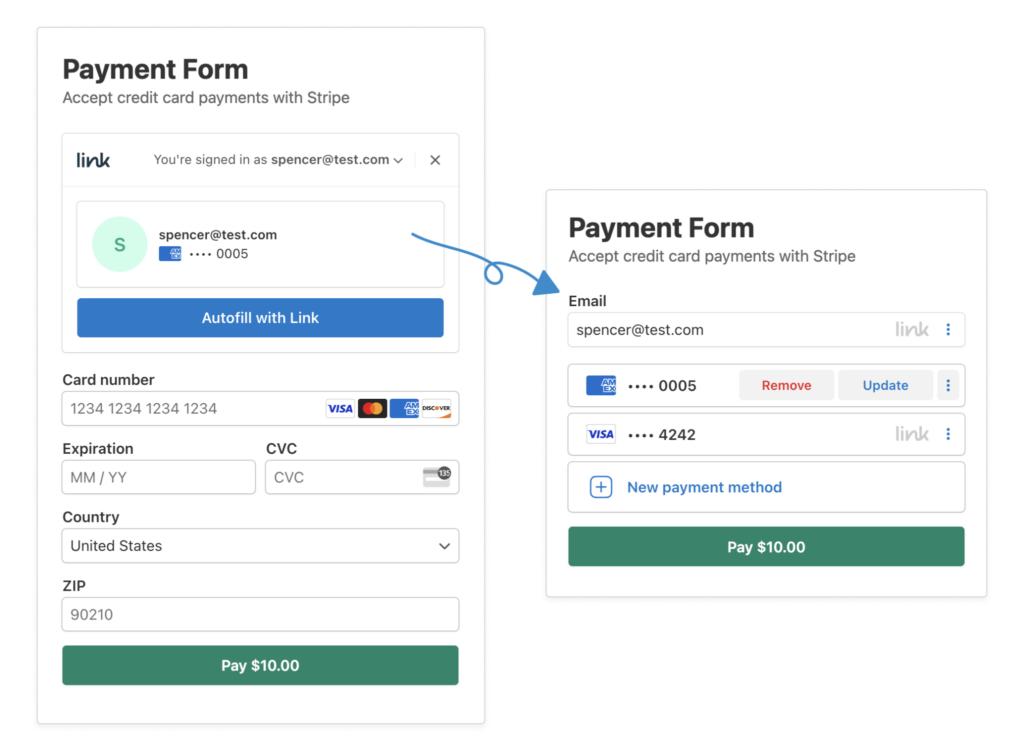
Sans plus tarder, commençons à créer un formulaire de paiement qui utilise Stripe Link. Ci-dessous, vous trouverez un exemple du fonctionnement du formulaire de paiement que nous allons créer.
Étape 1 : Télécharger et activer WP Simple Pay
Pour commencer à créer un formulaire de paiement compatible avec Link, la première chose à faire est de télécharger et d'activer le plugin WP Simple Pay sur votre site WordPress.
Rendez-vous simplement sur la page des tarifs et choisissez le forfait le mieux adapté à vos besoins spécifiques.
Une fois que vous avez terminé l'achat du plugin, rendez-vous sur votre tableau de bord WordPress et téléchargez le fichier .zip que vous avez reçu dans votre e-mail de confirmation d'achat. Vous pouvez également trouver le fichier dans votre compte WP Simple Pay.
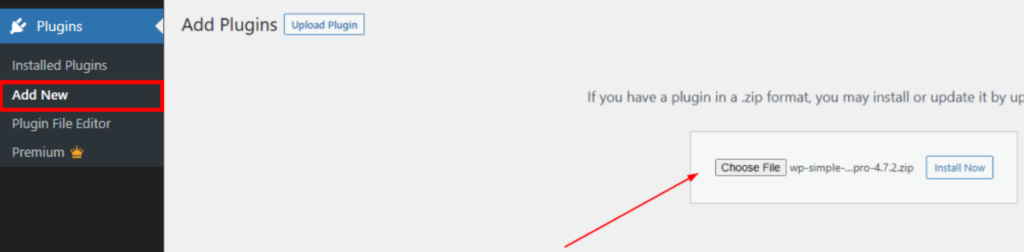
Allez dans Plugins → Ajouter, puis cliquez sur Téléverser un plugin. Choisissez le fichier .zip de WP Simple Pay et cliquez sur Installer maintenant.
Si vous avez besoin d'aide pour installer WP Simple Pay, ne vous inquiétez pas ! Nous avons préparé un guide détaillé sur comment installer le plugin.
Une fois que vous avez installé et activé WP Simple Pay, l'assistant de configuration vous invitera à connecter votre compte Stripe.
Cliquez sur C'est parti.

Si vous n’avez pas vu l’assistant de configuration, rendez-vous simplement dans l’onglet WP Simple Pay » Paramètres » Avancé et cliquez sur le bouton Lancer l’assistant de configuration.
2 : Connecter WordPress à Stripe
Pour connecter votre site WordPress à Stripe, cliquez sur Se connecter avec Stripe.

Ensuite, entrez l’adresse e-mail que vous utilisez pour votre compte Stripe et connectez-la à votre site. Si vous n’avez pas de compte Stripe, vous pouvez facilement en créer un en entrant votre adresse e-mail et en complétant l’enregistrement.
Une fois ce processus terminé, une page de succès s’affichera avec le message « Configuration terminée. » Ensuite, cliquez sur Créer un formulaire de paiement.

Étape 3 : Créer un formulaire de paiement compatible avec Stripe Link
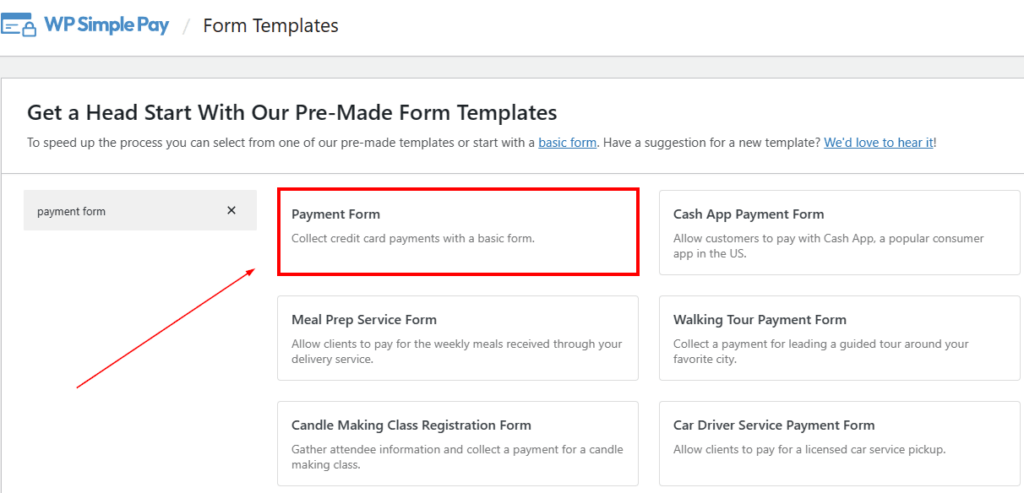
Vous devriez arriver sur la page de la bibliothèque de modèles de formulaires de paiement, où vous pouvez choisir celui qui convient le mieux à vos besoins.
Dans le cadre de ce tutoriel, choisissons le Formulaire de paiement de base.
Ensuite, dans l'onglet Général, vous devrez ajouter votre titre et votre description, ainsi que choisir vos paramètres de sécurité CAPTCHA.
Pour en savoir plus sur le CAPTCHA, consultez notre guide sur la façon de prévenir les paiements frauduleux dans WordPress.
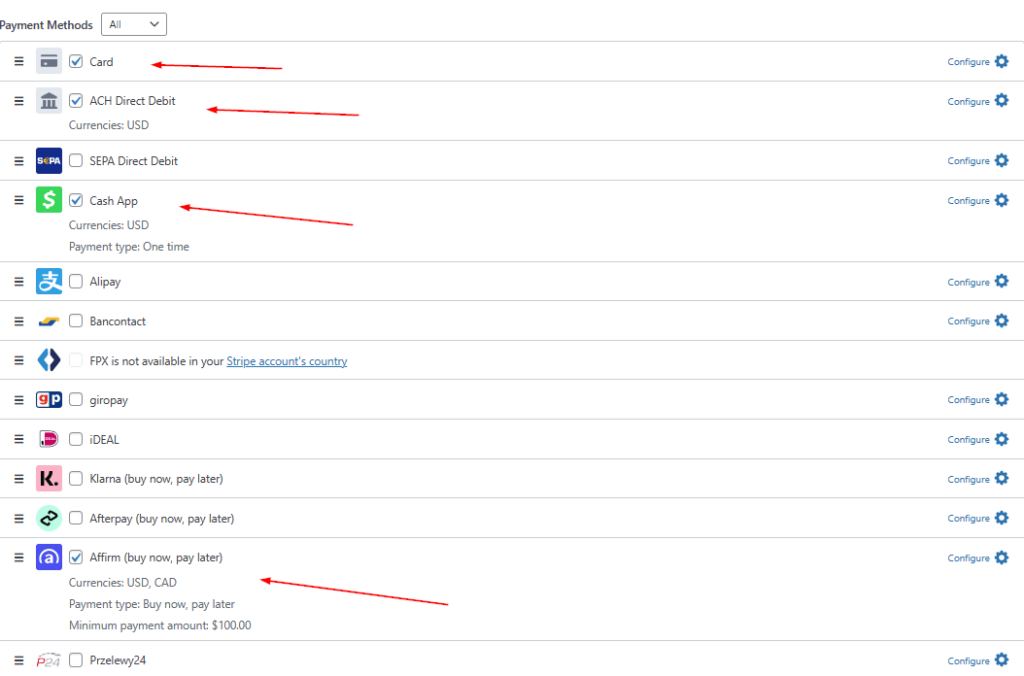
Une fois que vous êtes satisfait de votre titre et de votre description, cliquez sur Paiement. C'est ici que vous pouvez configurer un paiement unique ou récurrent, ajouter le montant de votre prix et sélectionner les méthodes de paiement que vous souhaitez offrir à vos clients.
Dans le cadre de ce tutoriel, choisissons Carte, Prélèvement automatique ACH, Cash App et Affirm.
Ensuite, cliquez sur Champs du formulaire. En cliquant sur le menu déroulant, vous pouvez voir une liste d'options de champs de formulaire. Vous pouvez facilement ajouter ou supprimer les champs souhaités. De plus, vous remarquerez que vous pouvez même réorganiser l'ordre dans lequel ils apparaissent sur votre formulaire en direct.
Étape 4 : Activer Stripe Link sur votre formulaire de paiement
Maintenant que vous avez créé votre formulaire de paiement, la prochaine chose à faire est d'activer Stripe Link.
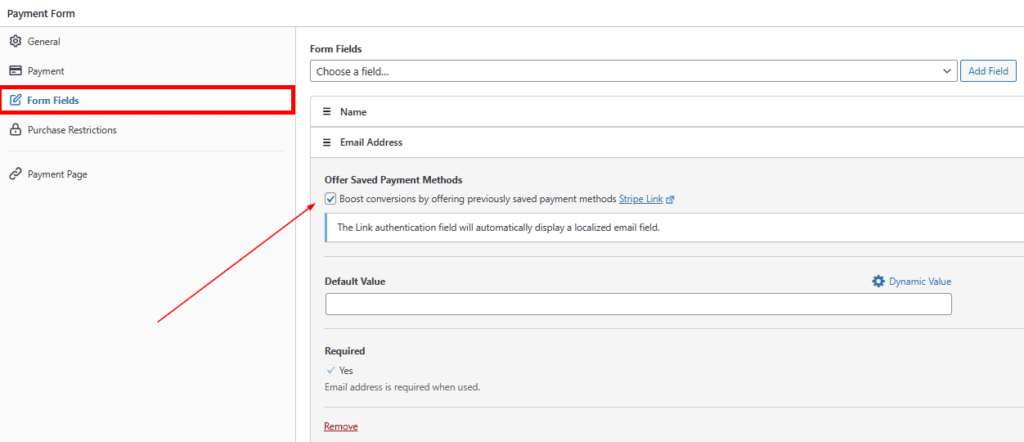
Vous pouvez le faire en cliquant simplement sur le champ de formulaire Adresse e-mail et en cochant la case Offrir les méthodes de paiement enregistrées.
Ensuite, si vous avez besoin de planifier votre formulaire pour qu'il n'accepte les paiements que pendant une période spécifiée, ou si vous souhaitez masquer votre formulaire de paiement après une certaine date, cliquez sur Restrictions d'achat pour configurer ces paramètres.
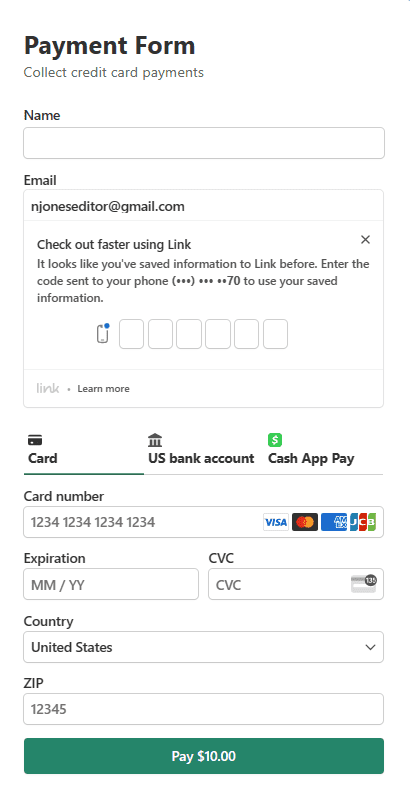
Assurez-vous de cliquer sur Enregistrer le brouillon et de prévisualiser votre formulaire. Il devrait ressembler à celui ci-dessous.
Étape 5 : Publier votre formulaire de paiement compatible avec Stripe Link
Maintenant que vous avez créé votre formulaire de paiement compatible avec Stripe Link, il ne vous reste plus qu'à le publier sur une page ou un article de votre site.
Pour ce faire, allez simplement sur la page ou l'article et cliquez sur l'icône +. Tapez WP Simple Pay pour activer le bloc de formulaire de paiement et choisissez le formulaire que vous venez de créer. Ensuite, cliquez sur Publier.

C'est tout ! Nous espérons que cet article vous a aidé à apprendre comment utiliser Stripe Link sur vos formulaires de paiement WordPress.
Vous êtes en bonne voie pour augmenter vos conversions en permettant à vos clients de finaliser leur achat en un clic.
Si cet article vous a plu, vous pourriez également consulter notre guide sur comment activer facilement l'élément de paiement Stripe dans WordPress.
Qu'attendez-vous ? Commencez dès aujourd'hui avec WP Simple Pay !
Pour lire d'autres articles comme celui-ci, suivez-nous sur X.
Divulgation : Notre contenu est soutenu par nos lecteurs. Cela signifie que si vous cliquez sur certains de nos liens, nous pouvons gagner une commission. Nous ne recommandons que les produits qui, selon nous, ajouteront de la valeur à nos lecteurs.


Laisser un commentaire