
Comment utiliser les modèles de formulaires de paiement dans WordPress pour augmenter les ventes
Dernière mise à jour le

Souhaitez-vous utiliser des modèles de formulaires de paiement à forte conversion sur votre site WordPress pour augmenter vos ventes et commencer à accepter les paiements rapidement et facilement ?
La création de vos premiers formulaires de paiement peut être intimidante. L'utilisation de modèles de formulaires pré-faits vous épargne une grande partie du travail, tout en vous donnant un contrôle total sur la personnalisation et les fonctionnalités de vos formulaires de paiement en direct.
Dans cet article, nous partagerons quelques astuces pour utiliser les modèles de formulaires de paiement dans WordPress afin d'augmenter vos ventes et de vous faire gagner beaucoup de temps.
Créer un bon formulaire de paiement
Les bons formulaires de paiement ont généralement quelques éléments clés en commun. Premièrement, la plupart des clients s'attendent à ce que leurs transactions en ligne soient aussi rapides que possible. Vous devriez envisager de garder vos formulaires de paiement simples et directs en évitant les champs et les questions inutiles.
Ensuite, la transparence sur le prix et les frais supplémentaires permet de renforcer la confiance dans votre entreprise et permet à vos clients de savoir exactement ce pour quoi ils paient. Assurez-vous de fournir des détails détaillés et des informations spécifiques sur toutes les options variables que vous pourriez proposer.
Et enfin, il est important d'utiliser un design et des éléments de formulaire de paiement qui correspondent à votre produit, service, événement ou collecte de fonds. Par exemple, vous ne voudriez pas utiliser un formulaire de paiement pour des dons si vous êtes un consultant vendant des cours de coaching d'affaires.
Utiliser des modèles de formulaires de paiement
L'utilisation de modèles de formulaires de paiement pré-faits est une excellente idée si vous souhaitez gagner du temps et éviter de repartir de zéro. Les modèles sont livrés avec des paramètres par défaut qui offrent la meilleure expérience de paiement à vos clients, en fonction de ce qu'ils achètent.
Par exemple, si vous souhaitez accepter des paiements sur votre site pour des cours en ligne, vous devriez utiliser un modèle de formulaire de paiement qui inclut déjà une option de renouvellement récurrent. Cela garantit non seulement que vos clients seront facturés sur une base hebdomadaire, mensuelle ou annuelle, mais vous évite également de devoir revenir plus tard pour mettre à jour leurs informations.
De plus, de nombreux modèles pré-faits ont des options de prix et des montants personnalisables déjà configurés, vous pouvez donc avoir une bonne idée de ce qui est possible sur votre formulaire sans avoir à passer beaucoup de temps à deviner et à tester.
Comment utiliser les modèles de formulaires de paiement
Avant de partager quelques idées sur la façon d'utiliser les modèles de formulaires de paiement, vous devrez installer un plugin qui vous permet d'accepter les paiements sur votre site et propose des modèles de formulaires de paiement.
WP Simple Pay est le plugin de paiement Stripe n°1 pour WordPress qui vous permet de collecter facilement des paiements directement sur votre site sans avoir à configurer un panier d'achat. L'un des meilleurs aspects du plugin est qu'il offre des tonnes de modèles de formulaires de paiement conçus spécifiquement pour les collectes de fonds, les produits et les services. Vous pouvez les utiliser pour créer des formulaires de paiement à forte conversion en quelques minutes pour à peu près tout ce à quoi vous pouvez penser.
Avec WP Simple Pay, vous pouvez également :
- Acceptez les renouvellements récurrents automatiquement sans avoir à demander les détails de paiement chaque fois que vos clients sont facturés.
- Acceptez plus de 10 méthodes de paiement, y compris Cash App Pay, les cartes de crédit et de débit, le prélèvement automatique ACH, les services de paiement fractionné, Alipay, et plus encore.
- Modifiez, ajoutez ou supprimez des champs personnalisés pour collecter des informations auprès de vos clients.
- Envoyez des e-mails de confirmation d’achat personnalisés et des messages pour les formulaires de paiement individuels.
- Créez des pages de destination personnalisées et sans distraction pour vos formulaires de paiement.
- Et bien plus encore…
Supprimez les frais supplémentaires de 3 % !
La plupart des plugins Stripe facturent des frais supplémentaires de 3 % pour CHAQUE transaction
…pas WP Simple Pay Pro !
Pour commencer avec des modèles de formulaires de paiement préconçus, la première chose à faire est d’installer et d’activer WP Simple Pay. C’est très simple et cela vous donnera accès à une bibliothèque complète de modèles de formulaires de paiement que vous pourrez personnaliser.
Étape 1 : Installer et activer WP Simple Pay dans WordPress
Tout d’abord, visitez simplement la page des tarifs et choisissez un plan.
Ensuite, vous devrez télécharger le plugin depuis l’e-mail de reçu de votre achat ou depuis votre compte WP Simple Pay.
Une fois le plugin téléchargé, accédez à votre tableau de bord WordPress, naviguez vers Ajouter un nouveau sous Extensions, puis Téléverser une extension.
Cliquez sur Choisir un fichier et recherchez le fichier .zip de WP Simple Pay sur votre ordinateur. Cliquez ensuite sur Installer maintenant. Une fois l’installation terminée après quelques secondes, appuyez sur le bouton Activer le plugin.
Si vous avez besoin d'aide pour cette étape, consultez notre guide détaillé sur comment installer le plugin.
Cliquez sur C'est parti.

Si vous n’avez pas vu l’assistant de configuration, rendez-vous simplement dans l’onglet WP Simple Pay » Paramètres » Avancé et cliquez sur le bouton Lancer l’assistant de configuration.
2 : Connecter WordPress à Stripe
Pour connecter votre site WordPress à Stripe, cliquez sur Se connecter avec Stripe.

Ensuite, entrez l’adresse e-mail que vous utilisez pour votre compte Stripe et connectez-la à votre site. Si vous n’avez pas de compte Stripe, vous pouvez facilement en créer un en entrant votre adresse e-mail et en complétant l’enregistrement.
Une fois ce processus terminé, une page de succès s’affichera avec le message « Configuration terminée. » Ensuite, cliquez sur Créer un formulaire de paiement.

Maintenant que vous avez installé et activé WP Simple Pay sur votre site WordPress et cliqué sur le bouton Créer un formulaire de paiement dans l’assistant de configuration, vous devriez avoir été automatiquement redirigé vers la page de la bibliothèque de modèles.
Comme vous pouvez le voir, le plugin fournit une liste exhaustive de modèles préconçus disponibles parmi lesquels vous pouvez choisir.
Créer un formulaire avec des prix groupés
Cliquez sur l’onglet Produits et services pour commencer à créer un formulaire de paiement avec des options de prix groupés déjà configurées dans le modèle.
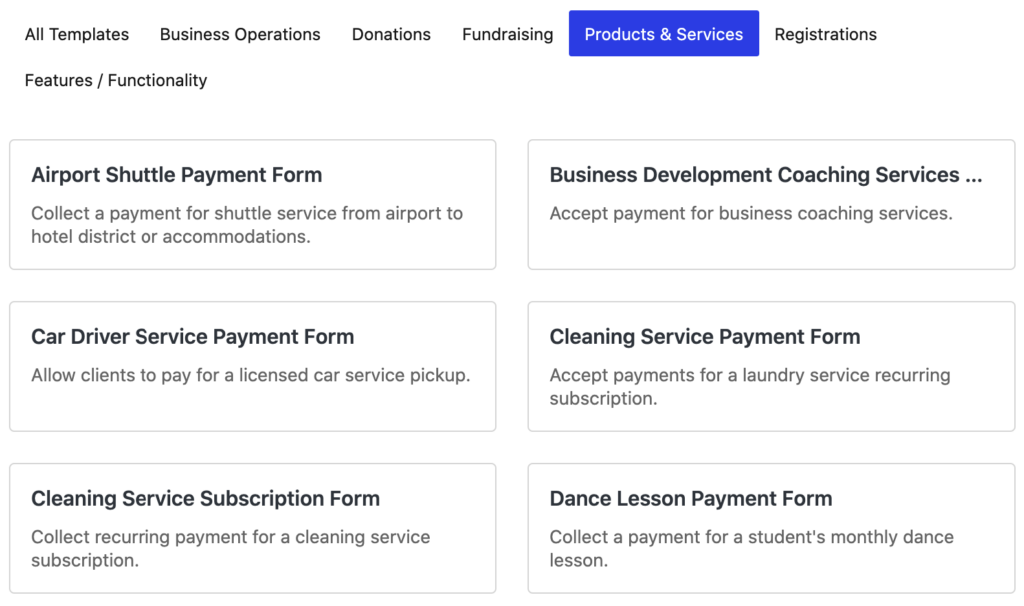
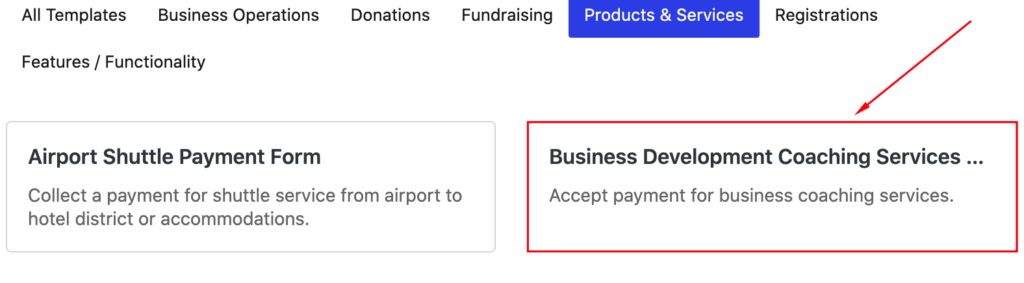
Bien qu’il existe plusieurs modèles de formulaires de paiement préconçus pour de nombreux types de produits et services, utilisons d’abord le modèle Services de coaching en développement d’entreprise.
Tout d’abord, vous pouvez personnaliser le titre et la description de votre formulaire. Étant donné que ce modèle est utilisé pour le coaching en développement d’entreprise, il est conseillé d’être aussi précis que possible.
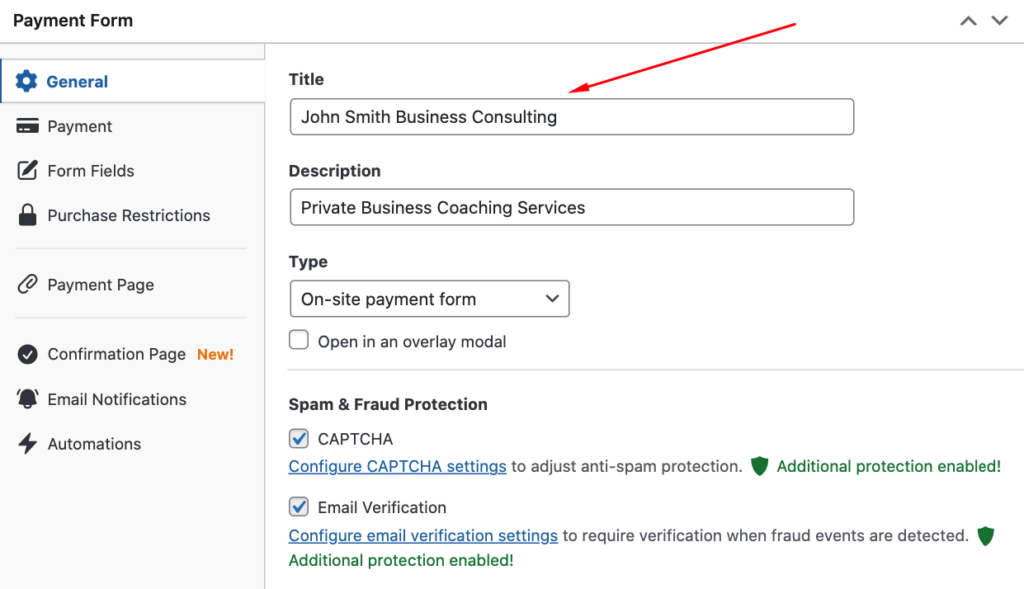
Pour que vos visiteurs restent sur votre site pendant tout le processus de paiement, laissez Formulaire de paiement sur site sélectionné pour le Type de formulaire.
Ensuite, dans l’onglet Paiement, vous pouvez voir qu’il existe trois options de prix différentes déjà configurées pour vous. Vous pouvez cliquer sur chacune d’elles pour modifier la description, changer le prix et même choisir si vous souhaitez proposer les options de prix sous forme d’abonnement.
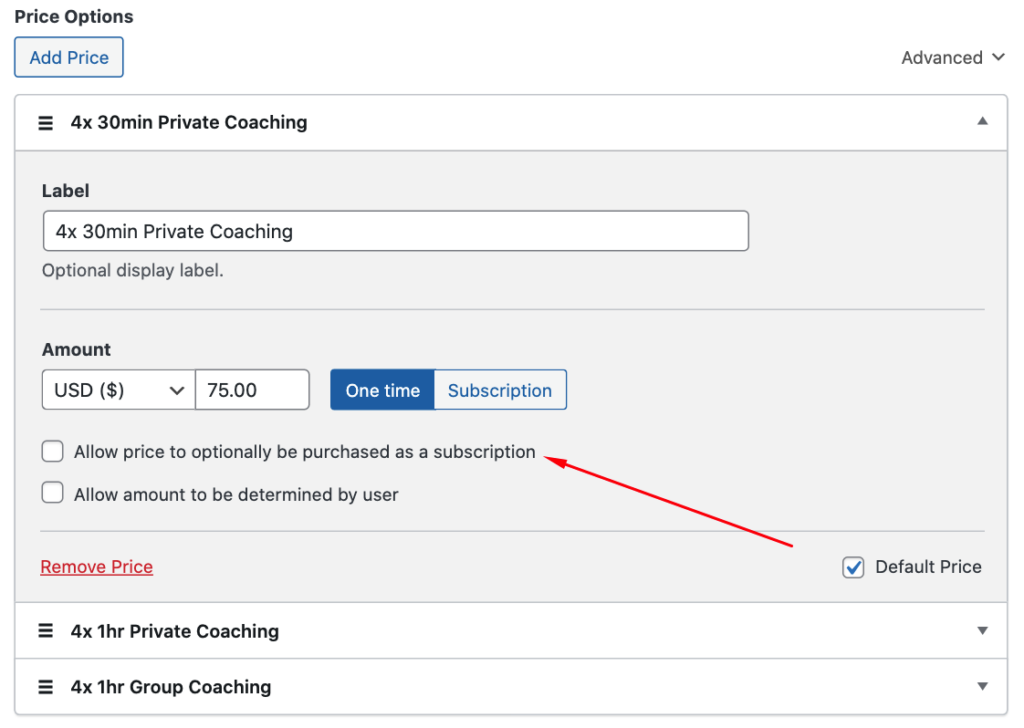
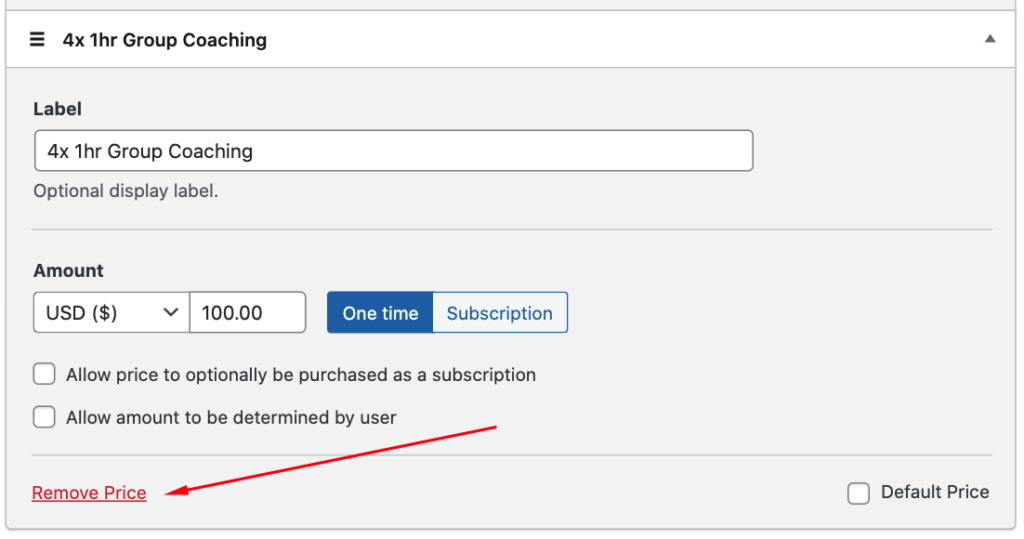
Si vous ne souhaitez pas proposer un troisième forfait, supprimez-le simplement en cliquant sur Supprimer le prix.
Peut-être souhaitez-vous ajouter un forfait pour une ou deux séances de coaching privées. Vous pouvez facilement le faire en cliquant sur le bouton Ajouter un prix et en saisissant votre Libellé et le montant du prix.
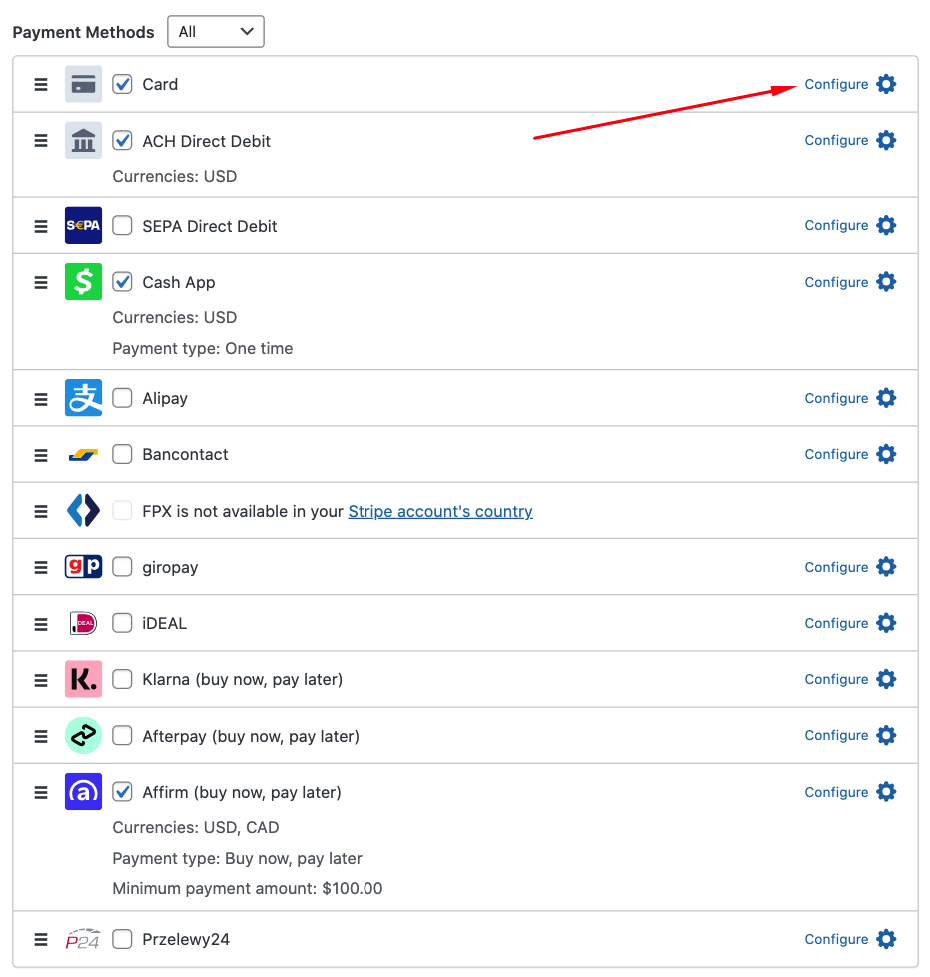
Maintenant, pour les méthodes de paiement, vous verrez une liste de toutes les options disponibles. N’oubliez pas que pour augmenter les conversions et étendre la portée de votre entreprise, il est conseillé d’offrir plusieurs options de paiement.
Cochez simplement les cases à côté des méthodes que vous souhaitez accepter.
Pour les besoins de ce tutoriel, choisissons Carte, Prélèvement automatique ACH, Cash App et Affirm. Ceux-ci vous permettront d'accepter un large éventail de méthodes de paiement. De plus, accepter Apple Pay / Google Pay / Microsoft Pay est également recommandé. Cliquez simplement sur Configurer dans l'option Carte.
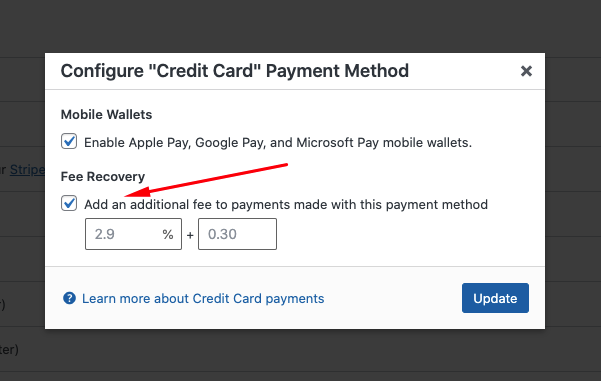
Ensuite, cochez la case pour Activer les portefeuilles mobiles Apple Pay, Google Pay et Microsoft Pay.
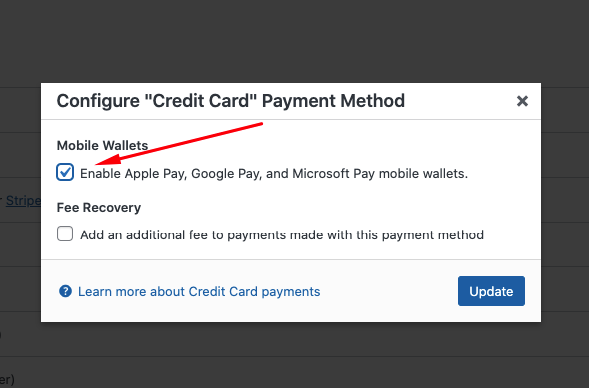
Pour supprimer les frais de traitement supplémentaires de 3 % de Stripe, cochez la case Ajouter des frais supplémentaires aux paiements effectués avec cette méthode de paiement et entrez le pourcentage. Cela garantira que vous recevez le montant total du prix en demandant à vos clients de le couvrir.
Ensuite, dans l'onglet Champs du formulaire, vous remarquerez que plusieurs champs ont déjà été configurés pour vous.
Pour offrir à vos clients une transparence totale, il est toujours utile d'ajouter le champ Répartition du montant. Cela détaillera le prix et les frais sur le formulaire de paiement.
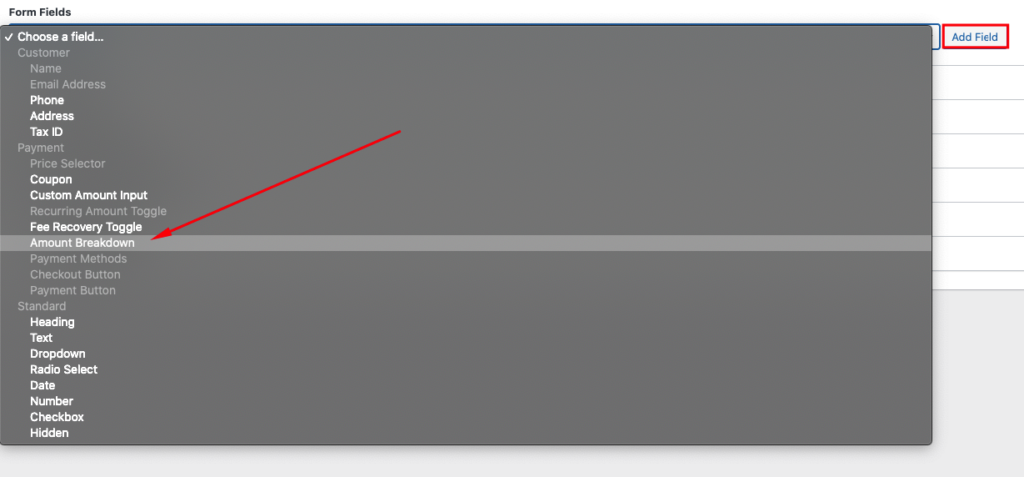
Une fois que vous avez personnalisé vos champs de formulaire, assurez-vous de cliquer sur Publier.
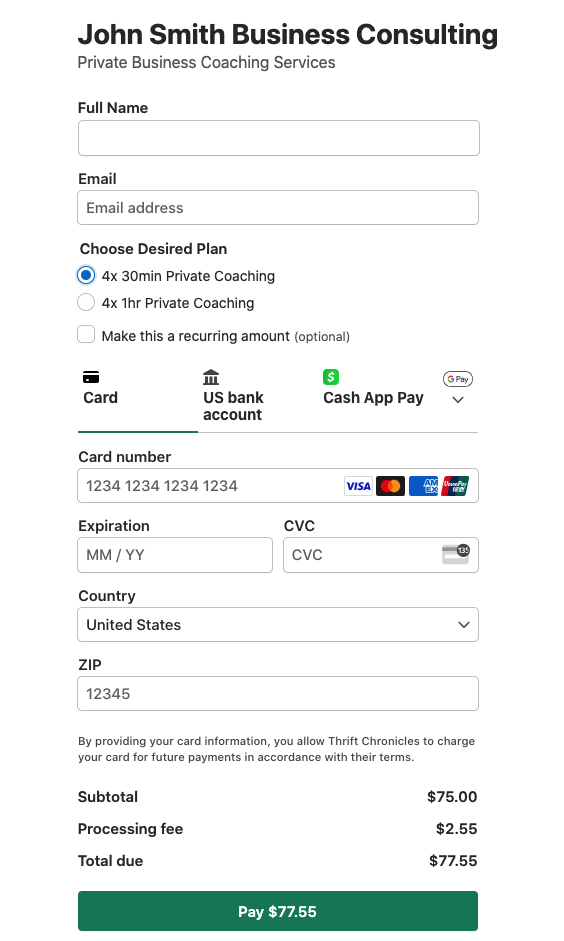
Votre formulaire complété devrait ressembler à celui ci-dessous. Vous remarquerez comment les deux options de prix sont affichées près du haut du formulaire, ce qui permet aux clients de choisir facilement celui qu'ils souhaitent. L'option de paiement récurrent est également clairement affichée pour qu'ils puissent la voir.
De plus, la répartition du montant est indiquée en bas juste au-dessus du bouton Payer, ce qui rend clair et facile à comprendre ce qui est facturé aux clients.
Création d'un formulaire de paiement par abonnement
Maintenant que vous avez vu à quel point il est rapide et facile de créer un formulaire de paiement à l'aide d'un modèle pré-fait de produits et services, examinons la facilité avec laquelle il est possible de créer un formulaire de paiement par abonnement à l'aide du modèle pré-fait fourni.
Tout d'abord, depuis le tableau de bord d'administration de WordPress, allez dans WP Simple Pay → Modèles de formulaire.
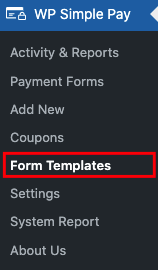
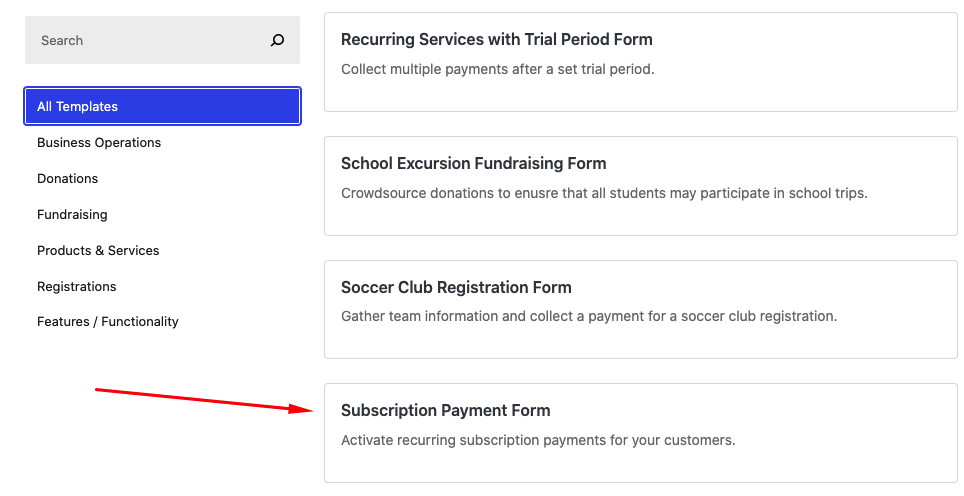
Ensuite, faites défiler vers le bas jusqu'à ce que vous voyiez le formulaire Paiement par abonnement et cliquez sur le bouton Utiliser le modèle.
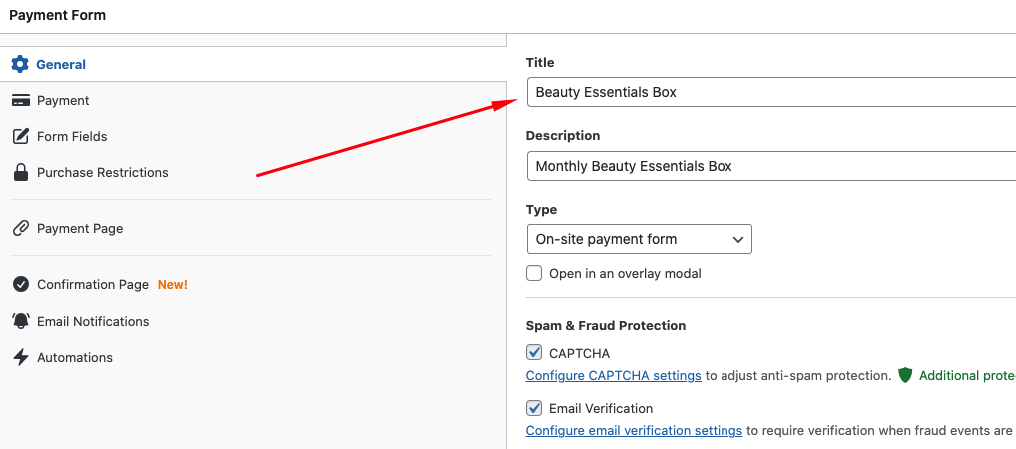
Dans l'onglet Général, ajoutez simplement un titre et une description pour votre produit. Pour le Type de formulaire, gardez la sélection Paiement sur site dans le menu déroulant pour vous assurer que vos visiteurs restent sur votre site pendant le processus de paiement.
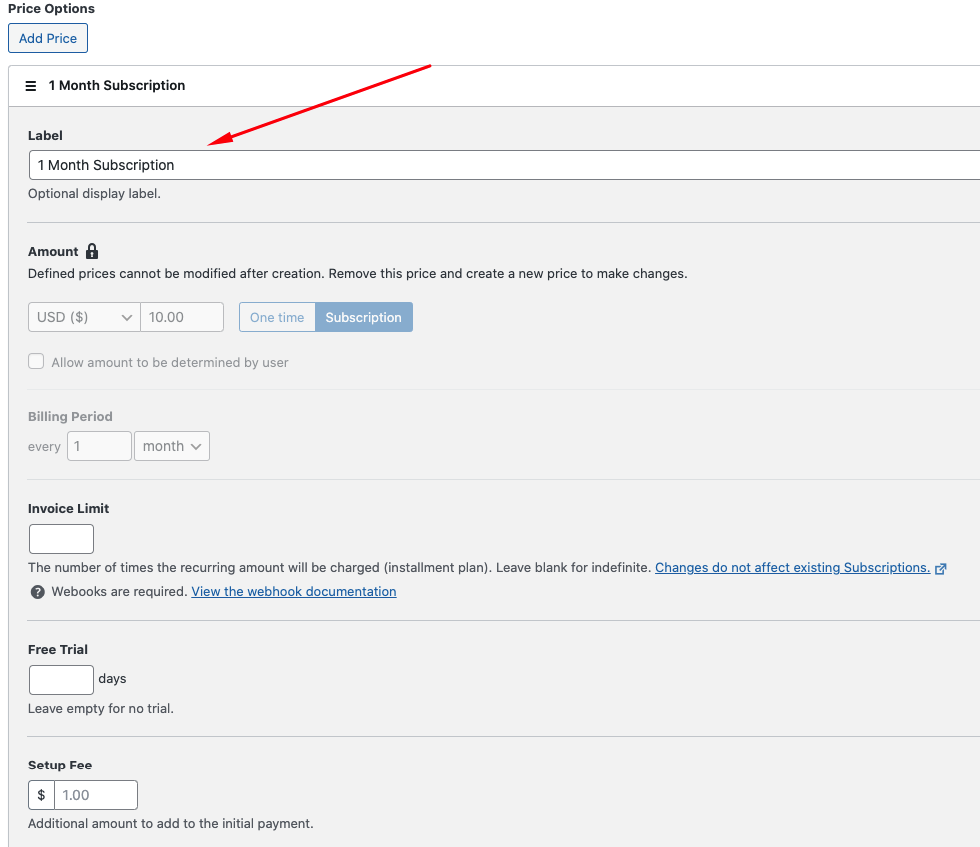
Ensuite, dans l'onglet Paiement, pour vous faire gagner du temps, deux montants et fréquences de plans d'abonnement ont déjà été ajoutés pour vous. Entrez les Étiquettes pour les deux options de prix afin que vos clients sachent exactement quels plans sont proposés.
Vous pouvez également ajouter une troisième option d'abonnement en cliquant sur le bouton Ajouter un prix.
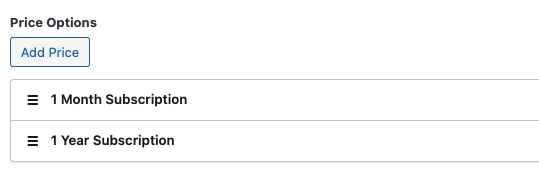
Lorsque vous avez terminé de mettre à jour vos étiquettes, vos options de prix devraient ressembler à ceci :
Maintenant que vous avez configuré vos options d’abonnement, cochez les cases correspondant aux méthodes de paiement que vous souhaitez accepter. Les cartes ont déjà été sélectionnées par défaut.
Ensuite, dans l’onglet Champs du formulaire, la fonctionnalité Sélecteur de prix vous permet de choisir comment vous souhaitez afficher les options d’abonnement sur votre formulaire. Choisissez Boutons pour que vos clients ne soient pas obligés de cliquer sur un menu déroulant pour trouver le forfait qu’ils souhaitent.
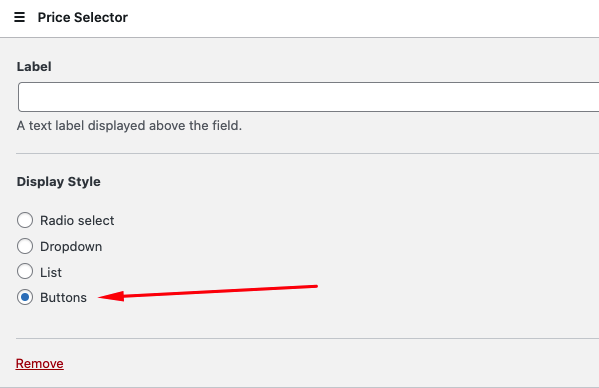
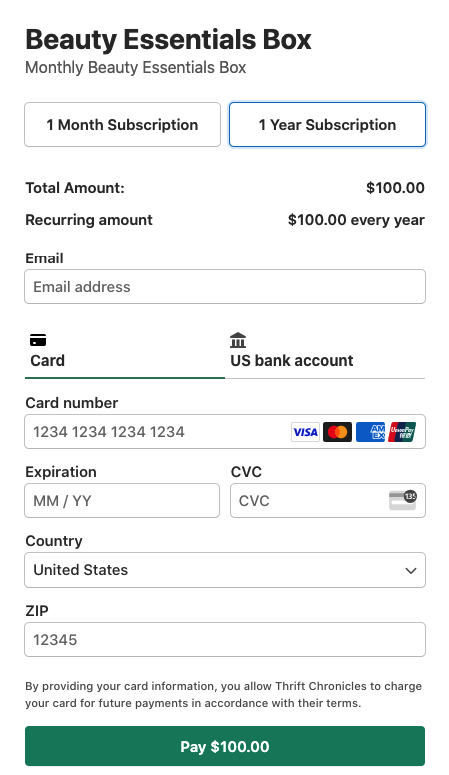
N’oubliez pas de cliquer sur Publier, puis d’afficher un aperçu de votre formulaire. Il devrait ressembler à celui ci-dessous.
Vous remarquerez que les différentes options de forfait d’abonnement et les montants totaux pour chacune d’elles sont affichés en haut de votre formulaire, ce qui permet à vos clients de choisir facilement celui qui leur convient le mieux.
Et voilà ! Bien que nous vous ayons montré quelques façons différentes d’utiliser des modèles de formulaire préfabriqués, il existe des options illimitées de personnalisation et de fonctionnalités disponibles en utilisant des modèles préfabriqués, en fonction de vos besoins et cas d’utilisation spécifiques.
Si cet article vous a plu, vous voudrez peut-être également consulter notre guide utile sur comment ajouter des frais de configuration à un plan d’abonnement dans WordPress.
Qu'attendez-vous ? Commencez dès aujourd'hui avec WP Simple Pay !
Pour lire d'autres articles comme celui-ci, suivez-nous sur X.
Divulgation : Notre contenu est soutenu par nos lecteurs. Cela signifie que si vous cliquez sur certains de nos liens, nous pouvons gagner une commission. Nous ne recommandons que les produits qui, selon nous, ajouteront de la valeur à nos lecteurs.


Laisser un commentaire