
Comment tester les paiements Stripe dans WordPress (étape par étape)
Dernière mise à jour le

Vous souhaitez tester les paiements Stripe sur votre site WordPress ? Il est recommandé d'effectuer des paiements tests Stripe avant de passer vos formulaires de paiement en mode Live.
Dans cet article, nous vous montrerons comment tester les paiements dans WordPress avant d'accepter de véritables paiements.
Tester les paiements Stripe dans WordPress
Pour confirmer si vos formulaires de paiement fonctionnent comme prévu, il est recommandé de tester d'abord les paiements Stripe. En effectuant des paiements tests, vous pouvez simuler des transactions sans déplacer d'argent.
Tout comme les paiements réels, Stripe collecte les données des paiements tests, que vous pouvez valider en vous connectant à votre tableau de bord Stripe.
Pour tester les paiements Stripe dans WordPress, voici quelques étapes que vous devrez suivre.
- Installer un plugin Stripe pour WordPress et l'intégrer à Stripe
- Créer un formulaire de paiement et activer le mode test
- Effectuer des paiements tests
- Passer en mode Live et commencer à accepter de véritables paiements
Étape 1 : Installer WP Simple Pay et l'intégrer à Stripe
Tout d'abord, installez WP Simple Pay sur votre site et intégrez votre compte Stripe avec.
WP Simple Pay est sans aucun doute le meilleur plugin Stripe pour WordPress qui vous permet de créer facilement tout type de formulaire de paiement sur votre site.
WP Simple Pay prend également en charge 13 méthodes de paiement différentes, offre un support pour Stripe Tax et le service Buy Now, Pay Later, et plus encore.
Pour plus de détails, consultez comment installer WP Simple Pay.
Supprimez les frais supplémentaires de 3 % !
La plupart des plugins Stripe facturent des frais supplémentaires de 3 % pour CHAQUE transaction
…pas WP Simple Pay Pro !
Étape 2 : Créer un formulaire de paiement et effectuer des paiements tests
WP Simple Pay rend très facile la création d'un formulaire de paiement et l'acceptation des paiements sur votre site web. Avec son constructeur avancé par glisser-déposer, vous pouvez collecter autant d'informations que nécessaire sur votre formulaire et enregistrer toutes les données sur les serveurs de Stripe conformes PCI.
Voici quelques ressources qui vous aideront à configurer votre premier formulaire de paiement.
- Comment créer un formulaire de paiement Stripe
- Comment créer un formulaire de paiement par carte de crédit
- Comment créer un formulaire de paiement récurrent
- Comment créer un formulaire de don
- Comment créer un formulaire qui accepte Apple Pay / Google Pay
- Comment activer plusieurs méthodes de paiement dans un seul formulaire de paiement
Une fois votre formulaire de paiement créé et publié, vous devrez effectuer un paiement test pour vous assurer que le formulaire fonctionne comme vous le souhaitez.
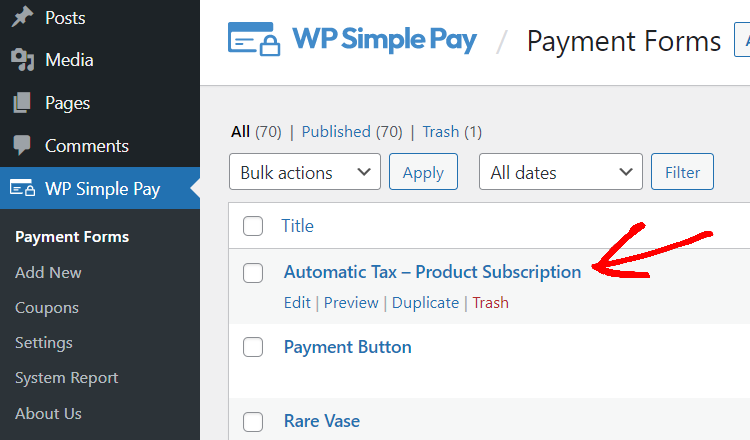
Avant d'effectuer un paiement vous-même, vérifions si le formulaire est en mode test. Pour ce faire, allez dans WP Simple Pay » Formulaires de paiement, où vous trouverez une liste des formulaires de paiement que vous avez créés. Cliquez sur un formulaire de paiement avec lequel vous souhaitez effectuer un paiement test.
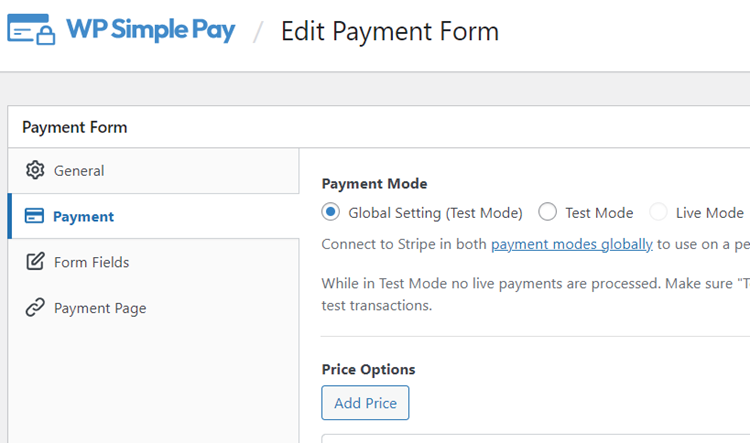
Cliquez ensuite sur l'onglet Paiement et vérifiez si votre formulaire est toujours en mode test. Sinon, activez le mode test et cliquez sur Mettre à jour pour mettre à jour le formulaire.
Cliquez maintenant sur le bouton Aperçu pour prévisualiser le formulaire. Allez-y et effectuez un paiement test.
En mode test, aucun paiement réel ne sera traité. Vous pouvez tester en utilisant le numéro de carte 4242 4242 4242 4242 avec n'importe quelle date d'expiration future, CVC et un code postal formaté aux États-Unis (tel que 42424). Plus de numéros de test ici.
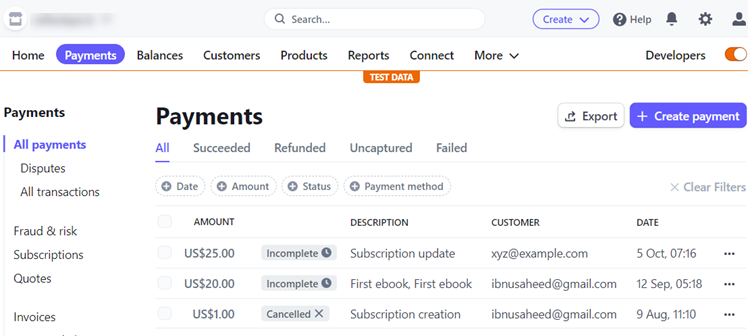
Pour vérifier si Stripe a collecté les données de paiement, connectez-vous à votre tableau de bord Stripe et accédez à l'écran Paiements en cliquant sur ce lien. Vous y trouverez tous les détails de paiement traités en mode test.
Étape 3 : Passer en mode réel
Lorsque vous êtes prêt à accepter des paiements réels, vous pouvez activer le mode Réel dans WP Simple Pay, soit en passant en mode réel sur l'ensemble du site, soit en passant en mode réel pour des formulaires individuels.
Examinons comment passer en mode réel globalement (sur l'ensemble du site).
Accédez à WP Simple Pay » Paramètres dans votre tableau de bord WordPress. Cliquez sur l'onglet Stripe, puis sous Mode Test, choisissez Désactivé. Cliquez ensuite sur Enregistrer les modifications.
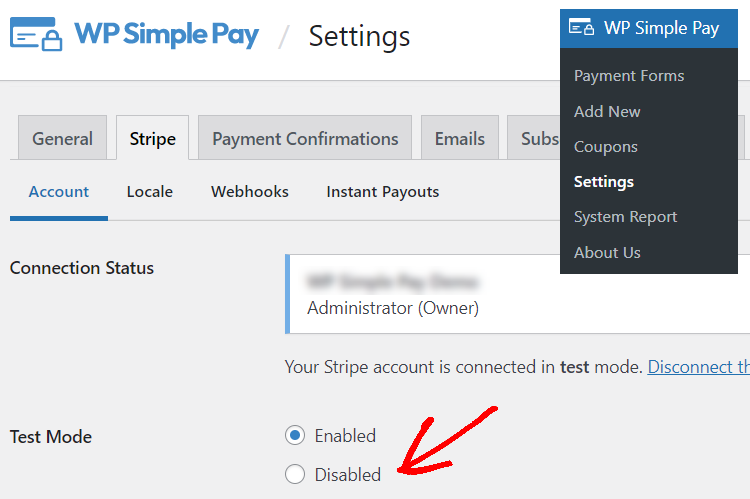
Il pourra vous être demandé de vous reconnecter à Stripe lorsque vos paramètres seront enregistrés.
Pour passer en mode réel pour des formulaires individuels, sélectionnez un formulaire en accédant à WP Simple Pay » Formulaires de Paiement. Cliquez ensuite sur l'option Paiement à gauche. Assurez-vous de choisir Mode Réel ici.
C'est tout ! Nous espérons que cet article vous a aidé à apprendre comment effectuer des paiements tests Stripe sur votre site WordPress, puis passer en mode réel.
Vous voudrez peut-être aussi consulter comment protéger votre site WordPress contre les tests de cartes.
Qu'attendez-vous ? Commencez dès aujourd'hui avec WP Simple Pay pour accepter des paiements légitimes. Pour lire d'autres articles comme celui-ci, suivez-nous sur Facebook et Twitter.
Divulgation : Notre contenu est soutenu par nos lecteurs. Cela signifie que si vous cliquez sur certains de nos liens, nous pouvons gagner une commission. Nous ne recommandons que les produits qui, selon nous, ajouteront de la valeur à nos lecteurs.


Laisser un commentaire