
Comment envoyer des notifications push depuis votre site WordPress
Dernière mise à jour le

Voulez-vous envoyer des notifications push ciblées depuis votre site WordPress ?
Envoyer des messages à vos clients est essentiel pour les fidéliser grâce à une communication et un engagement améliorés. De plus, les notifications push peuvent aider à augmenter les conversions et le trafic du site, ce qui, à terme, contribue à la croissance de votre entreprise.
Dans cet article, nous allons expliquer ce que sont les notifications push et comment vous pouvez les utiliser pour interagir avec vos abonnés, clients ou membres, et finalement réaliser plus de ventes sur votre site.
Que sont les notifications push ?
Les notifications push sont de courts messages ou alertes envoyés par les sites Web sur l'appareil d'un utilisateur. Elles peuvent atteindre vos abonnés même lorsque l'application ou le site Web n'est pas activement utilisé sur leur appareil ou ordinateur.
Souvent, les notifications push incluent un titre, un court message et une image.
Lorsqu'elles sont utilisées efficacement, les notifications push peuvent servir à :
- Envoyer des mises à jour sur de nouvelles fonctionnalités ou produits
- Promouvoir du nouveau contenu
- Informer les clients des soldes
- Envoyer des rappels concernant les paniers abandonnés
- Tenir les clients informés du statut de leur commande
Pourquoi envoyer des notifications push ?
Que votre entreprise propose des produits tangibles ou des services, l'envoi de notifications push est un moyen rentable d'augmenter le trafic, d'améliorer l'engagement, de renforcer la communication client, et plus encore.
Examinons quelques-unes des raisons d'envoyer des notifications push.
Communication en temps réel
Plutôt que d'envoyer des e-newsletters et de risquer que vos messages n'atterrissent dans les dossiers spam de vos destinataires, les notifications push vous permettent d'envoyer des messages rapides mettant en avant une promotion, un nouveau contenu, des pages de destination et des pages de paiement qui sont plus susceptibles d'atteindre vos abonnés.
Segmentation
Avec les notifications push, vous pouvez envoyer le bon message à la bonne audience grâce aux fonctionnalités de segmentation. Par conséquent, les taux de conversion sont susceptibles de s'améliorer car les informations sont pertinentes pour les utilisateurs recevant la notification.
Abandon de panier
L'abandon de panier est un obstacle fréquent pour les sites e-commerce. Les notifications push vous permettent d'envoyer des rappels amicaux concernant les paiements incomplets afin d'inciter les utilisateurs à finaliser leurs achats.
Haute visibilité
Étant donné que les notifications push s'affichent sur le navigateur ou l'appareil de votre abonné, elles sont quasiment impossibles à manquer. Cela contribue à augmenter les taux de clics et à renforcer l'engagement des utilisateurs.
Comment envoyer des notifications push
Prêt à apprendre comment envoyer des notifications push depuis votre site WordPress ?
L'envoi de notifications push directement depuis le tableau de bord d'administration WordPress peut être réalisé facilement et sans code en utilisant le bon outil.
Étape 1 : Créer un compte PushEngage
La manière la plus simple de créer une notification push est d'utiliser PushEngage, le logiciel de notification push leader du marché.
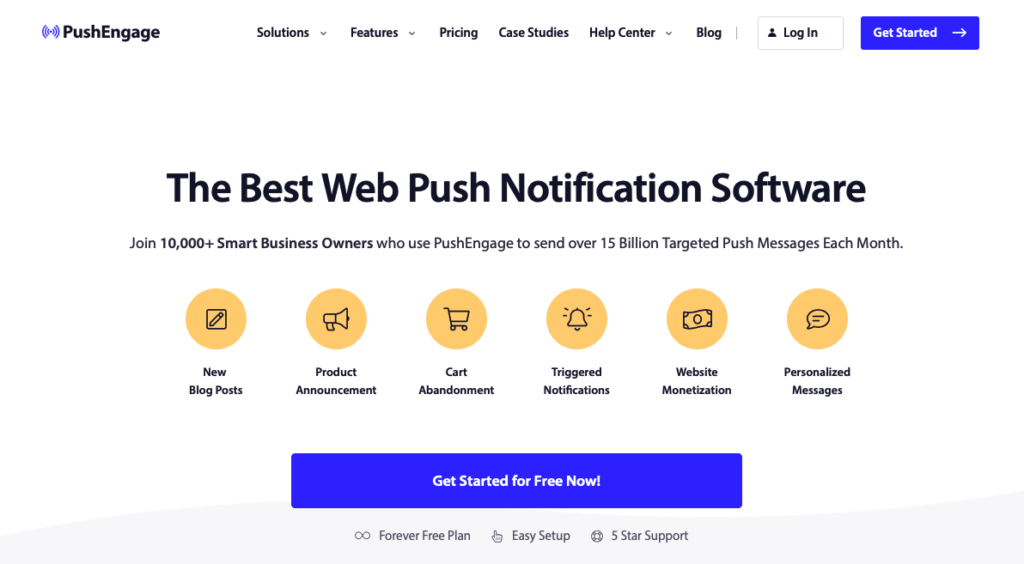
Visitez simplement la page des tarifs et choisissez entre un plan gratuit et un plan premium.
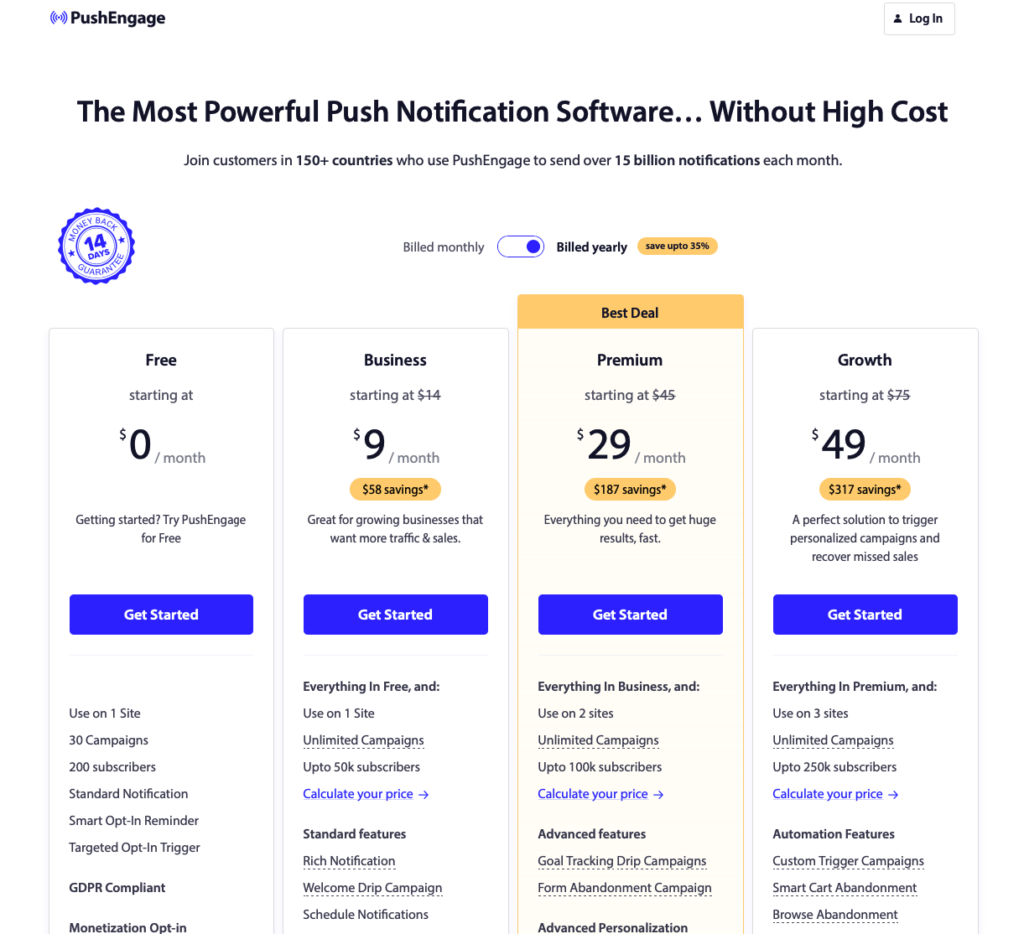
Ensuite, cliquez sur le bouton Get Started et inscrivez-vous pour un compte PushEngage.
Une fois que vous avez terminé de saisir votre e-mail, votre mot de passe et les informations supplémentaires, cliquez sur le bouton Setup Your Account.
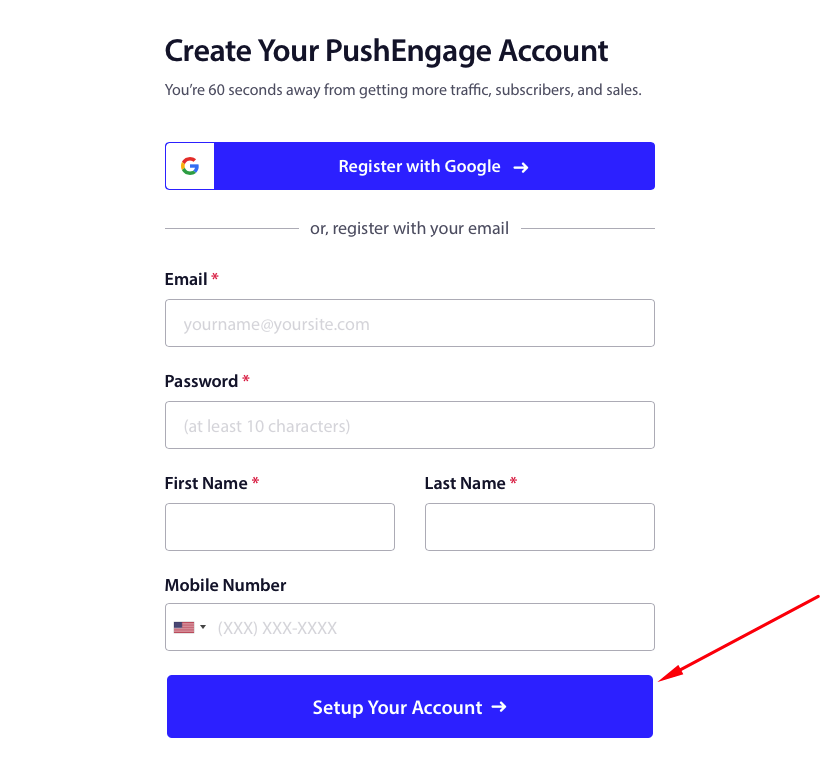
Pour configurer votre compte, saisissez les informations demandées concernant votre site et votre entreprise.
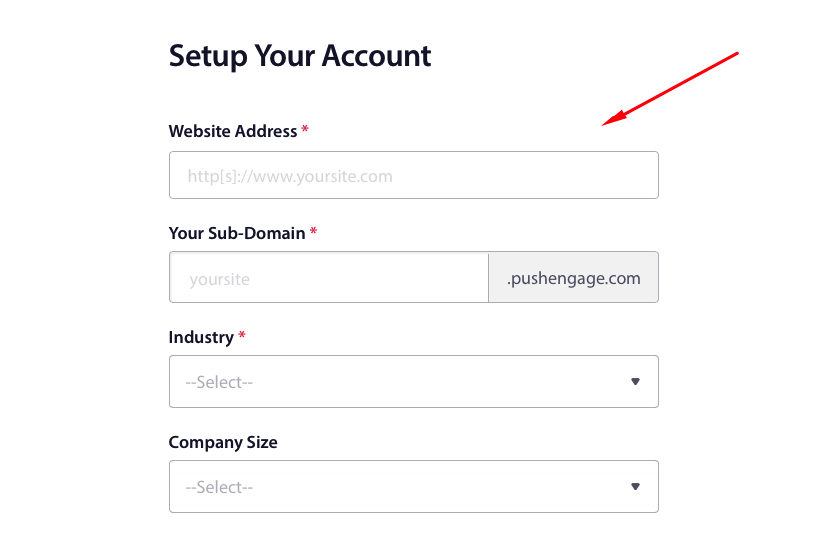
Une fois que votre site sera connecté à votre compte, vous serez dirigé vers la page d'accueil. C'est ici que vous devrez saisir le nom de votre site, son URL, son icône et son fuseau horaire. Il est également conseillé d'activer le commutateur pour Enable Geolocation.
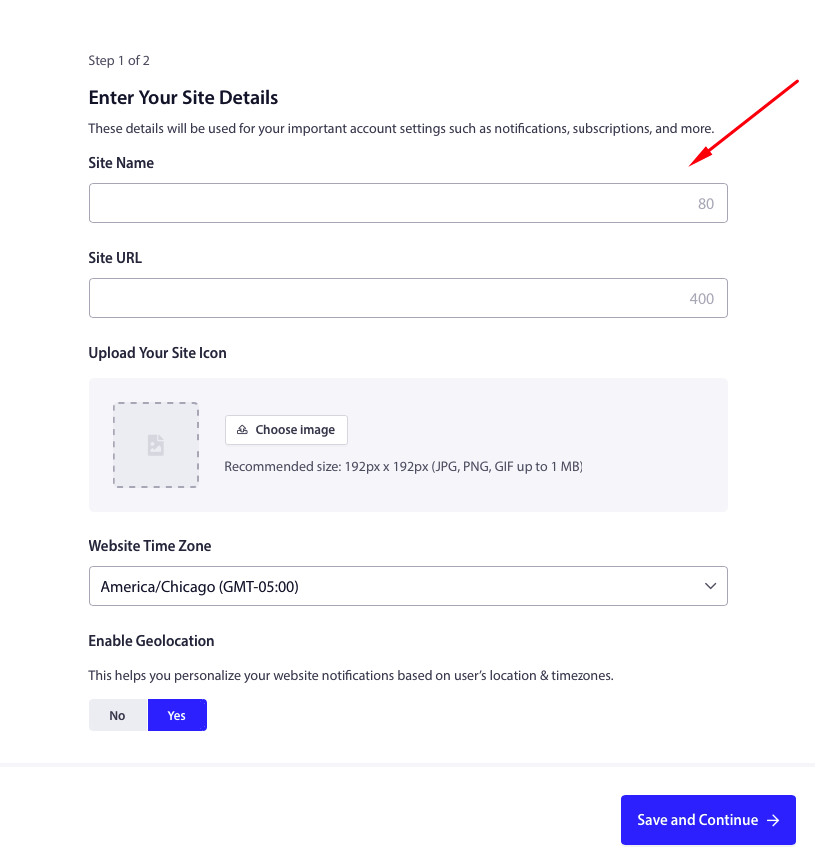
Ensuite, cliquez sur le bouton Save and Continue.
Il vous sera demandé de sélectionner WordPress comme type de site Web et d'installer le plugin PushEngage sur votre site. Cliquez sur le bouton Install PushEngage WordPress Plugin.
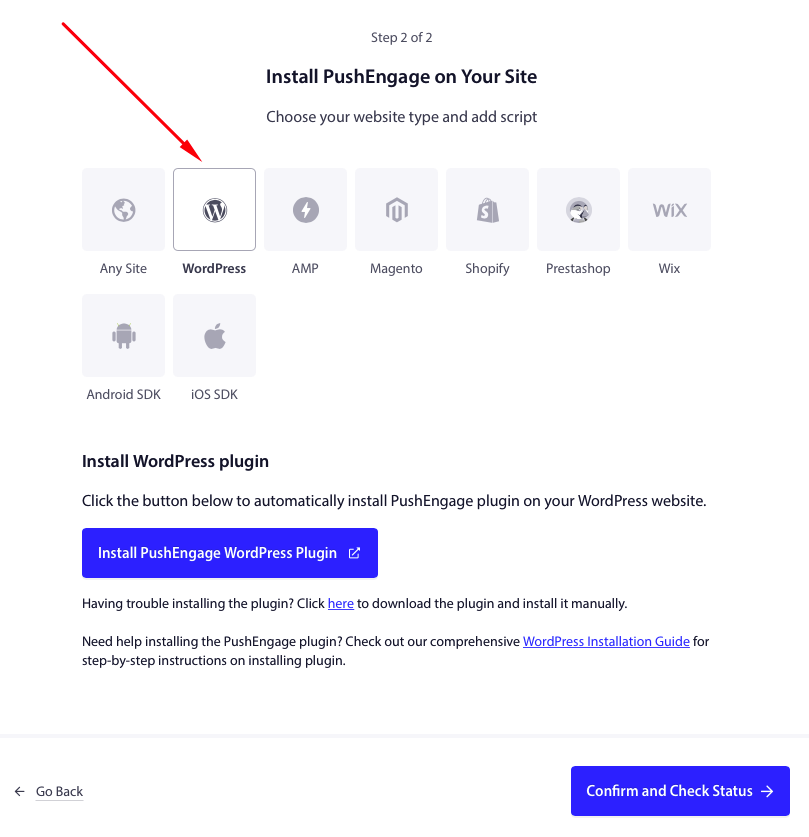
Votre administration WordPress s'ouvrira dans un nouvel onglet. Sélectionnez Install Now et Activate après quelques secondes.
L'étape suivante vous invitera à réclamer votre compte gratuit ou à en connecter un existant. Choisissez simplement votre site dans le menu déroulant de la fenêtre modale.
Ensuite, cliquez sur le bouton Let’s Get Started.
Une fois l'installation du plugin et la connexion de votre compte terminées, vous verrez un message de succès. Cliquez sur le bouton Create a Campaign.
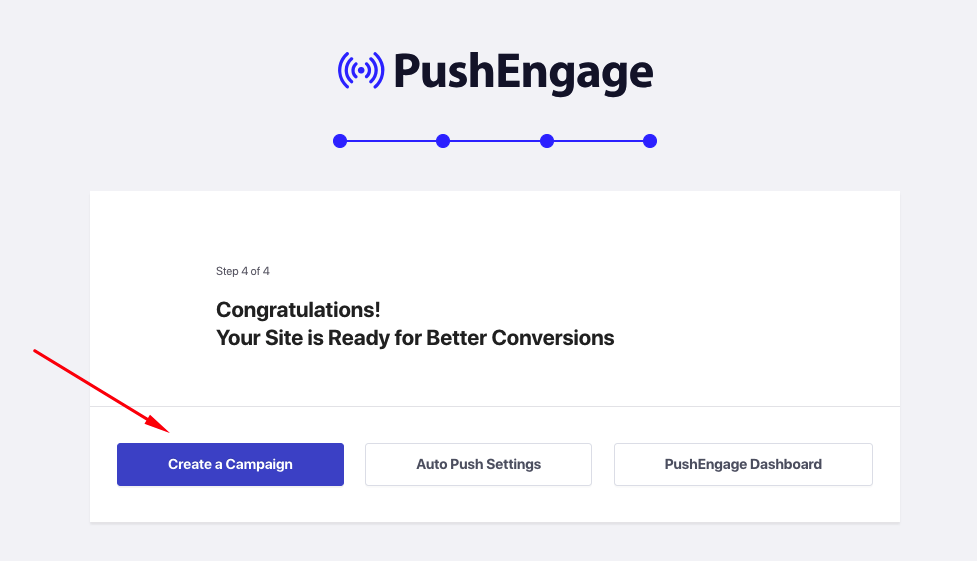
Étape 2 : Créer une notification push
Maintenant que vous avez terminé la configuration de votre compte PushEngage et la connexion du plugin à votre site WordPress, il est temps de créer votre première notification push.
Vous devriez avoir été automatiquement dirigé vers la page Créer une nouvelle diffusion push dans votre tableau de bord d'administration WordPress.
Remarque : Vous pouvez également créer une notification push depuis votre tableau de bord PushEngage. Dans le cadre de ce tutoriel, nous allons vous montrer comment créer une notification push directement depuis le tableau de bord d'administration WordPress.
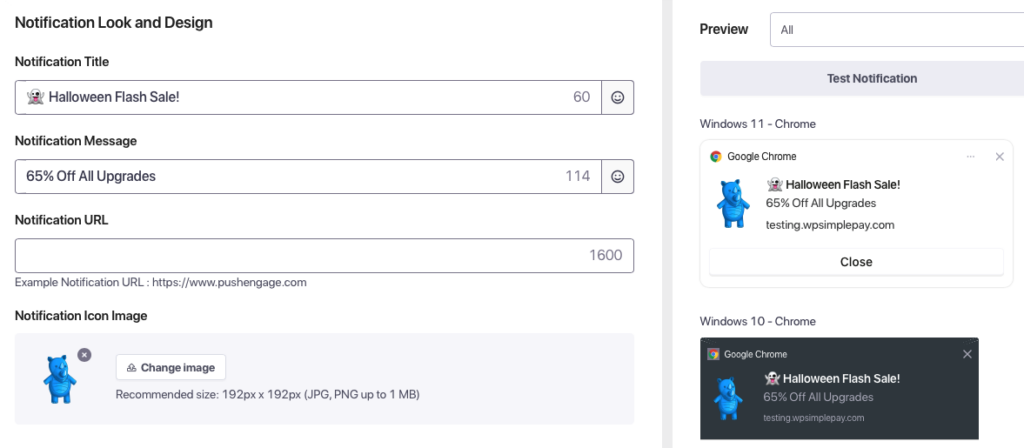
Tout d'abord, saisissez votre titre, le message de notification, l'URL vers laquelle vous souhaitez que vos visiteurs accèdent sur votre site, ainsi qu'une image ou un logo. Pour attirer l'attention sur votre notification, vous pouvez ajouter des émojis au titre et au message.
Vous remarquerez également que vous pouvez voir un aperçu en direct de votre notification sur le côté droit de l'écran. Il affiche des aperçus pour Chrome, Firefox, iOS, et plus encore.
Pour ajouter une image, cliquez simplement sur le bouton Change image, sélectionnez votre image et téléchargez-la.
Dans le cadre de ce tutoriel, créons une notification de vente flash pour Halloween.
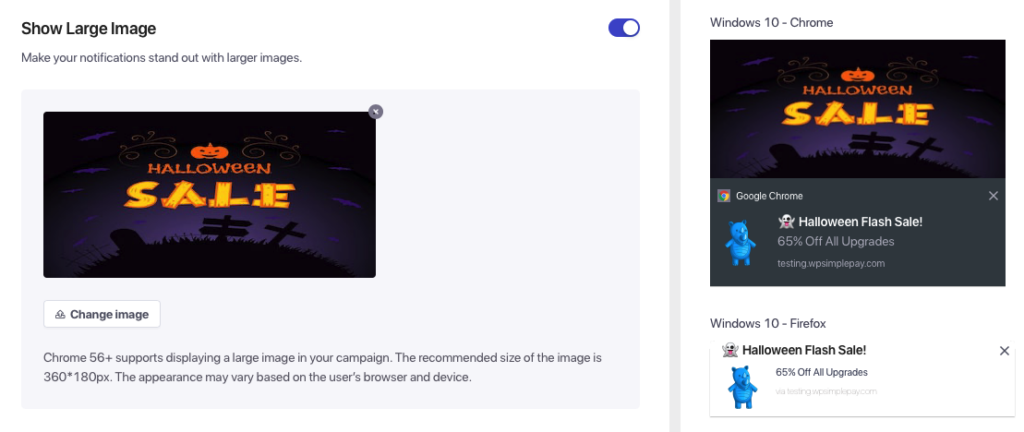
Pour l'image de l'icône de notification, vous pouvez la faire apparaître plus grande en cliquant sur Change image.
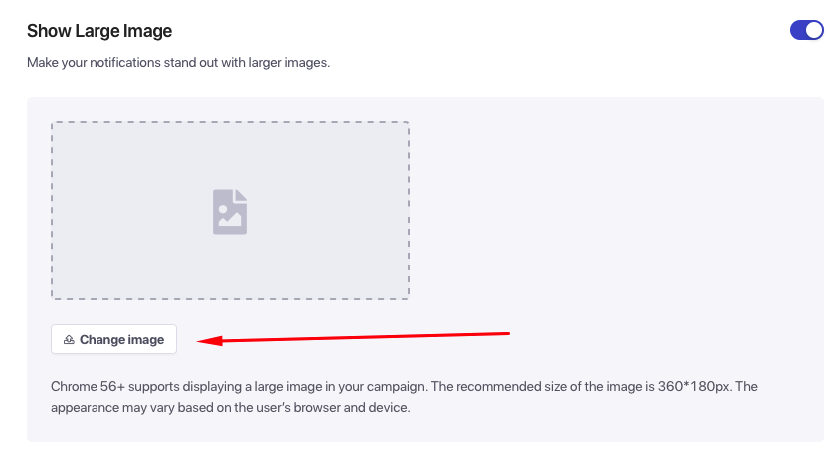
Assurez-vous de redimensionner votre image aux dimensions recommandées de 360*180px pour obtenir la meilleure qualité d'image possible.
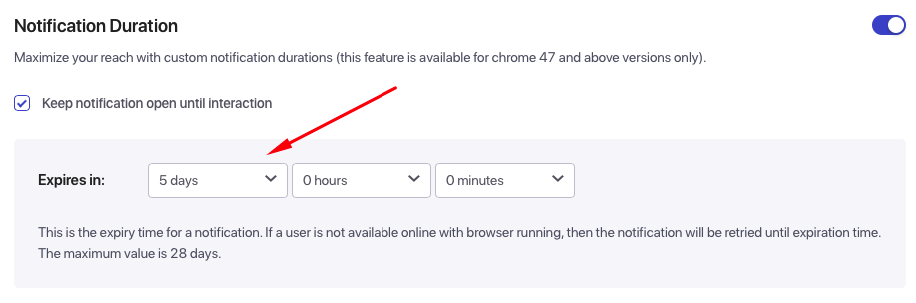
Ensuite, configurez la durée de votre notification. Il s'agit simplement de la durée pendant laquelle la notification restera active sur le navigateur de votre abonné.
Maintenant que vous avez créé votre notification push et configuré sa durée, cliquez sur le bouton Save & Select Audience.
Bien que PushEngage vous permette d'envoyer vos notifications à des groupes segmentés et à des audiences personnalisées, vous devrez acheter un plan premium pour ce faire.
Pour les besoins de ce tutoriel, choisissons Envoyer à tous les abonnés.
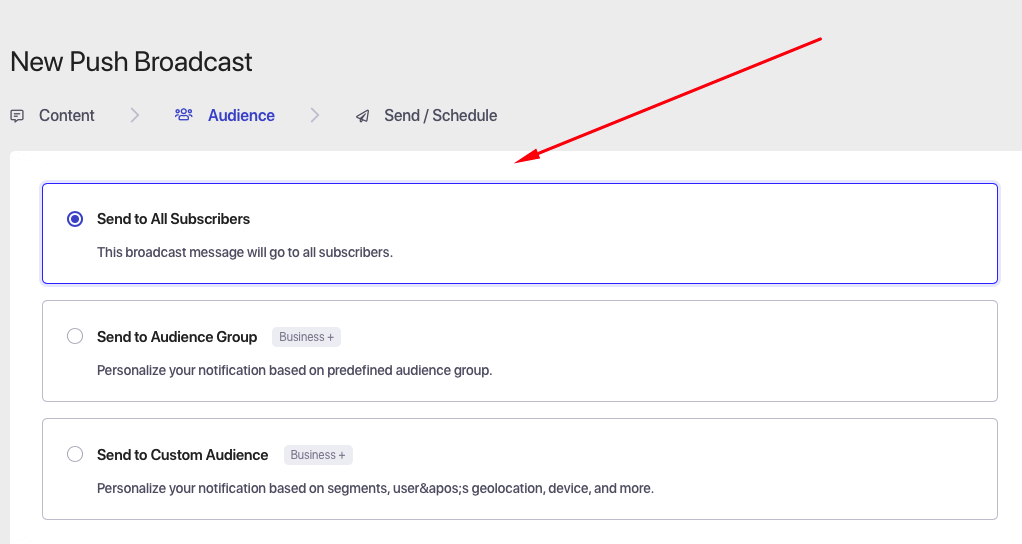
Lorsque vous avez terminé, cliquez sur le bouton Envoyer/Planifier.
PushEngage vous permet de planifier l'envoi des notifications. Cette fonctionnalité vous permet de la configurer à l'avance et de laisser le plugin faire le reste.
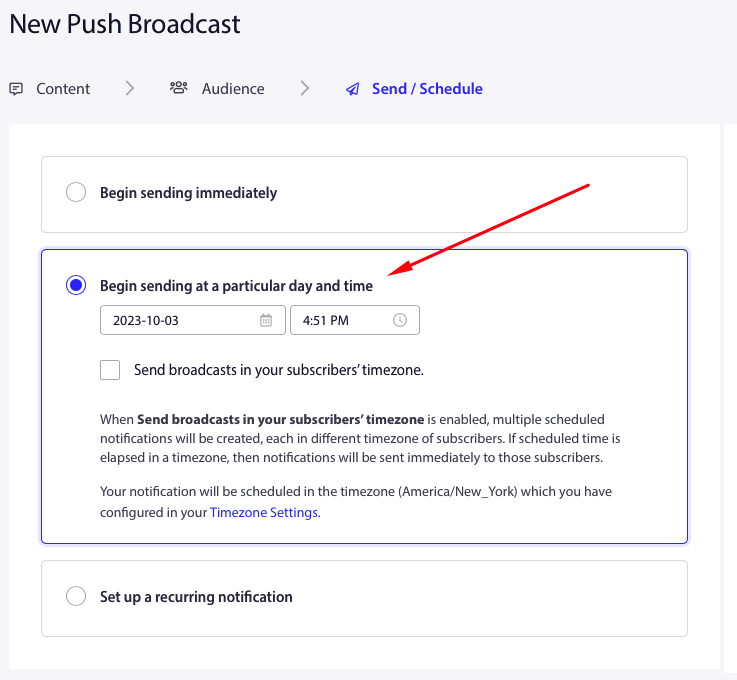
Si vous préférez envoyer votre notification push immédiatement, sélectionnez simplement Commencer l'envoi immédiatement dans la liste des options.
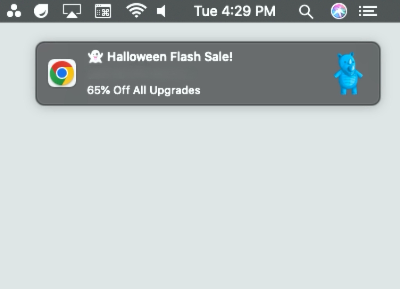
Vous pouvez également cliquer sur le bouton Notification de test pour voir exactement comment votre notification push apparaîtra sur votre écran. Vous avez toujours la possibilité de Enregistrer comme brouillon si vous n'êtes pas encore prêt à envoyer ou à planifier.
Voici un exemple de notification de test dans Chrome :
Étape 3 : Configurer PushEngage & WP Simple Pay
Maintenant que vous savez comment créer une notification push et la planifier dans WordPress, couvrons rapidement une façon de configurer les paramètres de PushEngage et de WP Simple Pay. Cela vous permettra d'envoyer des notifications qui génèrent du trafic vers des pages de destination de paiement spécifiques ou peut-être une page de tarification lorsqu'elle sera mise en ligne sur votre site.
Par exemple, une fois que vous avez intégré un formulaire de paiement WP Simple Pay sur une page, faites défiler la page de l'éditeur jusqu'à ce que vous trouviez les Paramètres de notification push PushEngage.
Ensuite, entrez le titre et le message de votre notification et téléchargez votre image.
Cela diffusera automatiquement votre notification lorsque la page sera publiée.
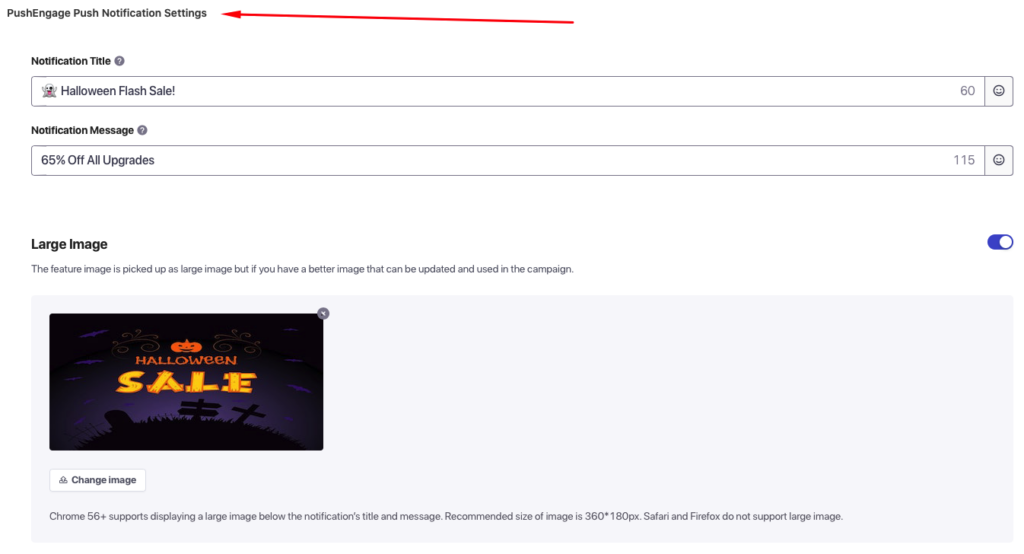
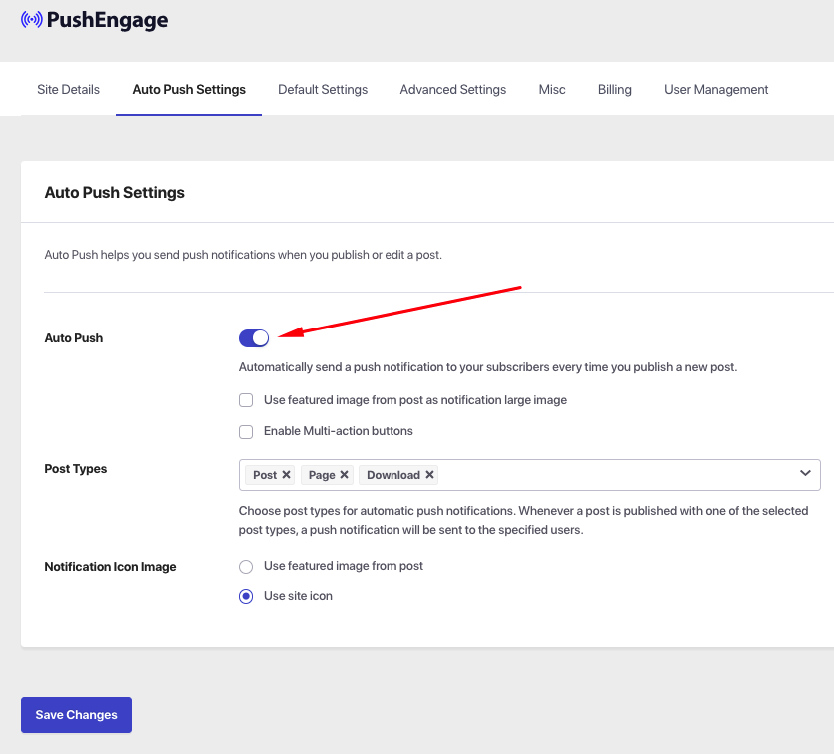
PushEngage propose également des notifications push automatiques, qui peuvent être activées directement depuis le tableau de bord d'administration de WordPress. Naviguez simplement vers PushEngage » Paramètres » Paramètres de notification automatique.
Pour les Types de publication, vous pouvez ajouter Article, Page et Téléchargement. Assurez-vous de sélectionner Article s'il n'a pas déjà été ajouté avant de sauvegarder vos modifications pour vous assurer que les notifications push sont envoyées chaque fois qu'un nouvel article est publié.
C'est tout ! Nous espérons que cet article vous a aidé à comprendre pourquoi les notifications push sont un élément précieux de la stratégie marketing de votre site et comment les envoyer facilement dans WordPress.
Si cet article vous a plu, vous pourriez également consulter notre guide sur comment créer des popups de notification de ventes récentes dans WordPress.
Qu'attendez-vous ? Commencez dès aujourd'hui avec WP Simple Pay !
Pour lire d'autres articles comme celui-ci, suivez-nous sur X.
Divulgation : Notre contenu est soutenu par nos lecteurs. Cela signifie que si vous cliquez sur certains de nos liens, nous pouvons gagner une commission. Nous ne recommandons que les produits qui, selon nous, ajouteront de la valeur à nos lecteurs.


Laisser un commentaire