

Comment vendre vos services en ligne sur WordPress (méthode facile)
Dernière mise à jour le

Vous voulez vendre vos services en ligne avec votre site WordPress ? Vendre en ligne est facile, que vous acceptiez uniquement des missions à temps plein ou que vous souhaitiez vendre des services en tant qu'activité secondaire.
Dans cet article, nous vous montrerons comment vendre des services en ligne avec WordPress (étape par étape).
Vendre des services en ligne via un site WordPress
Pour vendre des services en ligne via votre site WordPress, vous devrez publier une page qui promeut vos services et accepter les paiements via un bouton de paiement ou un formulaire de paiement. Selon ce que vous voulez vendre, votre formulaire de paiement sera également différent.
Par exemple, si vous êtes une agence de conception web qui vend également un package d'hébergement revendeur à vos clients, vous pourriez avoir besoin de créer 2 formulaires de paiement, l'un qui accepte le paiement pour la conception et l'autre qui accepte un paiement récurrent pour l'hébergement revendeur.
Éléments essentiels du formulaire de paiement pour vendre des services
Peu importe ce que vous vendez, votre outil de formulaire de paiement devrait pouvoir ajouter les éléments suivants.
- Choisir parmi un service : Idéal pour les entreprises qui proposent plusieurs services.
- Quantité : La possibilité de multiplier le montant en fonction de la quantité spécifiée.
- Facturation récurrente : Facturez régulièrement automatiquement sans avoir à envoyer de factures manuellement.
- Collecter des informations supplémentaires : La collecte d'informations supplémentaires auprès de vos clients est utile si vous avez besoin de leur contribution pour offrir un service personnalisé.
WP Simple Pay est le meilleur plugin Stripe qui vous permet de créer facilement un formulaire de paiement pour toutes sortes de besoins, y compris la vente de services en ligne. Il est livré avec des tonnes de modèles de formulaires intégrés, y compris quelques modèles pour la vente de services.
En plus d'offrir tous les éléments ci-dessus, WP Simple Pay est également livré avec des outils avancés pour la vente de services premium, tels que
- Paiements échelonnés : Permettez à vos clients de payer en plusieurs fois, ce qui vous permet de rendre vos services abordables pour la plupart de vos clients potentiels.
- Acheter maintenant, payer plus tard : Il s'agit d'un type de financement à court terme, pris en charge par des services tels que Klarna / AfterPay, qui permet à vos clients de payer en plusieurs fois. De cette façon, vous recevez le montant total à l'avance sans avoir à attendre que tous les paiements échelonnés soient terminés.
- Frais d'installation : Permettez aux clients d'acheter un plan d'abonnement pour vos services et exigez-leur de payer des frais d'installation uniques.
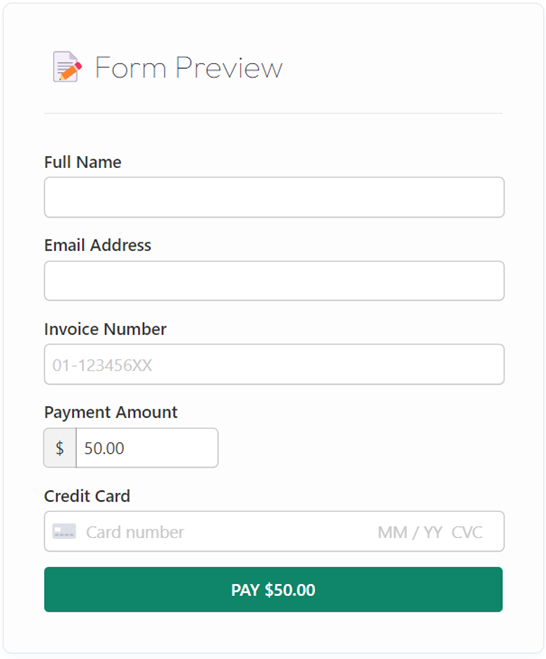
Voici le formulaire que nous allons créer avec ce tutoriel.
Étape 1 : Installer et activer WP Simple Pay
Pour vendre des services sur votre site WordPress, vous devrez installer et activer WP Simple Pay.
Après avoir acheté le plugin WP Simple Pay, téléchargez-le depuis l'e-mail de confirmation de votre achat ou depuis votre compte WP Simple Pay et installez-le en accédant à votre backend WordPress.
Si vous souhaitez installer WP Simple Pay via FTP, suivez ce guide.
Supprimez les frais supplémentaires de 3 % !
La plupart des plugins Stripe facturent des frais supplémentaires de 3 % pour CHAQUE transaction
…pas WP Simple Pay Pro !
Après avoir activé le plugin, vous serez dirigé vers l'assistant de configuration. Dans l'assistant de configuration, vous pouvez connecter votre site Web à un compte Stripe. Ensuite, cliquez sur Commencer.

Si vous n'avez pas vu l'assistant de configuration, rendez-vous simplement sur WP Simple Pay » Paramètres, puis cliquez sur l'onglet Stripe où vous trouverez le bouton Se connecter avec Stripe. Cliquez simplement dessus pour connecter votre compte Stripe à votre site.
Étape 2 : Connecter WordPress à Stripe
Pour connecter votre site WordPress à Stripe, vous devrez d'abord créer un compte Stripe.
La meilleure chose est que notre assistant d'installation vous guide tout au long du processus d'intégration de Stripe, étape par étape, sans avoir à quitter votre tableau de bord WordPress. Cliquez sur Connecter avec Stripe.

Maintenant, entrez votre adresse e-mail et commencez à créer un compte Stripe si vous n'en avez pas déjà un. Sinon, liez votre compte existant à votre site.

Une fois ce processus terminé, une page de succès s'affichera indiquant Configuration terminée. Vous pouvez maintenant créer un formulaire de paiement en cliquant sur le bouton Créer un formulaire de paiement.

Étape 3 : Créer un formulaire de paiement pour vendre votre service
WP Simple Pay est livré avec une multitude de modèles de formulaires de paiement parmi lesquels choisir.
Chaque modèle est hautement personnalisable, mais choisir le bon modèle vous donne une longueur d'avance et vous n'avez pas toujours à le construire à partir de zéro.
Dans la bibliothèque de modèles de formulaires, vous pouvez entrer service dans la barre de recherche, et vous verrez tous les modèles de formulaires de paiement disponibles liés aux services.
Avant de choisir un modèle, vous pouvez en prévisualiser chacun en le survolant et en cliquant sur Voir la démo. Chaque modèle de formulaire est pré-sélectionné avec différents champs de formulaire. Une fois que vous avez trouvé le bon modèle qui correspond à vos besoins, vous pouvez revenir à la bibliothèque de modèles et cliquer sur le bouton Utiliser le modèle en survolant le modèle que vous avez aimé.
Pour ce tutoriel, nous choisirons le modèle Formulaire de paiement pour frais de consultation professionnelle. Ce modèle est le meilleur choix pour vous si vous souhaitez permettre aux utilisateurs de spécifier le montant du paiement manuellement.
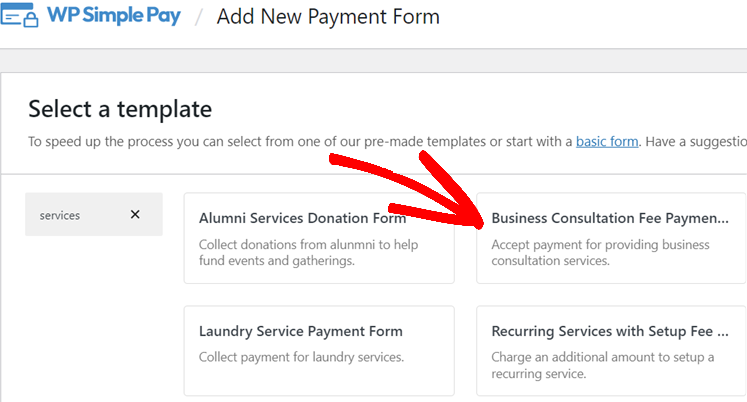
Après avoir sélectionné un modèle, vous pouvez ajouter, supprimer ou personnaliser n'importe quel champ de formulaire selon vos besoins.
Étape 4 : Configurer le formulaire pour accepter les paiements
Une fois votre modèle préféré sélectionné, l'étape suivante consiste à le configurer en fonction de vos besoins.

Vous pouvez commencer par spécifier le nom et la description de votre formulaire. WP Simple Pay vous permet d'héberger le formulaire sur votre propre site ou sur Stripe.com. Vous pouvez choisir où vous souhaitez héberger le formulaire dans le menu déroulant Type. Pour plus de détails, consultez cet article sur la sélection des bons types de formulaires de paiement.
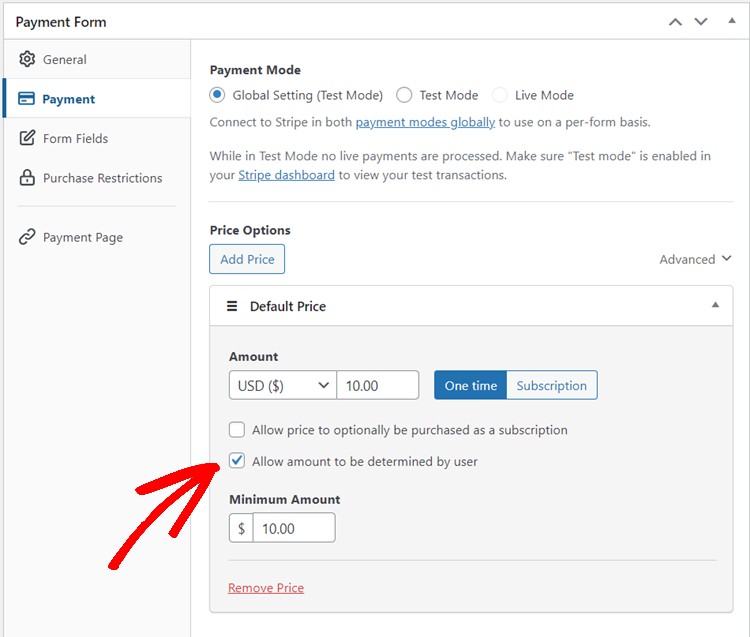
Ensuite, cliquez sur l'option Paiement sur la gauche, et vous pourrez personnaliser la devise, le montant, et même choisir entre un paiement unique et un abonnement.
Le modèle que nous avons sélectionné pré-sélectionne la case à cocher Permettre à l'utilisateur de déterminer le montant. Si vous ne souhaitez pas laisser les utilisateurs spécifier le montant, vous pouvez décocher cette option.
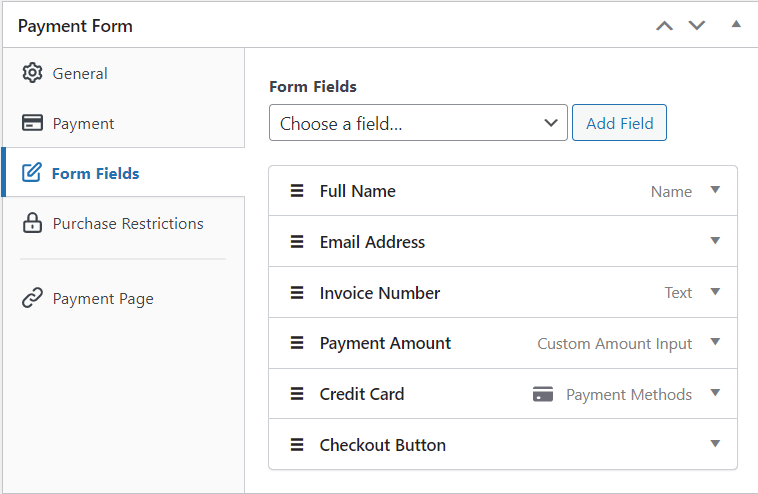
Dans l'option Champs du formulaire, vous pouvez ajouter, supprimer ou personnaliser les champs de formulaire existants comme vous le souhaitez.
Notre modèle pré-sélectionne également une option de champ de texte et l'a étiquetée comme Numéro de facture. N'hésitez pas à le supprimer ou à personnaliser l'étiquette. Ou même à ajouter des champs supplémentaires à partir du menu déroulant.
Si vous le souhaitez, vous pouvez également convertir ce formulaire en une page de destination de paiement à part entière et supprimer toute distraction du formulaire. Le meilleur atout de cette page de destination est qu’elle est indépendante de votre thème, elle ne comprend donc aucun élément de thème comme les en-têtes, les pieds de page, le menu de navigation, etc.
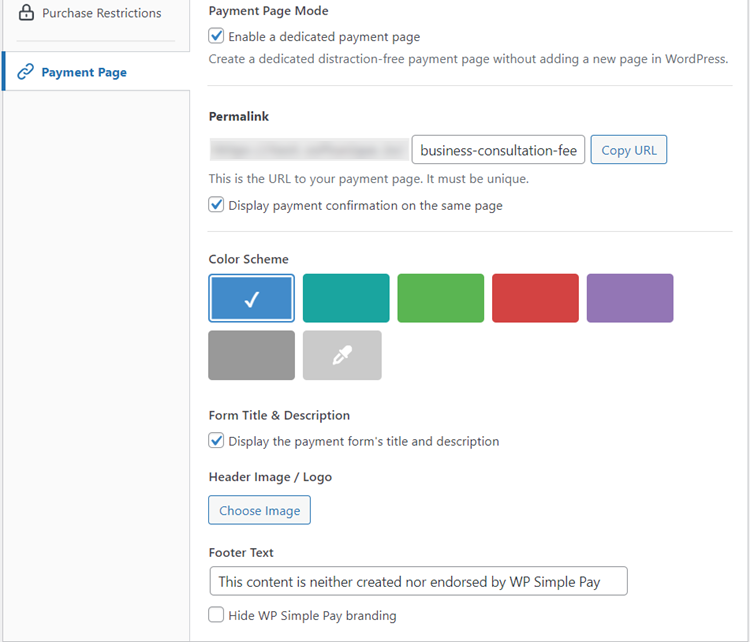
Pour convertir ce formulaire de paiement de service en une page de destination, il vous suffit de cliquer sur Page de paiement à gauche, puis de sélectionner la case à cocher Activer une page de paiement dédiée. Vous trouverez plusieurs éléments de page de destination personnalisables comme l’en-tête, les couleurs, les URL, et plus encore.
Étape 5 : Ajouter le formulaire de paiement à une page
Maintenant que votre formulaire de paiement de service est prêt à accepter les paiements en ligne, il est temps de l’intégrer sur votre site Web.
Assurez-vous de tester le formulaire avant sa mise en ligne. Vous pouvez basculer l'ensemble de votre site ou des formulaires de paiement individuels entre les modes test et production (en savoir plus sur le mode Test).

Pour intégrer le formulaire, allez à l’article ou à la page où vous souhaitez le publier. Cliquez ensuite sur l’icône + pour ajouter le bloc WP Simple Pay. Choisissez ensuite un formulaire que vous venez de créer. Et enfin, cliquez sur Publier ou Mettre à jour.
C'est tout !
Nous espérons que cet article vous a aidé à apprendre comment vendre vos services en ligne avec WordPress.
Si cet article vous a plu, vous pourriez également vouloir consulter comment vendre un produit unique en ligne avec WordPress (avec gestion intelligente des stocks).
Qu'attendez-vous ? Commencez dès aujourd'hui avec WP Simple Pay !
Pour lire d'autres articles comme celui-ci, suivez-nous sur X.
Divulgation : Notre contenu est soutenu par nos lecteurs. Cela signifie que si vous cliquez sur certains de nos liens, nous pouvons gagner une commission. Nous ne recommandons que les produits qui, selon nous, ajouteront de la valeur à nos lecteurs.


Laisser un commentaire