
Comment proposer des plans de paiement échelonné dans WordPress (méthode facile)
Dernière mise à jour le

Souhaitez-vous proposer à vos clients des plans de paiement échelonné sans intérêt sur votre site WordPress ?
Accepter des plans de paiement flexibles est un moyen efficace d'augmenter la valeur moyenne des commandes et de stimuler les conversions.
De plus, ils contribuent à fidéliser la clientèle en rendant vos produits et services abordables.
Dans cet article, nous vous montrerons la meilleure façon de proposer des plans de paiement échelonné dans WordPress.
Activer les plans de paiement échelonné dans WordPress
Utiliser un plugin de paiement Stripe comme WP Simple Pay est le moyen le plus simple de proposer des plans de paiement échelonné sur votre site WordPress.
Avec WP Simple Pay, vous pouvez accepter les paiements Stripe sur votre site de plusieurs manières différentes.
- Achetez maintenant, payez plus tard : WP Simple Pay prend en charge trois services de financement à court terme, Klarna, Afterpay/Clearpay et Affirm, vous permettant de proposer des services d'achat maintenant, payez plus tard sur votre site.
- Paiements récurrents : Proposer des plans d'abonnement est la meilleure option pour automatiser votre facturation et générer un flux constant de revenus fiables.
- Accepter Google Pay/Apple Pay/Microsoft Pay : Permettez aux clients de payer avec leur portefeuille numérique préféré.
- Paiements uniques : Les clients peuvent effectuer un paiement unique en utilisant plus de 10 options de paiement, y compris les cartes de crédit et de débit traditionnelles, le prélèvement automatique ACH, Cash App Pay, Alipay, et plus encore.
Comment proposer des plans de paiement échelonné
N'oubliez pas que pour accepter les paiements Stripe sur votre site, Stripe exige que vous utilisiez le cryptage SSL/HTTPS. Ne vous inquiétez pas si vous n'avez pas encore de certificat SSL ! Tout ce que vous avez à faire est de suivre ce guide étape par étape sur comment ajouter le SSL dans WordPress.
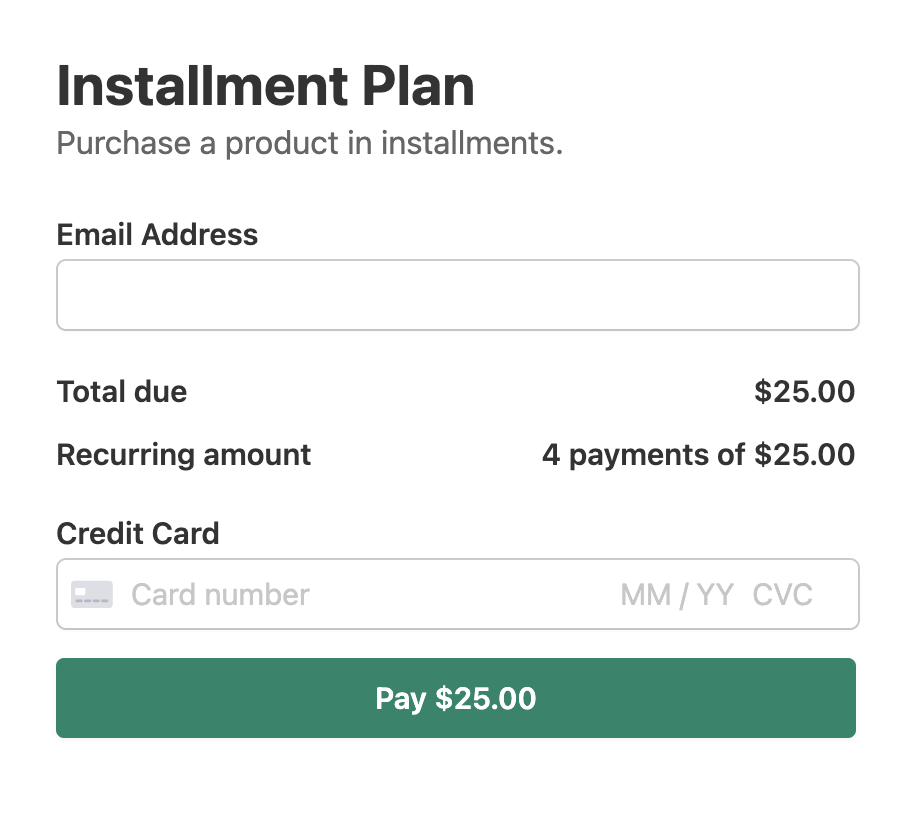
Voici le formulaire de plan de paiement échelonné que nous allons créer avec ce tutoriel :
Étape 1 : Installer WP Simple Pay pour proposer des plans de paiement échelonné
La première chose que vous devrez faire pour proposer des plans de paiement échelonné sur votre site est d'installer et d'activer le plugin WP Simple Pay sur votre site.
Pour plus de détails, consultez ce guide étape par étape sur comment installer WP Simple Pay.
Visitez simplement la page de tarification et choisissez un plan. Pour vous aider à décider, consultez notre guide : WP Simple Pay Pro vs. Lite : Pro vaut-il le coup ?
Ensuite, une fois que vous avez terminé l'installation du plugin dans WordPress, l'assistant de configuration vous guidera pour connecter votre compte Stripe à votre site.
Cliquez sur C'est parti.

Si vous n’avez pas vu l’assistant de configuration, rendez-vous simplement dans l’onglet WP Simple Pay » Paramètres » Avancé et cliquez sur le bouton Lancer l’assistant de configuration.
2 : Connecter WordPress à Stripe
Pour connecter votre site WordPress à Stripe, cliquez sur Se connecter avec Stripe.

Ensuite, entrez l’adresse e-mail que vous utilisez pour votre compte Stripe et connectez-la à votre site. Si vous n’avez pas de compte Stripe, vous pouvez facilement en créer un en entrant votre adresse e-mail et en complétant l’enregistrement.
Une fois ce processus terminé, une page de succès s’affichera avec le message « Configuration terminée. » Ensuite, cliquez sur Créer un formulaire de paiement.

Étape 3 : Activer les plans de paiement échelonné avec Stripe
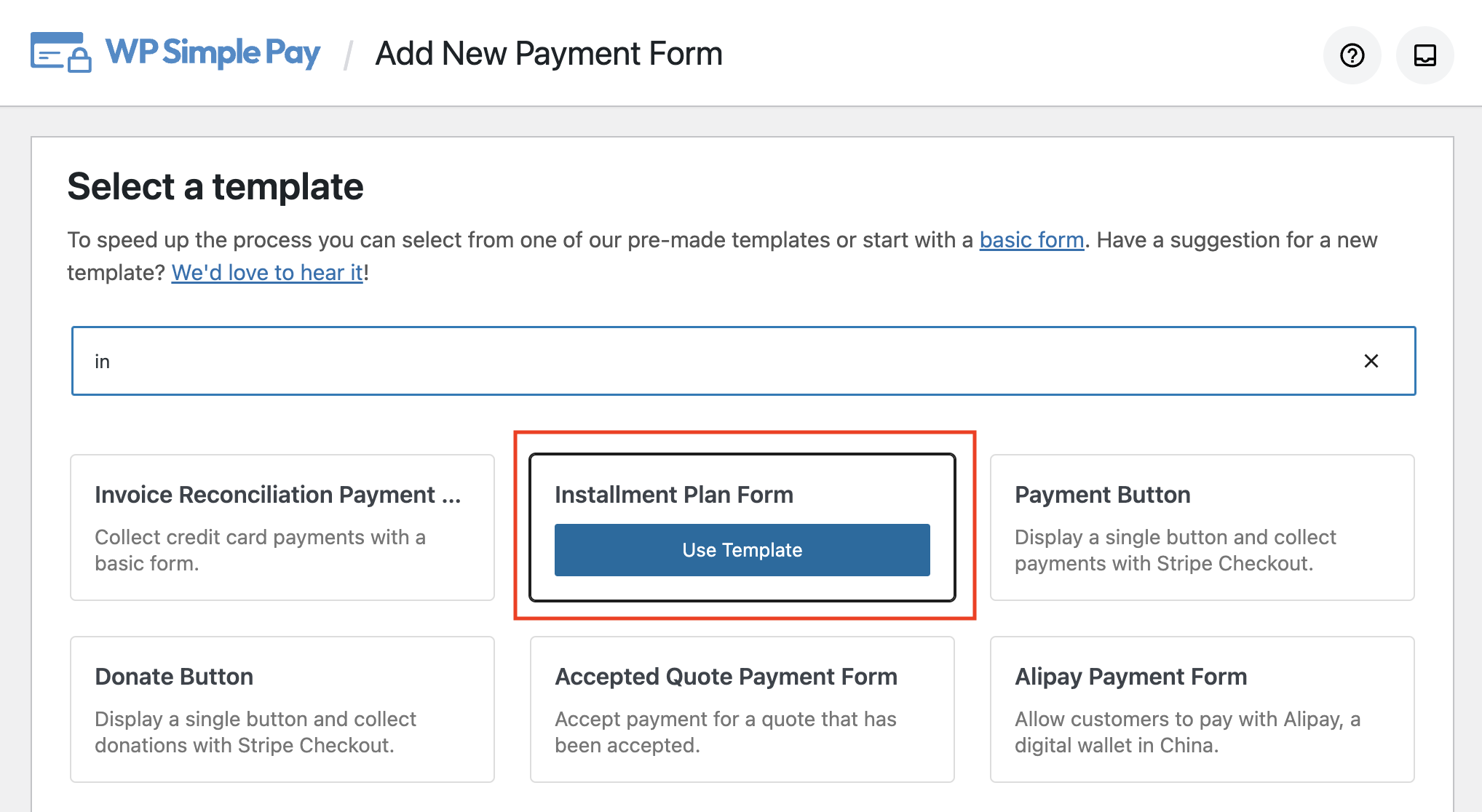
Après avoir cliqué sur le bouton Créer un formulaire de paiement, vous serez invité à choisir un modèle de formulaire de paiement.
Ensuite, puisque nous voulons accepter les paiements avec des options de plan de paiement échelonné, sélectionnons le Formulaire de plan de paiement échelonné.
Si vous sautez l'assistant de configuration après avoir activé WP Simple Pay, vous pouvez créer un formulaire de paiement en allant dans WP Simple Pay » Ajouter nouveau.
Après avoir sélectionné le bon modèle, vous serez invité à configurer le formulaire. Dans l'onglet Général, vous pouvez personnaliser le titre, la description et quelques autres éléments de votre formulaire.

Par défaut, le formulaire de paiement sur site est choisi comme Type de paiement. Si vous souhaitez héberger le formulaire sur une page de paiement hébergée par Stripe au lieu de l'héberger sur votre propre site, vous pouvez choisir le formulaire de paiement Stripe hors site.
Pour plus de détails, consultez le guide complet sur la configuration du paiement Stripe sur votre site.
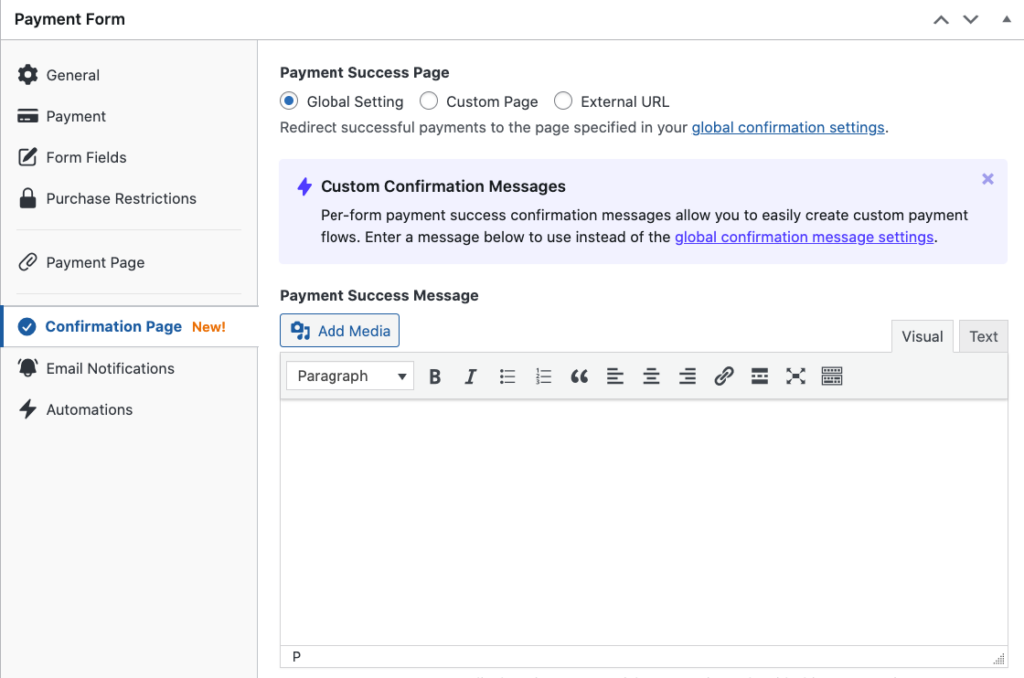
WP Simple Pay vous permet également de créer un message personnalisé pour votre page de confirmation de paiement en utilisant l'onglet Page de confirmation. C'est un excellent moyen d'informer vos clients sur leurs commandes et de leur fournir les prochaines étapes requises immédiatement après leur paiement.
Maintenant, choisissons l'option Paiement sur la gauche pour configurer les paramètres de paiement. Vous pouvez ajouter de nouveaux prix, modifier la devise et le montant, et choisir entre des paiements uniques ou par abonnement à partir de cette page. De plus, puisque nous avons choisi un modèle pour les plans de paiement échelonné, l'option Abonnement a été choisie par défaut.
La période de facturation a été configurée pour être mensuelle. N'hésitez pas à la modifier selon vos besoins.
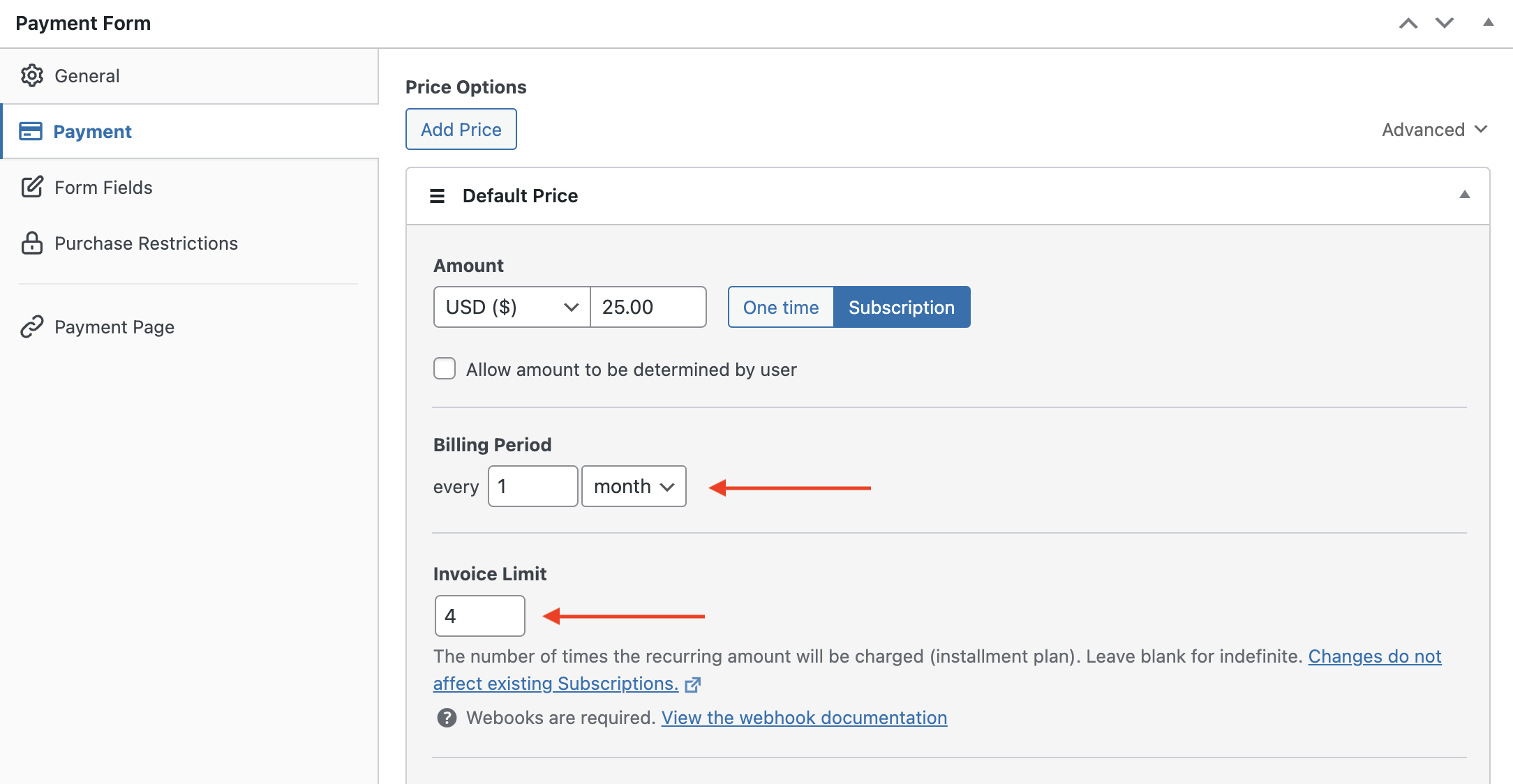
Vous pouvez également ajouter et personnaliser des champs de formulaire dans l'onglet Champs du formulaire. Assurez-vous d'ajouter le champ Récapitulatif du montant à ce formulaire pour montrer le plan que vos clients choisissent. De cette façon, vous pouvez afficher le Total dû et le Montant récurrent dans le formulaire en direct.

Étape 4 : Publiez votre formulaire sur votre site
C'est tout ! Vous êtes maintenant prêt à accepter les paiements par versements sur votre site. Allons-y et publions votre formulaire en cliquant sur le bouton Publier sur le côté droit.
De plus, vous devrez vous assurer de tester le formulaire avant sa mise en ligne. Vous pouvez basculer l'ensemble de votre site ou des formulaires de paiement individuels entre les modes test et production. Pour plus d'informations, consultez notre guide sur comment activer le mode test Stripe dans WordPress.
Pour intégrer le formulaire, accédez à l'article ou à la page où vous souhaitez le publier.
Ensuite, cliquez sur l'icône + pour ajouter le bloc WP Simple Pay. Choisissez le formulaire que vous venez de créer, puis cliquez sur Publier ou Mettre à jour.

Nous espérons que cet article vous a aidé à apprendre comment proposer des plans de paiement échelonné dans WordPress.
Si cet article vous a plu, vous voudrez peut-être aussi consulter notre guide sur comment activer les plans de paiement "Achetez maintenant, payez plus tard" dans WordPress.
Qu'attendez-vous ? Commencez dès aujourd'hui avec WP Simple Pay !
Pour lire d'autres articles comme celui-ci, suivez-nous sur X.
Divulgation : Notre contenu est soutenu par nos lecteurs. Cela signifie que si vous cliquez sur certains de nos liens, nous pouvons gagner une commission. Nous ne recommandons que les produits qui, selon nous, ajouteront de la valeur à nos lecteurs.




Laisser un commentaire