
Comment permettre aux clients de gérer les renouvellements récurrents dans WordPress
Dernière mise à jour le

Voulez-vous permettre à vos clients de gérer les renouvellements récurrents (abonnements) sur votre site WordPress ?
Des études récentes montrent que les abonnements e-commerce continueront de gagner en popularité auprès des consommateurs. En effet, les abonnements leur permettent d'interagir avec les marques qu'ils aiment, de contrôler leurs finances et de faire leurs achats plus facilement.
Cela dit, permettre à vos clients de gérer leurs propres abonnements est un excellent moyen d'améliorer l'expérience client, de réduire le désabonnement et de bâtir des relations durables avec eux.
Dans cet article, nous allons partager la méthode la plus simple pour permettre à vos clients de gérer leurs renouvellements récurrents dans WordPress.
Pourquoi laisser les clients gérer les renouvellements récurrents ?
Nous avons déjà mentionné que permettre à vos clients de gérer les renouvellements récurrents est un excellent moyen d'améliorer l'expérience client. Cependant, plusieurs avantages supplémentaires peuvent vous aider à développer votre entreprise.
En permettant à vos clients de gérer leurs propres renouvellements récurrents, vous pouvez :
- Réduire le désabonnement
- Augmenter la fidélisation des clients
- Entretenir des relations clients durables
Donner à vos clients la liberté de mettre à jour leurs informations de paiement ou même d'annuler leur abonnement avant le prochain cycle de facturation peut vous aider à représenter votre entreprise comme digne de confiance.
En conséquence, cela conduit finalement à des taux de fidélisation des clients plus élevés, à une meilleure expérience client et à plus de revenus pour votre entreprise.
Laisser les clients gérer les renouvellements récurrents
WP Simple Pay est le plugin de paiement Stripe n°1 pour WordPress qui vous permet d'activer les paiements par abonnement récurrent pour vos clients en créant un formulaire de paiement personnalisable.
L'un des meilleurs aspects du plugin autonome est qu'il vous donne la possibilité de laisser vos clients gérer leurs abonnements.
De plus, vous pouvez proposer des périodes d'essai gratuites, facturer à vos clients des frais de mise en place initiaux et proposer des plans de paiement flexibles.
WP Simple Pay offre deux manières différentes de contrôler la façon dont les clients gèrent leurs abonnements afin que vous puissiez décider celle qui convient le mieux à votre entreprise :
- Sur site : Permettez à vos clients de mettre à jour le mode de paiement de leur abonnement via l'une des méthodes disponibles sur le formulaire de paiement d'origine.
- Portail client Stripe : Laissez vos clients gérer leur abonnement via le portail client hébergé par Stripe.
Pour les besoins de ce tutoriel, nous allons vous montrer comment configurer les paramètres de gestion des abonnements sur site.
Étape 1 : Installer et activer WP Simple Pay
Pour commencer à permettre à vos clients de gérer les renouvellements récurrents, la première chose à faire est d'installer et d'activer WP Simple Pay sur votre site WordPress.
Supprimez les frais supplémentaires de 3 % !
La plupart des plugins Stripe facturent des frais supplémentaires de 3 % pour CHAQUE transaction
…pas WP Simple Pay Pro !
Il vous suffit de vous rendre sur la page de tarification, de choisir le meilleur plan pour vos besoins et de créer un compte WP Simple Pay.
Ensuite, vous devrez télécharger le plugin depuis votre compte et le téléverser sur votre site.
Pour obtenir des instructions, consultez notre guide détaillé sur comment installer WP Simple Pay.

Si vous n’avez pas vu l’assistant de configuration, rendez-vous simplement dans l’onglet WP Simple Pay » Paramètres » Avancé et cliquez sur le bouton Lancer l’assistant de configuration.
2 : Connecter WordPress à Stripe
Pour connecter votre site WordPress à Stripe, cliquez sur Se connecter avec Stripe.

Ensuite, entrez l’adresse e-mail que vous utilisez pour votre compte Stripe et connectez-la à votre site. Si vous n’avez pas de compte Stripe, vous pouvez facilement en créer un en entrant votre adresse e-mail et en complétant l’enregistrement.
Une fois ce processus terminé, une page de succès s’affichera avec le message « Configuration terminée. » Ensuite, cliquez sur Créer un formulaire de paiement.

Étape 3 : Créer un formulaire de paiement d'abonnement
Maintenant que vous avez connecté votre compte Stripe à votre site, il est temps de créer un formulaire d'abonnement.
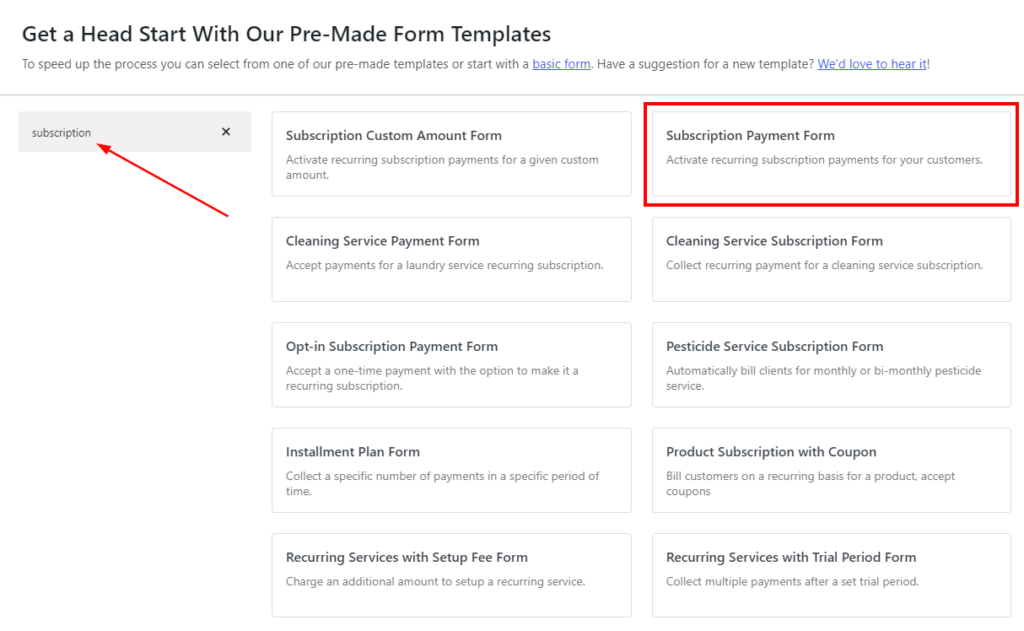
Vous devriez avoir atterri sur la page de la bibliothèque de modèles de formulaires de paiement. Bien qu'il existe plusieurs modèles de formulaires de paiement d'abonnement différents, à des fins de ce tutoriel, choisissons Formulaire de paiement d'abonnement.
Étape 4 : Configurer le formulaire pour accepter les paiements récurrents
Sur l'écran suivant, vous serez dirigé vers l'onglet Général. C'est ici que vous pouvez personnaliser le titre, la description et le type de formulaire de votre formulaire de paiement.
Pour plus d'informations sur les types de formulaires, consultez notre guide détaillé sur le choix du bon type de formulaire de paiement.
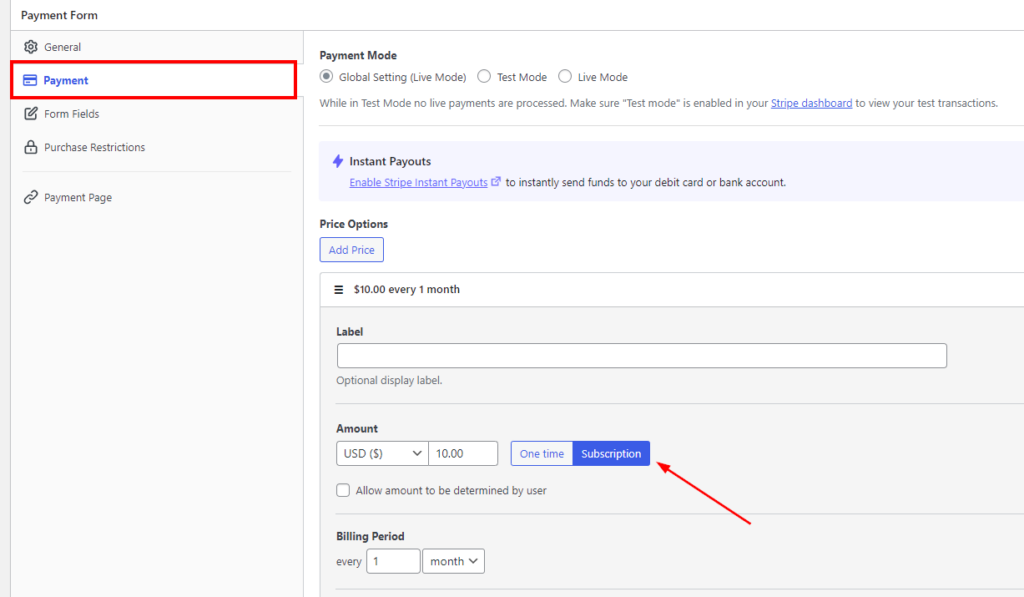
Ensuite, cliquez sur l'onglet Paiement. C'est ici que vous pouvez ajouter le montant du paiement, la devise et les méthodes de paiement à votre formulaire.
Une fois que vous avez terminé la personnalisation de votre formulaire, vous devrez le configurer pour accepter les paiements récurrents.
Lorsque vous cliquez sur l'un des montants des prix, vous remarquerez que vous pouvez basculer entre Paiement unique et Abonnement. Allez-y et activez le bouton Abonnement, plutôt que Paiement unique.
Pour en savoir plus sur la façon de créer des formulaires de paiement d'abonnement efficaces, consultez notre tutoriel sur la façon d'accepter les paiements récurrents via votre site WordPress.
Étape 5 : Personnaliser les paramètres de gestion des abonnements
Pour permettre à vos clients de gérer leurs renouvellements récurrents, vous devrez personnaliser les paramètres du formulaire de paiement d'abonnement.
Accédez simplement à WP Simple Pay » Paramètres et cliquez sur l'onglet Gestion des abonnements.
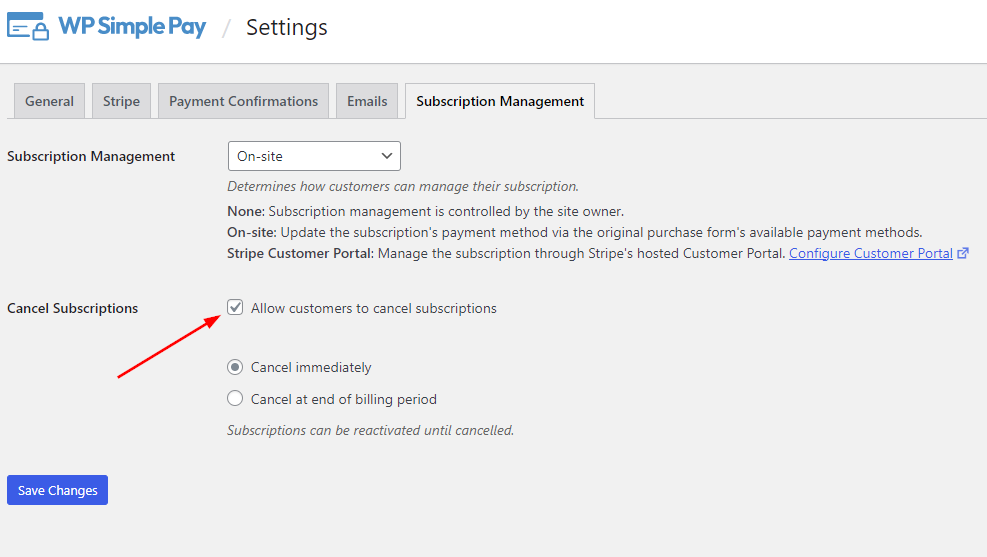
Pour permettre à vos clients d'annuler leurs abonnements, cochez la case. Vous avez également la possibilité de laisser vos clients annuler immédiatement ou à la fin de la période de facturation.
N'oubliez pas de sauvegarder vos modifications.
C'est tout ! Nous espérons que ce tutoriel vous a appris comment permettre à vos clients de gérer les renouvellements récurrents dans WordPress.
Si vous avez aimé cet article, vous pourriez également vouloir consulter comment ajouter des frais d'installation à un plan d'abonnement dans WordPress.
Qu'attendez-vous ? Commencez dès aujourd'hui avec WP Simple Pay !
Pour lire d'autres articles comme celui-ci, suivez-nous sur X.
Divulgation : Notre contenu est soutenu par nos lecteurs. Cela signifie que si vous cliquez sur certains de nos liens, nous pouvons gagner une commission. Nous ne recommandons que les produits qui, selon nous, ajouteront de la valeur à nos lecteurs.




Laisser un commentaire