
Comment augmenter les dons avec des pop-ups ciblés
Dernière mise à jour le

Souhaitez-vous augmenter les dons grâce à des pop-ups ciblés ?
En utilisant des pop-ups ciblés sur votre site, vous pouvez vous assurer que votre message est affiché aux bons utilisateurs au bon moment. De plus, vous pouvez créer des campagnes personnalisées pour augmenter les dons sur votre site.
Dans cet article, nous vous montrerons comment augmenter facilement les dons pour votre cause grâce à des campagnes de pop-ups ciblés.
Que sont les pop-ups ciblés ?
Les pop-ups ciblés vous permettent d'afficher des messages spécifiques sur votre site pour convertir les visiteurs en abonnés, clients et donateurs.
Vous pouvez utiliser des campagnes de pop-ups ciblés pour encourager les visiteurs à faire un don à votre cause en atteignant des audiences spécifiques en fonction de leur emplacement et de leur comportement sur le site, comme le défilement, le temps passé sur la page et l'intention de sortie.
Bien réalisés, les pop-ups ciblés peuvent générer efficacement des prospects, développer votre liste d'abonnés et augmenter les dons. Ils constituent également une excellente solution pour réduire l'abandon de panier.
Augmenter et accepter les paiements de dons
Le moyen le plus simple d'augmenter les dons à l'aide de pop-ups ciblés est d'utiliser un plugin de pop-up pour WordPress qui vous permet de créer des campagnes de pop-ups ciblés sans avoir à utiliser de code et qui s'intègre également à un plugin de paiement Stripe.
OptinMonster est le plugin de pop-up n°1 pour WordPress qui vous permet de créer des pop-ups à forte conversion, des barres d'annonces, des roues gamifiées, et plus encore.
Le plugin offre également un constructeur de campagnes avancé par glisser-déposer pour vous aider à créer des pop-ups ciblés pour votre site de dons.
Ses règles d'affichage vous permettent de choisir comment et quand déclencher vos pop-ups en fonction de différents facteurs et comportements des visiteurs, y compris l'emplacement et la durée de leur visite sur votre site. La technologie Exit-Intent® et les fonctionnalités de ciblage géographique du plugin vous permettent de contrôler le moment où vos pop-ups sont déclenchés.
L'un des meilleurs aspects d'OptinMonster est qu'il s'intègre parfaitement à votre site WordPress. De plus, le plugin fonctionne avec le plugin de paiement Stripe n°1 pour WordPress, WP Simple Pay, pour vous aider à créer facilement des pop-ups d'intention de sortie pour vos formulaires de paiement de dons.
WP Simple Pay vous permet également d'accepter les paiements de dons sans avoir à configurer un panier d'achat. Vous pouvez utiliser le plugin pour créer des formulaires de paiement sur site pour les dons, la collecte de fonds, et plus encore.
Les fonctionnalités supplémentaires de WP Simple Pay incluent :
- Plusieurs méthodes de paiement : Acceptez plus de 10 méthodes de paiement, y compris le débit direct ACH, les cartes de débit/crédit traditionnelles, Apple Pay/Google Pay, Cash App, et plus encore.
- Modèles de formulaires de paiement : Choisissez parmi des tonnes de modèles de formulaires de paiement pour créer le formulaire de don parfait en quelques minutes.
- Champs de formulaire personnalisés : Personnalisez vos formulaires pour collecter des informations supplémentaires auprès de vos donateurs.
- Montants saisis par l'utilisateur : Permettez aux donateurs de choisir le montant qu'ils souhaitent donner.
- Restrictions d'achat : Choisissez quand vos formulaires de don commencent et arrêtent d'accepter les paiements.
- Récupération des frais : Économisez les 3 % de frais de traitement Stripe supplémentaires en forçant ou en encourageant vos donateurs à les couvrir.
- Et plus encore…
Supprimez les frais supplémentaires de 3 % !
La plupart des plugins Stripe facturent des frais supplémentaires de 3 % pour CHAQUE transaction
…pas WP Simple Pay Pro !
Comment augmenter les dons grâce aux pop-ups ciblés
Aux fins de ce tutoriel, nous allons vous montrer comment augmenter et accepter facilement les paiements de dons sur votre site en utilisant WP Simple Pay et OptinMonster.
La première chose à faire est de télécharger et d'activer WP Simple Pay sur votre site WordPress.
Étape 1 : Télécharger et activer WP Simple Pay
Visitez simplement la page de tarification et choisissez le bon plan pour vos besoins.
Une fois que vous avez terminé l'achat du plugin, vous devrez le télécharger à partir de l'e-mail de votre reçu d'achat ou de votre compte WP Simple Pay.
Une fois téléchargé, allez sur votre tableau de bord WordPress, naviguez vers Ajouter sous Extensions, puis Téléverser une extension.
Cliquez sur Choisir un fichier et recherchez le fichier .zip de WP Simple Pay sur votre ordinateur. Cliquez ensuite sur Installer maintenant. Une fois l’installation terminée après quelques secondes, appuyez sur le bouton Activer le plugin.
Si vous avez besoin d'aide pour cette étape, consultez notre guide détaillé sur comment installer le plugin.
Cliquez sur C'est parti.

Si vous n’avez pas vu l’assistant de configuration, rendez-vous simplement dans l’onglet WP Simple Pay » Paramètres » Avancé et cliquez sur le bouton Lancer l’assistant de configuration.
2 : Connecter WordPress à Stripe
Pour connecter votre site WordPress à Stripe, cliquez sur Se connecter avec Stripe.

Ensuite, entrez l’adresse e-mail que vous utilisez pour votre compte Stripe et connectez-la à votre site. Si vous n’avez pas de compte Stripe, vous pouvez facilement en créer un en entrant votre adresse e-mail et en complétant l’enregistrement.
Une fois ce processus terminé, une page de succès s’affichera avec le message « Configuration terminée. » Ensuite, cliquez sur Créer un formulaire de paiement.

Étape 3 : Créer un formulaire de paiement de dons
Maintenant que vous avez configuré WP Simple Pay sur votre site et connecté votre compte Stripe, il est temps de créer un formulaire de paiement de dons.
Vous devriez être arrivé sur la page de la bibliothèque de modèles de formulaires de paiement, où vous pouvez choisir parmi toutes sortes de formulaires différents. Aux fins de ce tutoriel, utilisons le formulaire de dons pour fournitures scolaires.
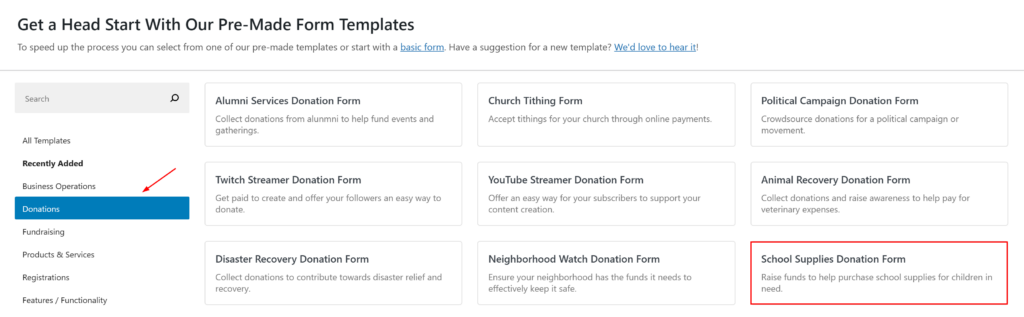
Ensuite, dans l'onglet Général, modifiez votre titre et votre description pour refléter votre cause spécifique.
Pour le Type de formulaire, assurez-vous que le formulaire de paiement sur site est sélectionné. Cela garantira que votre formulaire de paiement permettra à vos donateurs de finaliser leur achat directement sur votre site.
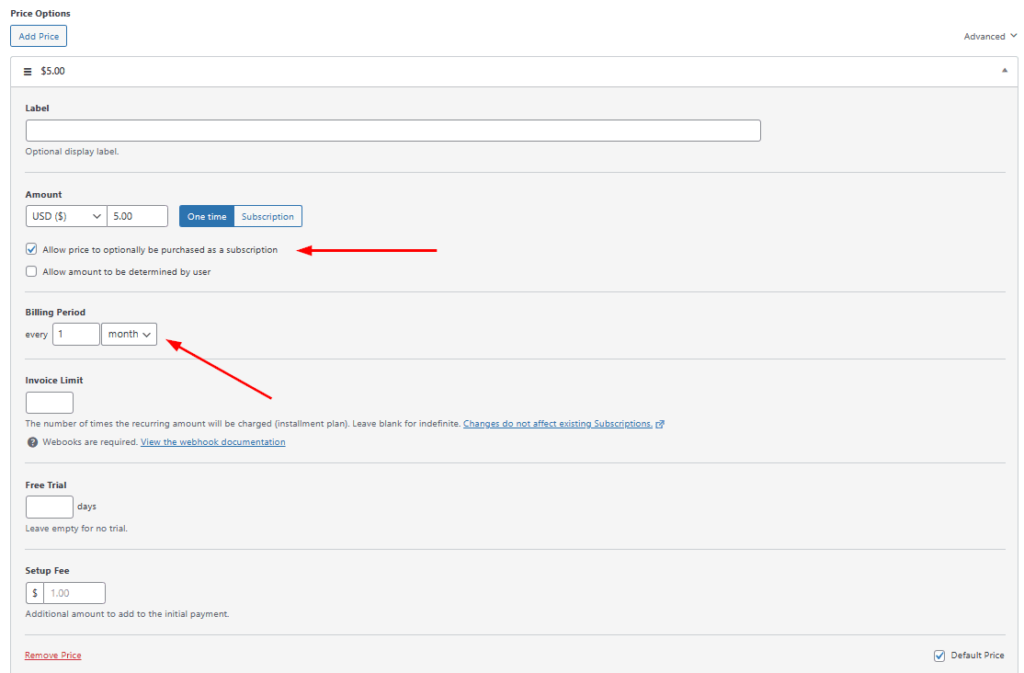
Une fois que vous avez terminé, cliquez sur l'onglet Paiement. C'est ici que vous pouvez ajouter ou supprimer des options de prix et choisir si vous souhaitez que vos donateurs effectuent un paiement unique ou s'abonnent à des paiements mensuels, hebdomadaires ou annuels récurrents.
Cochez la case à côté de Permettre l'achat optionnel d'un prix sous forme d'abonnement pour chaque montant et choisissez mois pour la Période de facturation.
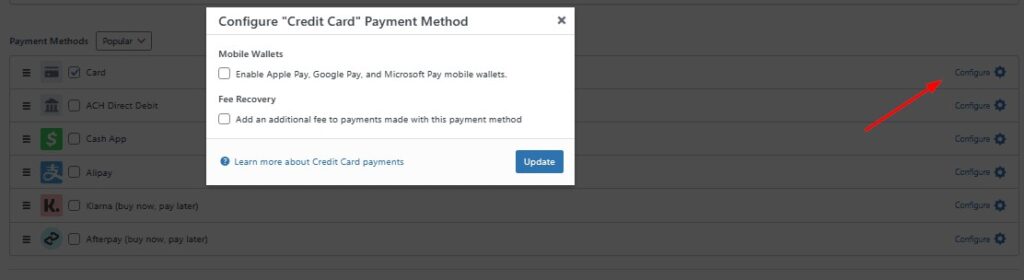
Ensuite, pour les Méthodes de paiement, choisissez celles que vous souhaitez proposer à vos donateurs. Si vous souhaitez proposer Apple Pay / Google Pay, assurez-vous de cliquer sur Configurer et de cocher la case. C'est également ici que vous pouvez configurer la Récupération des frais pour vous assurer de collecter le montant total du don.
Maintenant que vous avez configuré vos options de prix et vos méthodes de paiement, cliquez sur Champs du formulaire.
C'est ici que vous pouvez ajouter ou supprimer des champs personnalisés à votre formulaire. Les champs personnalisés sont parfaits pour collecter des informations supplémentaires autres que les détails de paiement afin que vous puissiez automatiser les communications avec vos donateurs et les ajouter à votre liste de diffusion.
Ensuite, cliquez sur Restrictions d'achat. C'est ici que vous pouvez planifier l'heure et la date auxquelles votre formulaire acceptera les paiements de dons. C'est une excellente fonctionnalité à utiliser si votre cause est sensible au temps.
Lorsque vous avez terminé, assurez-vous de cliquer sur Enregistrer le brouillon et de prévisualiser votre formulaire. Si tout semble correct, cliquez sur Publier.
Étape 4 : Intégrer votre formulaire à une page ou un article
Maintenant que vous avez publié votre formulaire de paiement de dons, il ne vous reste plus qu'à l'intégrer à une page ou un article de votre site.
Accédez simplement à la page ou à l'article et cliquez sur l'icône + dans le coin supérieur gauche de votre tableau de bord.
Ensuite, à partir du bloc WP Simple Pay, choisissez le formulaire que vous venez de créer et assurez-vous de cliquer sur Mettre à jour ou Publier.
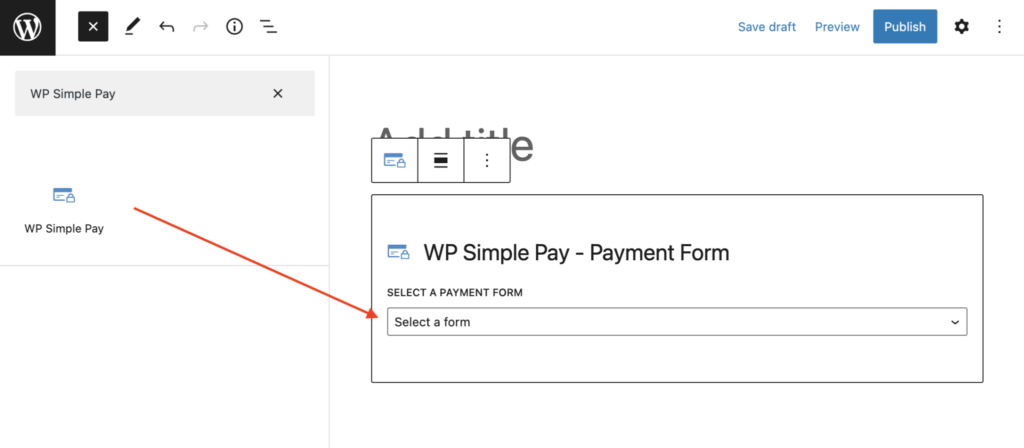
Votre formulaire publié devrait ressembler à celui ci-dessous :

Étape 5 : Créer un compte OptinMonster
Pour créer une campagne de pop-up ciblée pour votre formulaire de paiement de dons, vous devrez créer un compte OptinMonster.
Pour ce faire, rendez-vous simplement sur la page des tarifs et choisissez le plan qui correspond à vos besoins.
Une fois votre achat terminé, vous pouvez vous connecter à votre nouveau compte. Il vous sera demandé d'ajouter le domaine de votre site à votre compte.
Pour connecter votre site WordPress à votre compte OptinMonster, vous devrez installer et activer le plugin. Cela vous permet de gérer vos campagnes directement depuis le tableau de bord d'administration de WordPress.
Pour plus de détails sur la configuration d'OptinMonster, suivez le guide d'installation étape par étape d'OptinMonster.
Étape 6 : Créer un pop-up d'intention de sortie
Depuis votre tableau de bord d'administration WordPress, allez dans OptinMonster » Templates pour commencer à concevoir et configurer votre pop-up.
Ensuite, sélectionnez Popup comme type de campagne et choisissez le modèle de pop-up Obtenir plus de dons.

Sur l'écran suivant, vous devrez ajouter un titre à votre campagne et cliquer sur Commencer la création.
Une fois dans le constructeur de pop-up, vous remarquerez qu'il existe de nombreuses fonctionnalités pour vous aider à créer exactement ce dont vous avez besoin. Le modèle contient déjà un bouton d'appel à l'action et un compte à rebours. Vous pouvez modifier le texte, télécharger vos propres images et même utiliser Unsplash pour trouver une image d'illustration pour votre pop-up. De plus, en cliquant sur le compte à rebours, vous pouvez ajuster les délais pour répondre à vos besoins spécifiques.

Jusqu'à présent, notre pop-up ressemble à ceci :
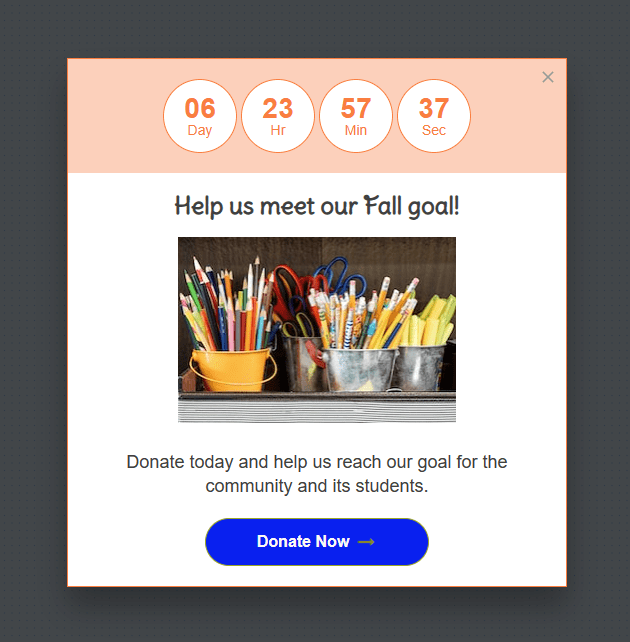
Ensuite, vous devrez ajouter une URL au bouton d'appel à l'action qui redirigera vos visiteurs vers la page contenant le formulaire de paiement de dons sur votre site.
Cliquez simplement sur le bouton Faire un don maintenant dans le constructeur de pop-up et entrez l'URL de redirection. Cette URL doit être la page de votre site sur laquelle vous avez publié votre formulaire de paiement de dons WP Simple Pay.
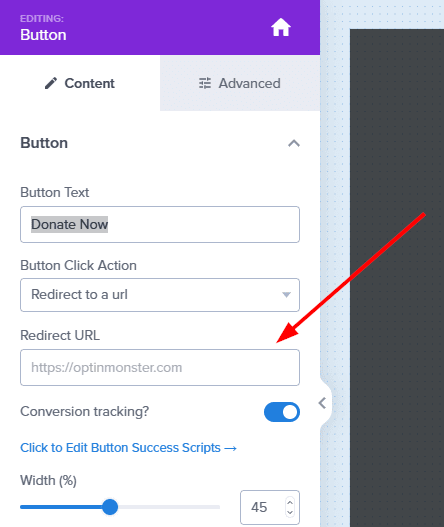
Lorsque votre pop-up vous convient, assurez-vous de cliquer sur Enregistrer.
Ensuite, depuis votre tableau de bord, cliquez sur Règles d'affichage. C'est ici que vous pouvez modifier vos règles de ciblage d'intention de sortie et de géolocalisation. Assurez-vous d'enregistrer vos modifications une fois que vous avez terminé.
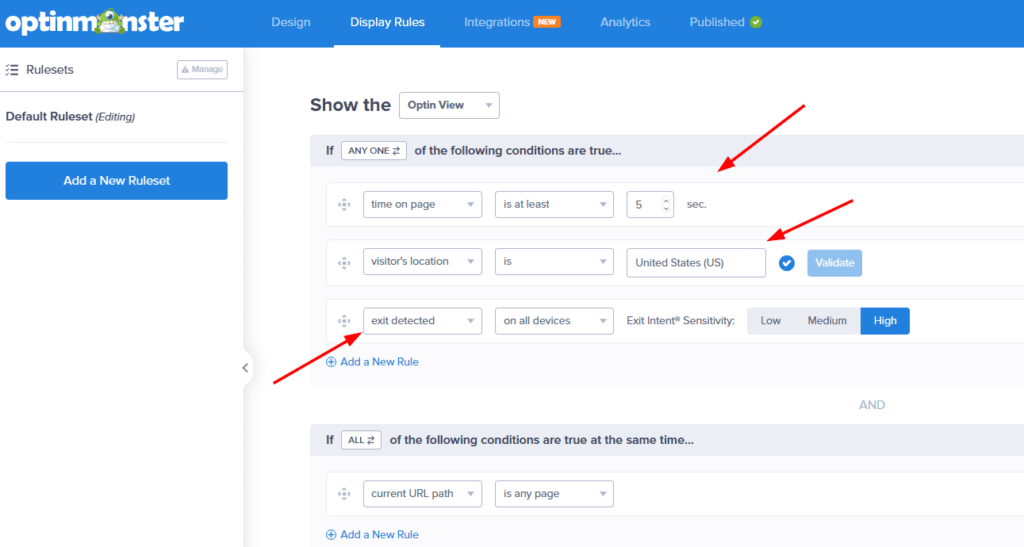
Assurez-vous de revenir à votre tableau de bord d'administration WordPress et de cliquer sur OptinMonster » Campagnes pour publier votre campagne de pop-up.
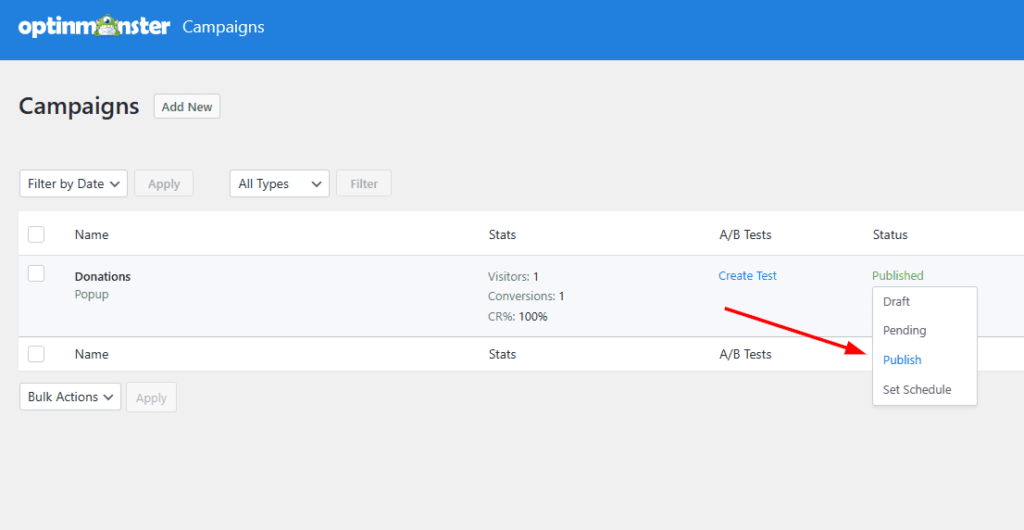
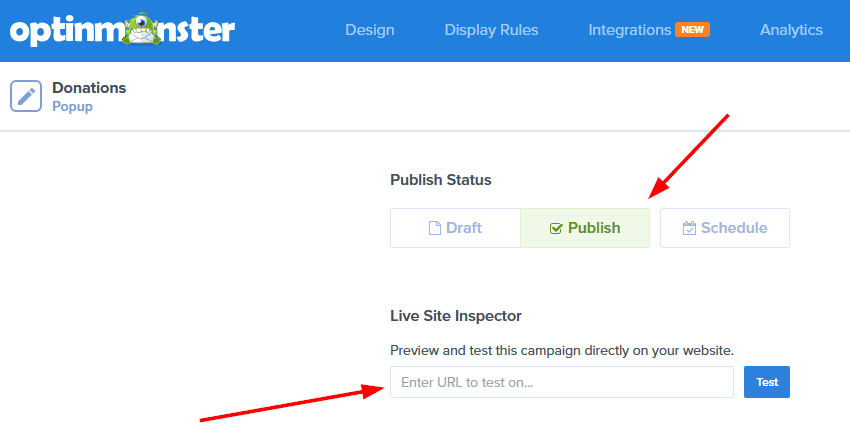
Une fois que vous êtes satisfait de la conception et des paramètres, définissez le statut de la campagne sur Publier puis Enregistrez votre campagne. Vous pouvez accéder à votre site pour prévisualiser le pop-up.
Et voilà ! Nous espérons que cet article vous a aidé à apprendre comment augmenter les dons grâce aux pop-ups ciblés.
Si cet article vous a plu, vous pourriez également vouloir consulter comment utiliser les campagnes par e-mail pour collecter des dons.
Ressources supplémentaires
- Meilleurs plugins de pop-up pour WordPress (comparés)
- Meilleurs plugins de crowdfunding pour WordPress (comparés)
- Comment accepter les paiements de dons en ligne avec WordPress
Qu'attendez-vous ? Commencez dès aujourd'hui avec WP Simple Pay !
Pour lire d'autres articles comme celui-ci, suivez-nous sur X.
Divulgation : Notre contenu est soutenu par nos lecteurs. Cela signifie que si vous cliquez sur certains de nos liens, nous pouvons gagner une commission. Nous ne recommandons que les produits qui, selon nous, ajouteront de la valeur à nos lecteurs.


Laisser un commentaire