
Comment activer l'API REST de WordPress pour accepter les paiements Stripe (méthode facile)
Dernière mise à jour le
 Reviewed By:
 Spencer Finnell
Vous essayez d’accepter les paiements Stripe sur votre site WordPress mais vous recevez constamment le message d’erreur « Aucune route n’a été trouvée correspondant à l’URL et à la méthode de requête » ?
C’est un problème courant rencontré par les propriétaires de sites Web depuis le lancement de WordPress version 4.4 avec l’API REST JSON, une fonctionnalité orientée développeur qui permet essentiellement aux utilisateurs de créer des applications externes et de les connecter à WordPress.
Dans ce guide, nous vous aiderons à résoudre l’erreur « Aucune route n’a été trouvée correspondant à l’URL et à la méthode de requête » en vous assurant que l’API REST de WordPress est correctement activée, vous permettant ainsi d’intégrer avec succès les paiements Stripe à votre site WordPress.
Qu’est-ce que l’API REST ?
L’API REST agit comme un pont de communication entre WordPress et d’autres applications ou sites Web. Essentiellement, elle permet l’échange de données dans un format standardisé (JSON) entre WordPress et des services externes.
Bien que les développeurs puissent créer des plugins et des thèmes WordPress en utilisant PHP sans l’API REST, celle-ci devient essentielle lors de la création de solutions dans d’autres langages de programmation.
Pour résumer, l’API REST est probablement le meilleur moyen d’importer et d’exporter des données depuis WordPress.
Si vous essayez d’accepter les paiements Stripe et que vous voyez un message d’erreur « Aucune route n’a été trouvée correspondant à l’URL et à la méthode de requête », vous saurez que Stripe ne communique pas correctement avec votre site Web pour traiter les paiements.
Activation de l’API REST
Certains propriétaires de sites Web désactivent l’API REST car leurs sites fonctionnent bien sans elle, et ils ne créent pas d’applications pour WordPress.
Cependant, si vous souhaitez accepter des paiements sur votre site WordPress en utilisant Stripe, vous devrez activer l’API REST. En effet, l’API REST est la méthode standard pour intégrer Stripe à n’importe quel site Web. Votre site Web effectuera des appels API via Stripe pour traiter les paiements.
L’intégration de Stripe à votre site WordPress peut être délicate pour les débutants car elle nécessite du codage.
Heureusement, avec le bon plugin, vous pouvez facilement vous assurer que l’API REST est automatiquement activée sans codage, vous permettant d’accepter les paiements Stripe directement sur votre site WordPress.
Comment activer l’API REST dans WordPress
L’API REST de WordPress est activée par défaut. Vous pouvez rapidement vérifier en visitant https://votre-site.com/wp-json/. Tant que vous voyez des informations relatives à votre API REST WordPress, elle est activée.
Cela dit, si vous voyez un message d’erreur, cela signifie que l’API REST n’est pas activée et que vous devrez découvrir pourquoi. Comme certains plugins de sécurité désactivent l’API REST, vous devrez d’abord vérifier ceux-ci. Vous pouvez les désactiver temporairement pour vous assurer qu’ils ne bloquent pas l’API REST.
Une autre méthode pour s’assurer que l’API REST est activée consiste à naviguer vers Paramètres → Permaliens. Assurez-vous que Simple n’est pas sélectionné et enregistrez vos modifications.
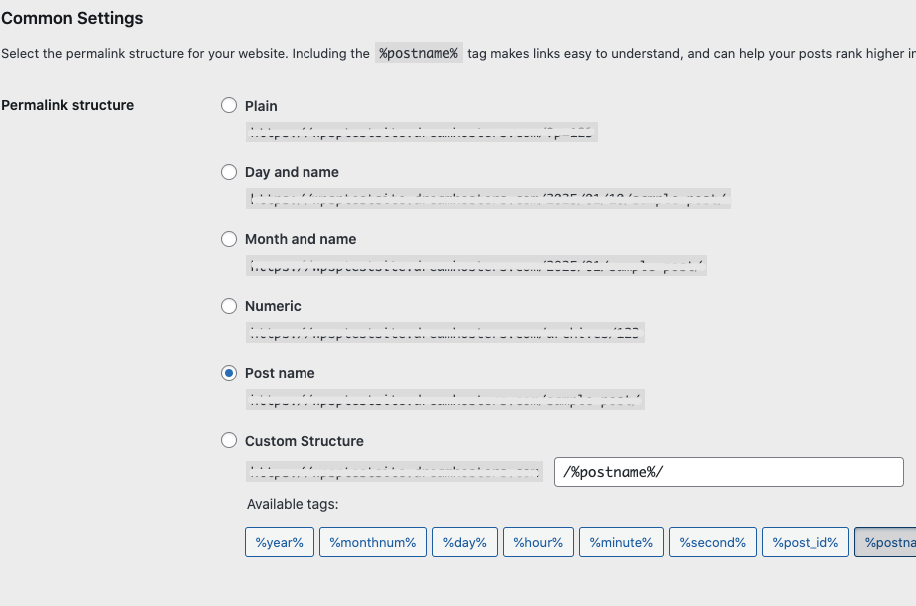
Une fois l’API REST activée, vous pouvez facilement installer et activer un plugin de paiement Stripe pour commencer à accepter des transactions réussies.
WP Simple Pay est le plugin de paiement Stripe n° 1 pour WordPress qui vous permet d’accepter des paiements directement sur votre site web sans avoir à configurer un panier d’achat.
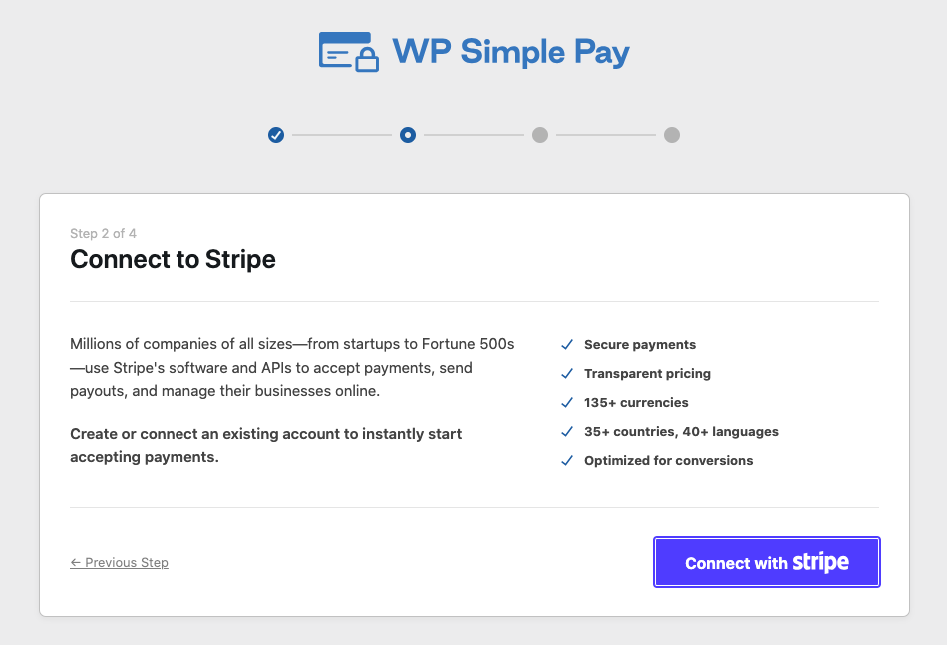
Contrairement à certains autres plugins Stripe, il vous permet de connecter votre compte Stripe à votre site web WordPress sans avoir à saisir manuellement de clés API. Son assistant de configuration vous permet de vous connecter à Stripe en quelques secondes.
Vous pouvez également utiliser le générateur de formulaires par glisser-déposer de WP Simple Pay pour créer des formulaires de paiement Stripe sur site optimisés pour les paiements ponctuels et les abonnements.
Étape 1 : Installer et activer WP Simple Pay
Pour commencer, visitez simplement la page des tarifs et choisissez le meilleur plan pour vos besoins spécifiques.
Une fois votre licence achetée, vous pouvez télécharger le fichier .zip depuis votre compte WP Simple Pay ou l’e-mail de confirmation de paiement.
Ensuite, accédez à votre tableau de bord d'administration WordPress et téléchargez le plugin.
Si c’est la première fois que vous installez un plugin WordPress, suivez simplement les étapes de notre guide sur comment installer WP Simple Pay Pro.
Une fois le plugin activé, l’assistant de configuration apparaîtra. Cliquez sur C’est parti.

Si vous n’avez pas vu l’assistant de configuration, rendez-vous simplement dans l’onglet WP Simple Pay » Paramètres » Avancé et cliquez sur le bouton Lancer l’assistant de configuration.
2 : Connecter WordPress à Stripe
Pour connecter votre site WordPress à Stripe, cliquez sur Se connecter avec Stripe.

Ensuite, entrez l’adresse e-mail que vous utilisez pour votre compte Stripe et connectez-la à votre site. Si vous n’avez pas de compte Stripe, vous pouvez facilement en créer un en entrant votre adresse e-mail et en complétant l’enregistrement.
Une fois ce processus terminé, une page de succès s’affichera avec le message « Configuration terminée. » Ensuite, cliquez sur Créer un formulaire de paiement.

Maintenant que vous avez terminé la configuration de WP Simple Pay, vous pouvez commencer à créer des formulaires de paiement pour votre site web.
Le plugin vous permet de choisir parmi plusieurs modèles prédéfinis pour vous aider à publier des formulaires de paiement sur votre site en quelques minutes. Vous pouvez également commencer à partir de zéro.
L’un des meilleurs aspects de WP Simple Pay est qu’il utilise l’API REST pour traiter les paiements via Stripe. Comme votre compte Stripe est connecté via le plugin, vous devriez avoir résolu l’erreur « Aucune route n’a été trouvée correspondant à l’URL et à la méthode de requête ».
Vous pouvez désormais accepter avec succès les paiements Stripe sur votre site web. Pour en savoir plus, consultez notre guide sur comment créer des formulaires de paiement parfaits dans WordPress.
WP Simple Pay vous permet de tester vos formulaires de paiement avant leur mise en ligne pour vous assurer que le traitement fonctionne correctement via son API.
C’est tout ! Nous espérons que cet article vous a aidé à activer l’API REST WordPress afin que vous puissiez accepter les paiements Stripe sur votre site web.
Si cet article vous a plu, vous voudrez peut-être également consulter notre guide sur comment personnaliser et gérer les rapports de paiement Stripe.
Qu'attendez-vous ? Commencez dès aujourd'hui avec WP Simple Pay !
Pour lire d'autres articles comme celui-ci, suivez-nous sur X.
Divulgation : Notre contenu est soutenu par nos lecteurs. Cela signifie que si vous cliquez sur certains de nos liens, nous pouvons gagner une commission. Nous ne recommandons que les produits qui, selon nous, ajouteront de la valeur à nos lecteurs.


Laisser un commentaire