

Comment activer l'élément de paiement Stripe dans WordPress
Dernière mise à jour le
 Reviewed By:
 Spencer Finnell
Vous cherchez un moyen de simplifier le processus d'acceptation des paiements en ligne tout en améliorant l'expérience utilisateur sur votre site WordPress ?
Avec l'élément de paiement Stripe, vous pouvez créer des formulaires de paiement personnalisés et visuellement attrayants qui acceptent plus de 10 méthodes de paiement directement sur votre site avec une seule intégration. De plus, vous pouvez faire tout cela sans configurer de panier d'achat ou de boutique en ligne.
Dans cet article, nous vous montrerons comment activer FACILEMENT l'élément de paiement Stripe dans WordPress afin que vous puissiez commencer à collecter des paiements en toute sécurité selon plusieurs méthodes de paiement, partout dans le monde.
Qu'est-ce que l'élément de paiement Stripe ?
Stripe est le meilleur processeur de paiement disponible. Il permet aux entreprises de recevoir des paiements en ligne par carte de débit/crédit, prélèvement automatique ACH, Google Pay / Apple Pay / Microsoft Pay, services de paiement fractionné tels que Klarna et Afterpay, et plus encore.
L'élément de paiement Stripe fait partie de la suite d'éléments Stripe, qui sont des composants de conception préfabriqués qui vous aident à créer des formulaires de paiement stylisés sans avoir besoin de compétences en codage. Les utilisateurs qui activent l'élément de paiement Stripe constatent une augmentation moyenne de leurs revenus de 11,9 %.
Avec la fonctionnalité d'élément de paiement Stripe, vous pouvez facilement ajouter une passerelle de paiement directement sur votre site pour collecter des paiements ponctuels ou récurrents.
L'élément de paiement Stripe offre également des formulaires de paiement personnalisables et faciles à utiliser qui vous permettent d'accepter plus de 10 méthodes de paiement et de s'intégrer de manière transparente à n'importe quel site WordPress.
Conventionnellement, chaque méthode de paiement nécessitait l'intégration d'un élément distinct. Désormais, avec l'élément de paiement Stripe, vous pouvez créer un formulaire qui accepte les paiements d'une ou plusieurs méthodes de paiement. Par conséquent, vous pouvez élargir votre portée mondiale et augmenter vos conversions.
En fait, selon une étude récente, 81% des clients abandonnent le processus de paiement si leur méthode de paiement préférée n'est pas disponible.
Activation de l'élément de paiement Stripe dans WordPress
Le moyen le plus simple d'activer l'élément de paiement Stripe dans WordPress est de choisir un plugin de paiement Stripe qui prend en charge cette fonctionnalité.
WP Simple Pay est le meilleur plugin de paiement Stripe. Il active facilement l'élément de paiement Stripe, ce qui vous permet de commencer à accepter plusieurs méthodes de paiement sans avoir à créer un panier d'achat ou à utiliser une plateforme de commerce électronique compliquée.
Le plugin autonome offre également un constructeur de formulaires de paiement avancé par glisser-déposer qui s'intègre à l'élément de paiement Stripe, vous permettant de créer des formulaires de paiement attrayants et faciles à utiliser sans écrire une seule ligne de code.
De plus, WP Simple Pay propose une validation internationale des numéros de téléphone pour garantir que le numéro de téléphone saisi par vos clients lors du paiement est correct. Cela vous permet d'effectuer des communications de suivi concernant la commande, l'expédition, la livraison et le support client.
La meilleure partie de WP Simple Pay est que vous pouvez facilement utiliser l’élément de paiement Stripe pour créer des formulaires qui acceptent plusieurs méthodes de paiement sans avoir à installer de plugins supplémentaires ni à effectuer plusieurs intégrations.
Examinons maintenant comment activer facilement l’élément de paiement Stripe dans WordPress afin que vous puissiez commencer à offrir à vos clients plusieurs options de méthodes de paiement.
Étape 1 : Installer et activer WP Simple Pay
Pour activer l’élément de paiement Stripe dans WordPress, la première chose à faire est d’installer et d’activer WP Simple Pay dans WordPress.
Vous pouvez le faire en visitant simplement la page de tarification, en choisissant le meilleur plan pour vos besoins spécifiques, et en le téléchargeant depuis votre e-mail de reçu d’achat ou depuis votre compte WP Simple Pay.
Supprimez les frais supplémentaires de 3 % !
La plupart des plugins Stripe facturent des frais supplémentaires de 3 % pour CHAQUE transaction
…pas WP Simple Pay Pro !
Pour installer le plugin dans WordPress, allez dans votre tableau de bord, naviguez vers Ajouter de nouveaux plugins, puis Téléverser un plugin.
Ensuite, cliquez sur Choisir un fichier et trouvez le fichier .Zip de WP Simple Pay sur votre ordinateur. Cliquez sur Installer maintenant. Lorsque le téléversement est terminé, appuyez sur le bouton Activer le plugin.
Pour des instructions détaillées, consultez notre guide étape par étape sur comment installer WP Simple Pay.
Étape 2 : Connecter Stripe à WordPress
Après avoir installé et activé WP Simple Pay avec succès, vous devrez créer un compte Stripe ou connecter votre compte existant pour intégrer l’élément de paiement Stripe dans WordPress.
L’assistant de configuration de WP Simple Pay vous invitera automatiquement à accomplir cette étape.
Cliquez sur C'est parti.

Ne vous inquiétez pas si l’assistant de configuration n’est pas apparu automatiquement. Vous pouvez facilement le lancer en allant dans WP Simple Pay » Paramètres » Avancé et en cliquant sur le bouton Lancer l’assistant de configuration.
Pour connecter Stripe à WordPress, cliquez sur Se connecter avec Stripe.
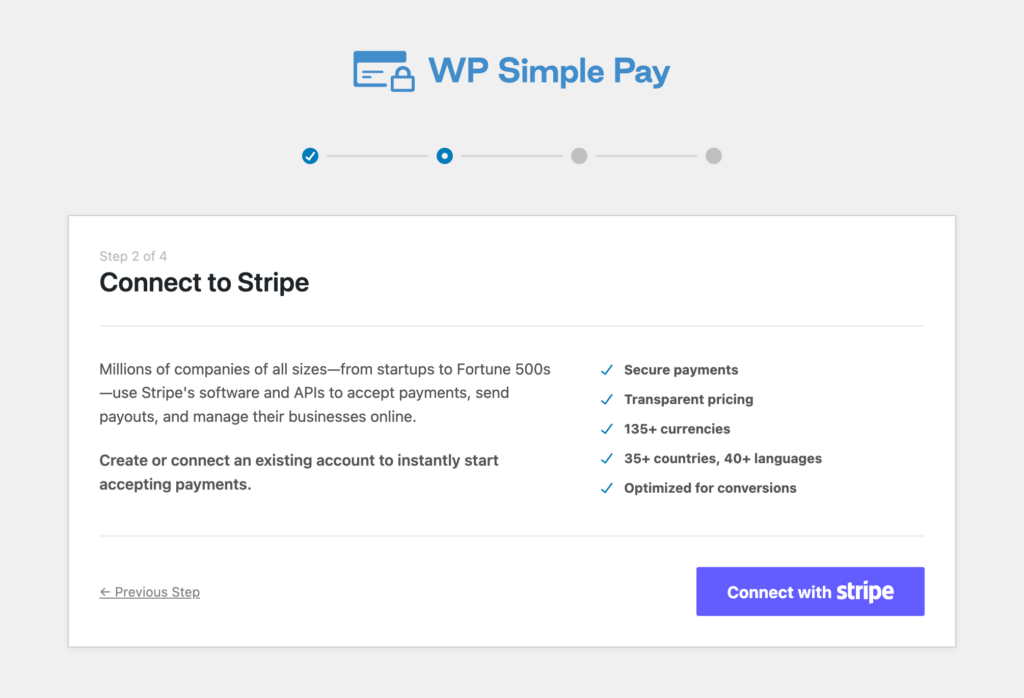
Après cela, entrez simplement l’adresse e-mail que vous utilisez pour votre compte Stripe et connectez-la à votre site. Si vous n’avez pas de compte Stripe, vous pouvez facilement en créer un en entrant votre adresse e-mail et en complétant l’inscription.

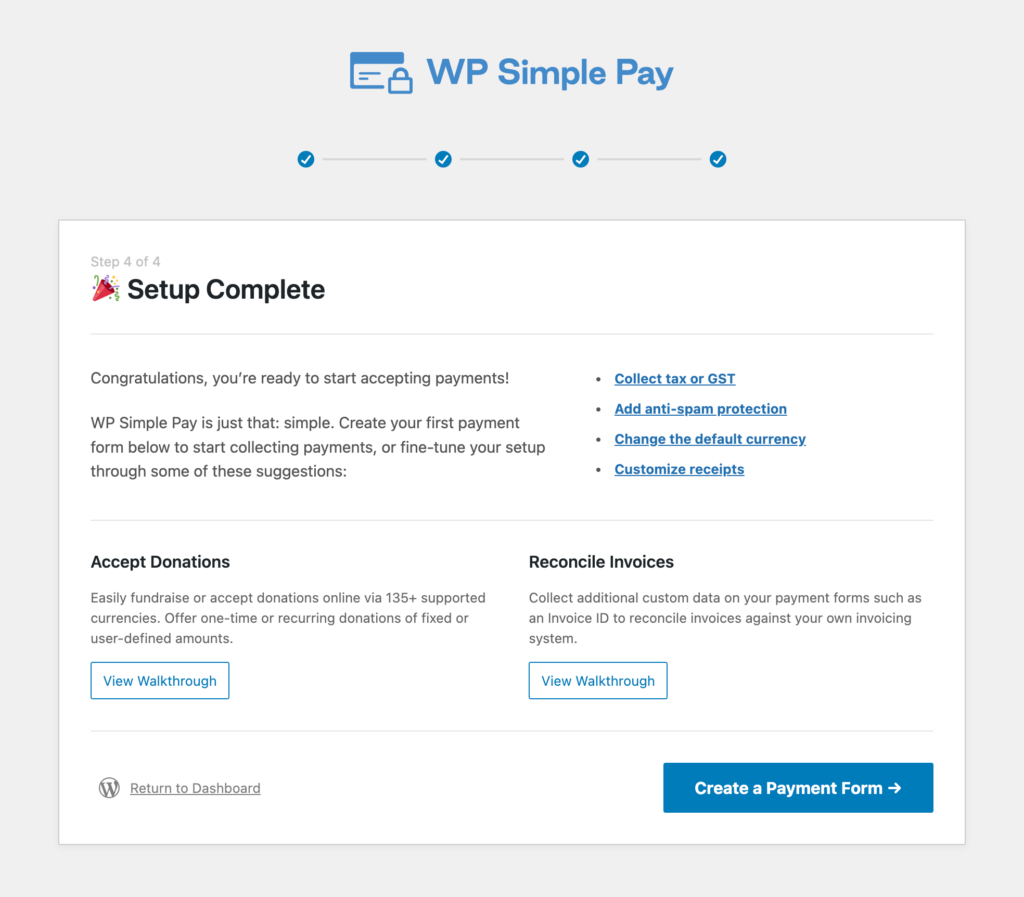
Une fois que votre site WordPress est connecté à votre compte Stripe, une page de succès s’affichera indiquant Configuration terminée.
Ensuite, cliquez sur Créer un formulaire de paiement.
Étape 3 : Créer un formulaire de paiement
À ce stade, vous avez installé et activé WP Simple Pay et connecté votre compte Stripe à WordPress.
La prochaine chose que vous devrez faire pour commencer à accepter des paiements sur votre site en utilisant la fonctionnalité d’élément de paiement Stripe est de créer un formulaire de paiement.
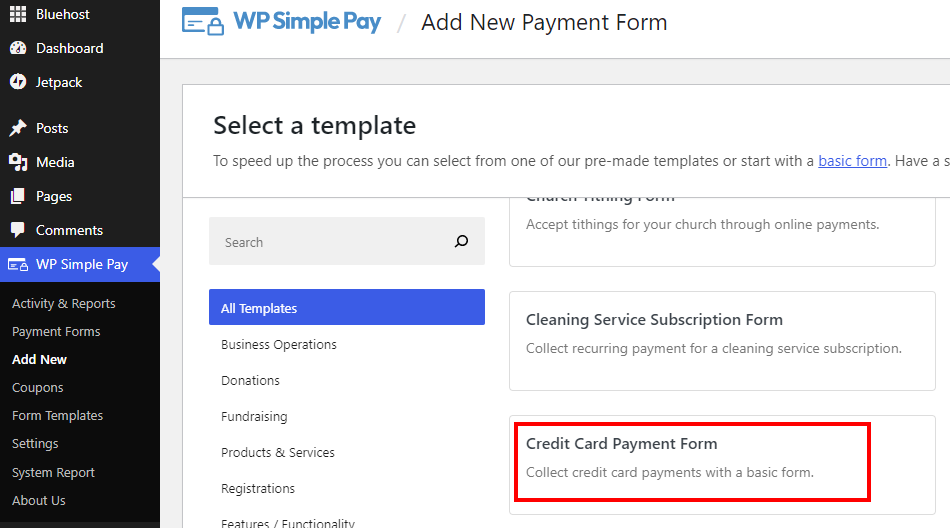
WP Simple Pay offre une grande variété de modèles de formulaires de paiement pré-construits parmi lesquels choisir, en fonction des besoins spécifiques de votre entreprise.
Dans le cadre de ce tutoriel, sélectionnons Formulaire de paiement par carte de crédit.
Après avoir cliqué sur le bouton Utiliser le modèle, vous serez dirigé vers l’onglet Général du formulaire. Ici, vous pouvez modifier le titre, la description, le type de formulaire et les paramètres de la page de succès du paiement.
L'onglet Général est également l'endroit où vous pouvez activer vos paramètres de protection contre le spam et la fraude, y compris la vérification des e-mails et le CAPTCHA.
Pour les besoins de ce tutoriel, nous allons nous concentrer sur le Type de formulaire.
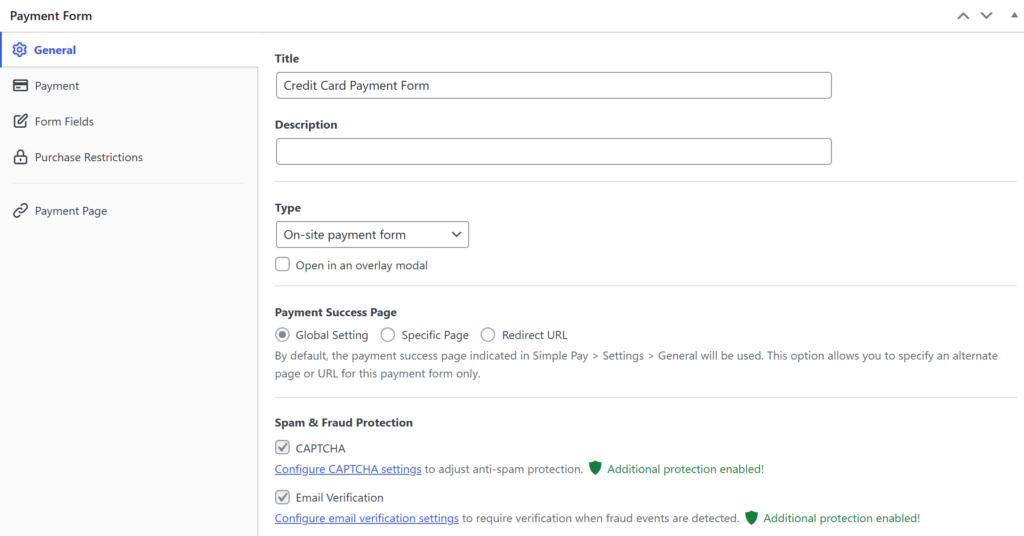
Vous avez peut-être remarqué que le champ Type de formulaire est défini par défaut sur Paiement sur site formulaire, ce qui signifie que votre formulaire de paiement peut être intégré directement dans n'importe quel article ou page de votre site.
Les formulaires de paiement sur site permettent à vos utilisateurs de finaliser facilement leurs achats sans jamais quitter votre site.
Le meilleur avantage des formulaires de paiement sur site est que vous pouvez les styliser, les personnaliser et les réorganiser n'importe où sur la page.

Étape 4 : Configurer les méthodes de paiement
Ensuite, pour entrer le prix et ajouter ou configurer les méthodes de paiement, cliquez sur l'onglet Paiement sur la gauche.
C'est ici que vous pouvez entrer le prix de votre produit ou service et voir la liste complète des méthodes de paiement proposées dans votre région. Assurez-vous de cliquer sur le menu déroulant Méthodes de paiement et de sélectionner Tout.

Gardez à l'esprit que si vous souhaitez permettre à vos clients de payer avec Apple Pay, Google Pay ou Microsoft Pay, vous pouvez activer les Portefeuilles mobiles en cliquant sur Configurer à côté de l'onglet Carte et en cochant la case dans la fenêtre contextuelle.

Une fois que vous avez ajouté le prix, choisi un paiement unique ou un abonnement, et sélectionné les méthodes de paiement que vous souhaitez accepter sur votre formulaire, vous êtes prêt à cliquer sur Champs du formulaire.
La page Champs du formulaire est l'endroit où vous pouvez ajouter des champs tels que Nom, Téléphone et Adresse à votre formulaire en les sélectionnant chacun dans le menu déroulant et en cliquant sur Ajouter un champ. Vous pouvez également supprimer les champs que vous ne souhaitez pas.
Pour réorganiser l'ordre des champs, cliquez simplement sur l'icône du bouton de menu à côté de chaque champ et faites glisser vers le haut ou vers le bas.
Étape 5 : Activer les styles opinionnés
Appliquez les styles WP Simple Pay pour garantir que les champs et les boutons de votre formulaire de paiement fonctionnent correctement.
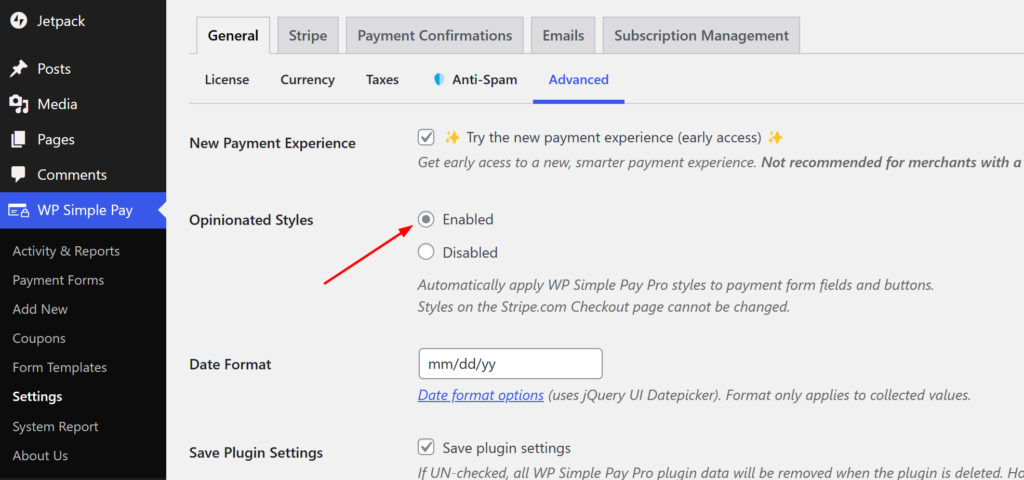
Vous pouvez facilement le faire en allant dans WP Simple Pay » Paramètres » Général » Avancé et en sélectionnant Activé à côté des options Styles opinionnés. Assurez-vous de sauvegarder vos modifications.
Étape 6 : Publier votre formulaire de paiement
Vous avez terminé ! Maintenant que vous avez finalisé la création de votre formulaire de paiement avec l'élément de paiement Stripe activé, il est temps de le publier sur une page ou un article de votre site.
Assurez-vous de tester votre formulaire avant de le mettre en ligne pour vous assurer qu'il fonctionne. Dans WordPress, vous pouvez facilement basculer entre le mode en direct et le mode test.
Pour plus d'informations sur le mode test, consultez comment activer le mode test Stripe dans WordPress.
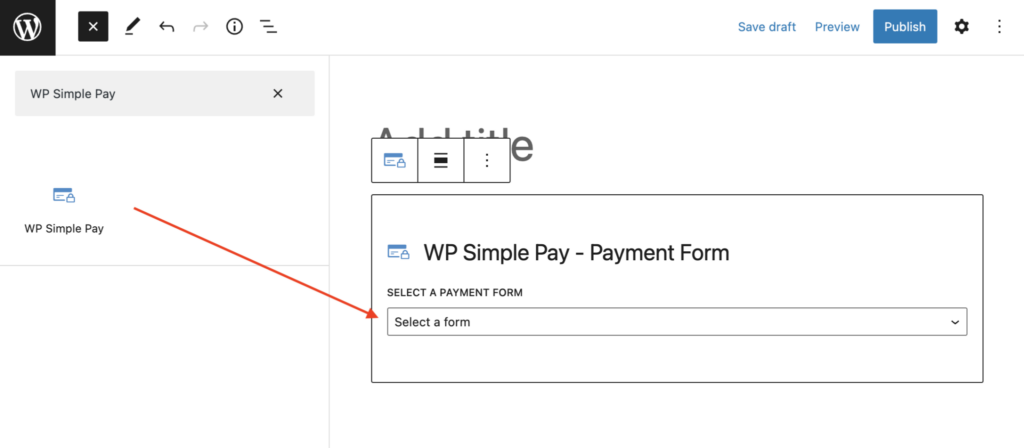
Pour intégrer votre formulaire, allez à l'article ou à la page où vous souhaitez le publier. Ensuite, cliquez sur l'icône + pour ajouter le bloc WP Simple Pay. Choisissez ensuite le formulaire que vous venez de créer et cliquez sur Publier.
Pour voir à quoi ressemble votre formulaire de paiement avec l'élément de paiement Stripe activé, visitez la page sur le front-end de votre site.
C'est tout ! Nous espérons que cet article vous a aidé à apprendre comment activer l'élément de paiement Stripe dans WordPress. Vous êtes maintenant bien parti pour accepter plusieurs méthodes de paiement.
Si vous avez aimé cet article, vous pourriez également vouloir consulter comment créer un formulaire de paiement en un clic dans WordPress.
Qu'attendez-vous ? Commencez dès aujourd'hui avec WP Simple Pay !
Pour lire d'autres articles comme celui-ci, suivez-nous sur X.
Divulgation : Notre contenu est soutenu par nos lecteurs. Cela signifie que si vous cliquez sur certains de nos liens, nous pouvons gagner une commission. Nous ne recommandons que les produits qui, selon nous, ajouteront de la valeur à nos lecteurs.


Laisser un commentaire