

Comment ajouter des plans de paiement "Achetez maintenant, payez plus tard" à WordPress
Dernière mise à jour le
 Reviewed By:
 Spencer Finnell
Souhaitez-vous offrir à vos clients "Achetez maintenant, payez plus tard" via votre site WordPress ?
L'utilisation des services "Achetez maintenant, payez plus tard" est en plein essor, en particulier chez les milléniaux et la génération Z. Vous pouvez tirer parti de cette alternative populaire aux cartes de crédit pour augmenter la valeur moyenne des commandes et stimuler les ventes.
Dans cet article, nous vous montrerons étape par étape comment ajouter des plans de paiement "Achetez maintenant, payez plus tard" à votre site WordPress.
Pourquoi "Achetez maintenant, payez plus tard" ?
"Achetez maintenant, payez plus tard" (BNPL) est un type de financement à court terme qui permet à vos clients de payer en plusieurs versements flexibles.
BNPL est une situation gagnant-gagnant pour vous et vos clients. Ils peuvent commencer à profiter de ce qu'ils ont commandé immédiatement sans effectuer le paiement intégral, tandis que vous recevez le paiement intégral à l'avance.
Ce qui rend la plupart des services "Achetez maintenant, payez plus tard" comme Klarna, Affirm et Clearpay attrayants, c'est qu'ils offrent un taux d'intérêt de 0 % si les clients effectuent leurs paiements à temps.
Pour les entreprises en ligne, proposer une option "Achetez maintenant, payez plus tard" via Stripe s'est avéré augmenter les ventes jusqu'à 27 %. Cette offre peut également augmenter la valeur moyenne des commandes jusqu'à 45 %.
Si vous pensez que vous pourriez bénéficier de l'offre de financement à court terme sur votre site mais que vous hésitez encore, vous laissez beaucoup d'argent sur la table.
Ajouter "Achetez maintenant, payez plus tard" à WordPress
La façon la plus simple d'offrir des plans de paiement "Achetez maintenant, payez plus tard" sur votre site est d'utiliser un plugin de paiement Stripe comme WP Simple Pay.
WP Simple Pay est un plugin de paiement Stripe complet qui vous permet d'accepter des paiements ponctuels ou récurrents dans WordPress sans avoir à configurer un panier d'achat.
Plus de 15 000 utilisateurs dans le monde l'utilisent déjà pour collecter des paiements pour leurs services, produits et dons.
WP Simple Pay prend actuellement en charge trois services de financement à court terme différents : Klarna, Affirm et Afterpay/Clearpay.
Dans le cadre de ce tutoriel, nous ajouterons Klarna à un formulaire de paiement WP Simple Pay.
Voici un aperçu du flux de paiement Klarna :
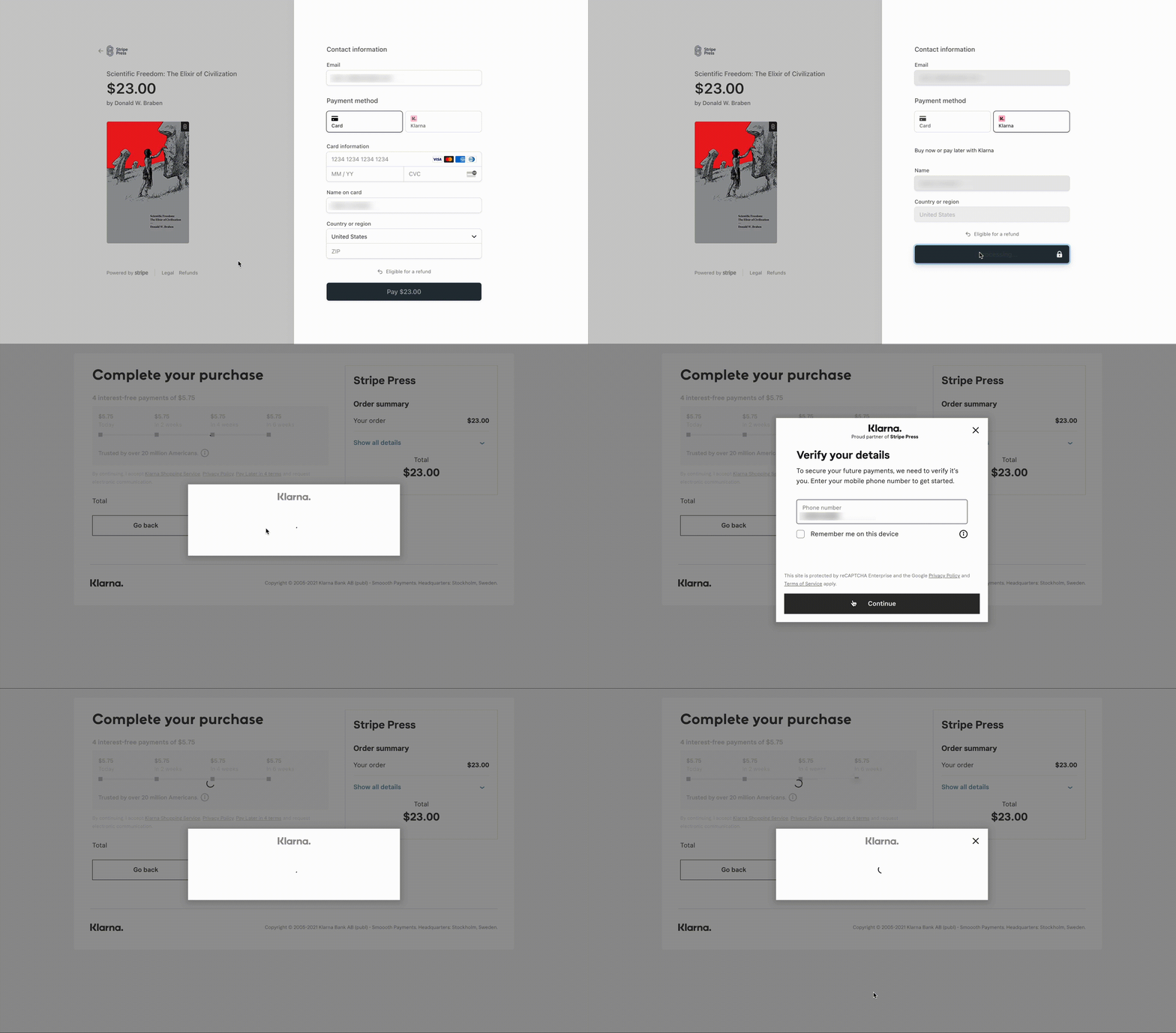
Étape 1 : Installer et activer WP Simple Pay
Pour offrir "Achetez maintenant, payez plus tard" à vos clients, vous devrez d'abord installer et activer WP Simple Pay dans WordPress.
Si c'est la première fois que vous installez un plugin WordPress, consultez ce guide étape par étape sur comment installer WP Simple Pay.
Après avoir installé et activé le plugin, l'assistant de configuration vous guidera dans la connexion de votre compte Stripe. Vous n'avez pas de compte Stripe ? Pas de souci ! Vous pouvez en créer un à cette étape.
Cliquez sur C'est parti.

Si vous n’avez pas vu l’assistant de configuration, rendez-vous simplement dans l’onglet WP Simple Pay » Paramètres » Avancé et cliquez sur le bouton Lancer l’assistant de configuration.
2 : Connecter WordPress à Stripe
Pour connecter votre site WordPress à Stripe, cliquez sur Se connecter avec Stripe.

Ensuite, entrez l’adresse e-mail que vous utilisez pour votre compte Stripe et connectez-la à votre site. Si vous n’avez pas de compte Stripe, vous pouvez facilement en créer un en entrant votre adresse e-mail et en complétant l’enregistrement.
Une fois ce processus terminé, une page de succès s’affichera avec le message « Configuration terminée. » Ensuite, cliquez sur Créer un formulaire de paiement.

Étape 3 : Créer un formulaire "Achetez maintenant, payez plus tard"
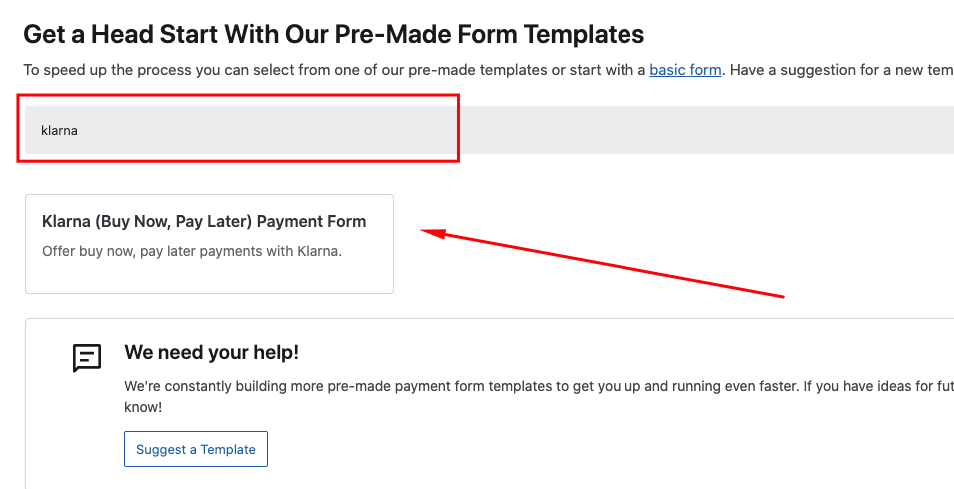
Jusqu'à présent, vous avez installé WP Simple Pay et connecté votre compte Stripe à votre site. Ensuite, vous devrez trouver le modèle de formulaire de paiement Klarna en le saisissant dans le champ de recherche fourni sur la page de la bibliothèque de modèles de formulaires de paiement.
Comme mentionné, WP Simple Pay prend en charge trois services "Achetez maintenant, payez plus tard" différents : Klarna, Affirm et Afterpay/Clearpay.
Klarna est actuellement disponible pour les marchands Stripe dans les pays suivants : Australie, Canada, Nouvelle-Zélande, États-Unis et 24 pays européens, dont le Royaume-Uni, la France et l'Allemagne.
Afterpay/Clearpay est actuellement disponible pour les marchands Stripe dans les pays suivants : États-Unis, Canada, Australie, Nouvelle-Zélande et Royaume-Uni.
Affirm est actuellement disponible pour les marchands Stripe aux États-Unis et au Canada.
Le meilleur, c'est qu'avec WP Simple Pay, vous pouvez configurer un formulaire de paiement qui s'intègre à Klarna, Affirm ou Afterpay/Clearpay en quelques minutes. Il n'y a aucune demande, aucun processus d'intégration ou de souscription pour commencer.
Si vous souhaitez créer un formulaire de paiement qui s'intègre à Klarna, sélectionnez le modèle Formulaire Klarna (Achetez maintenant, payez plus tard). Sinon, sélectionnez Formulaire Afterpay/Clearpay (Achetez maintenant, payez plus tard).
Pour configurer un formulaire de paiement pour Affirm, consultez notre guide détaillé.
Le reste des configurations est similaire pour les formulaires de paiement Klarna et Afterpay/Clearpay.
Il vous sera maintenant demandé de configurer votre formulaire. Tout d'abord, assurez-vous d'ajouter le titre et la description de votre formulaire dans l'onglet Général.

Par défaut, le Type sera choisi comme Formulaire de paiement Stripe sur site. Vous pouvez le changer en Formulaire de paiement hors site si nécessaire. Avec le formulaire de paiement sur site choisi, vous pouvez le configurer pour l'ouvrir dans une fenêtre modale.
Si vous n'êtes pas sûr du Type à choisir, consultez notre guide complet : Types de formulaires de paiement : Intégré vs Fenêtre modale vs Stripe Checkout.
WP Simple Pay vous permet de personnaliser facilement votre page de succès de paiement. Vous pouvez choisir une page spécifique de votre site, ou si vous souhaitez rediriger les utilisateurs vers un site tiers, choisissez URL de redirection.
Ensuite, cliquez sur l'onglet Paiement pour voir le prix par défaut, que vous pouvez modifier selon vos besoins.

Important : Pour l'instant, ne passons PAS le mode de paiement en Mode Live. Une fois le formulaire complètement configuré, vous pourrez effectuer un paiement de test. Ensuite, vous pourrez passer en mode Live si tout fonctionne correctement.
Sur cette page, vous pouvez également modifier la devise et le montant.
Ensuite, cliquez sur l'onglet Paiement pour personnaliser la devise et le montant. Vous pouvez même choisir entre les paiements ponctuels et les paiements par abonnement.
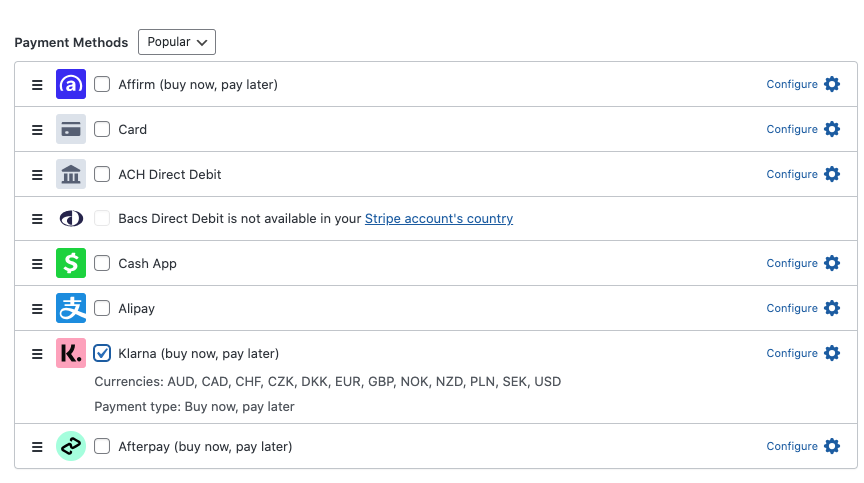
Assurez-vous que votre service préféré Achetez maintenant, payez plus tard est sélectionné comme méthode de paiement dans la section Méthodes de paiement — Klarna, Affirm ou Afterpay/Clearpay.
Étape 4 : Publiez votre formulaire Achetez maintenant, payez plus tard
Maintenant que votre formulaire de paiement est prêt, il est temps de l'intégrer et de le publier sur votre site.
Comme toujours, n'oubliez pas de tester le formulaire avant sa mise en ligne. Vous pouvez basculer l'ensemble de votre site ou des formulaires de paiement individuels entre les modes Test et Live.
Pour intégrer le formulaire, allez simplement dans l'article ou la page où vous souhaitez le publier. Ensuite, cliquez sur l'icône + pour ajouter le bloc WP Simple Pay.

Ensuite, choisissez le mode de paiement Paiement différé que vous avez créé et cliquez sur Publier ou Mettre à jour.
C'est tout !
J'espère que cet article vous a aidé à apprendre comment accepter les paiements Paiement différé avec Stripe dans WordPress.
Si cet article vous a plu, vous pourriez également consulter notre guide sur Comment accepter les paiements Affirm dans WordPress.
Qu'attendez-vous ? Commencez dès aujourd'hui avec WP Simple Pay !
Pour lire d'autres articles comme celui-ci, suivez-nous sur Facebook et Twitter.
Divulgation : Notre contenu est soutenu par nos lecteurs. Cela signifie que si vous cliquez sur certains de nos liens, nous pouvons gagner une commission. Nous ne recommandons que les produits qui, selon nous, ajouteront de la valeur à nos lecteurs.


Laisser un commentaire