
Comment personnaliser les messages d'annulation d'abonnement sur WordPress
Dernière mise à jour le

Lorsqu'un client annule son abonnement, il est facile d'y voir une opportunité manquée. Mais si cette dernière interaction pouvait être l'une de vos plus précieuses ?
Le message par défaut « Votre abonnement a été annulé » est souvent froid, générique et une occasion manquée de vous connecter une dernière fois avec votre utilisateur. Cet simple e-mail de confirmation pourrait être bien plus. C'est le moment idéal pour :
- Recueillir des commentaires cruciaux : Demandez *pourquoi* ils ont annulé pour savoir comment vous améliorer.
- Maintenir la voix de votre marque : Terminez la relation sur une note positive et utile qui correspond à votre marque.
- Réduire le désabonnement : Proposez une alternative, comme la mise en pause de leur abonnement ou le passage à un autre forfait.
- Laisser la porte ouverte : Faites en qu'ils se sentent les bienvenus pour revenir à l'avenir.
Un message générique n'accomplit rien de tout cela. Un message personnalisé peut tout faire.
Dans ce guide étape par étape, je vais vous montrer exactement comment personnaliser les messages d'annulation d'abonnement sur votre site WordPress. Vous apprendrez à transformer une simple notification en un outil puissant pour recueillir des commentaires et fidéliser les clients.
Résumé rapide : Voici ce que vous apprendrez dans ce guide :
- Que sont les messages d'annulation d'abonnement ?
- Pourquoi personnaliser les messages d'annulation d'abonnement ?
- Comment personnaliser les messages d'annulation d'abonnement
- Étape 1 : Installer et activer WP Simple Pay
- Étape 2 : Créer un formulaire d'abonnement
- Étape 3 : Personnaliser votre message d'annulation d'abonnement
Que sont les messages d'annulation d'abonnement ?
Un message d'annulation d'abonnement est une notification automatisée envoyée à un client immédiatement après qu'il ait annulé son plan récurrent.
Par défaut, la plupart des systèmes de paiement, y compris Stripe et certains plugins WordPress, envoient un message standard et fonctionnel. Son rôle principal est de confirmer deux choses :
- La demande d'annulation a été traitée avec succès.
- Le client ne sera pas facturé pour cet abonnement à l'avenir.
Bien que cette confirmation de base soit essentielle, le message par défaut est souvent générique et impersonnel. Il est important de reconnaître qu'il y a généralement deux points de contact lors de l'annulation où vous pouvez personnaliser le message :
- La confirmation à l'écran : C'est le message qui apparaît directement sur l'interface de votre site web immédiatement après que l'utilisateur ait confirmé qu'il souhaite annuler.
- L'e-mail de confirmation : C'est l'e-mail automatisé envoyé dans la boîte de réception du client. Il sert d'enregistrement permanent de l'annulation et est l'endroit le plus puissant pour la personnalisation.
Pourquoi personnaliser les messages d'annulation d'abonnement ?
La personnalisation de vos messages d'annulation est l'une des actions les plus efficaces que vous puissiez entreprendre pour protéger et développer votre entreprise. Au lieu de considérer l'annulation comme une impasse, vous pouvez en faire une opportunité.
Voici les raisons les plus importantes de remplacer le message par défaut :
- Reduce Active Churn A customer hitting “cancel” doesn’t always mean they want to leave forever. They might just need a temporary break or a less expensive option. Your cancellation email is the perfect place to make a final effort to keep them. You can include offers like:
- Un lien pour mettre en pause leur abonnement pendant quelques mois.
- Une réduction spéciale pour les inciter à rester.
- Une option pour passer à un forfait plus abordable.
- Recueillez des commentaires précieux Pourquoi le client a-t-il annulé ? Votre service était-il trop cher ? Trop compliqué ? Ont-ils trouvé une meilleure alternative ? Le meilleur moment pour demander est juste après qu'ils aient pris leur décision. Un client qui vient d'annuler est souvent prêt à donner un avis brutalement honnête. Vous pouvez ajouter une simple question ou un lien vers une courte enquête en un clic dans l'e-mail pour recueillir des informations qui vous aideront à améliorer votre produit pour tous les autres.
- Maintenez une expérience de marque positive Chaque interaction qu'un client a avec vous façonne sa perception de votre marque, y compris la toute dernière. Un message d'annulation froid et robotique peut gâcher toute son expérience. Un message réfléchi et bien marqué qui les remercie pour leur activité renforce une image positive, les rendant plus susceptibles de vous recommander à d'autres ou de revenir à l'avenir.
- Laissez la porte ouverte pour de futures affaires L'annulation ne doit pas nécessairement être un adieu définitif. Vous pouvez utiliser l'e-mail de confirmation pour les inviter à rester connectés d'autres manières. Suggérez-leur de vous suivre sur les réseaux sociaux ou de rejoindre votre newsletter gratuite par e-mail. Cela les maintient dans votre écosystème, ce qui facilite leur reconquête plus tard avec de nouvelles fonctionnalités ou annonces.
- Provide Clarity and Reduce Support Tickets A customized message can proactively answer common questions customers have after cancelling. You can clarify important details like:
- Exactement quand leur accès au service prendra fin.
- Ce qui arrivera à leurs données ou aux informations de leur compte.
- Comment ils peuvent facilement se réabonner s'ils changent d'avis.
Comment personnaliser les messages d'annulation d'abonnement
Point clé : Vous pouvez utiliser WP Simple Pay pour personnaliser les messages de désabonnement sur site directement depuis votre tableau de bord WordPress.
Lorsqu'il s'agit de personnaliser les messages de désabonnement pour votre site WordPress, la meilleure façon est d'utiliser un plugin qui prend en charge cette fonctionnalité sans nécessiter de codage.
WP Simple Pay, le meilleur plugin de paiement Stripe pour WordPress, vous permet de créer des formulaires de paiement pour les paiements uniques et les abonnements.
Le plugin offre un support pour la création d'e-mails de désabonnement personnalisés et de notifications sur site.
Explorons comment créer facilement un message personnalisé pour les abonnés désabonnés qui apparaîtra immédiatement après leur désabonnement sur votre site.
En utilisant le constructeur de formulaires de paiement avancé par glisser-déposer de WP Simple Pay, vous pouvez créer un formulaire de paiement d'abonnement et un message de notification de désabonnement personnalisé en quelques minutes.
Étape 1 : Installer et activer WP Simple Pay
Tout d'abord, vous devrez commencer avec WP Simple Pay ici. Ensuite, vous pouvez suivre ces instructions pour installer et activer le plugin WP Simple Pay sur votre site WordPress.
Ensuite, vous aurez besoin d'un formulaire de paiement qui inclut un abonnement. C'est le formulaire que vos clients utilisent pour s'inscrire à un plan de paiement récurrent, qu'ils pourraient annuler plus tard.
Pour ce faire, accédez à WP Simple Pay » Ajouter un nouveau formulaire de paiement depuis votre menu d'administration WordPress. Cela lancera la bibliothèque de modèles, où vous pourrez choisir un point de départ pour votre nouveau formulaire de paiement.

Étape 2 : Créer un formulaire d'abonnement
Une fois que vous avez choisi le type de formulaire d'abonnement que vous souhaitez créer, vous devrez configurer les paramètres de paiement récurrent dans l'onglet Paiement.

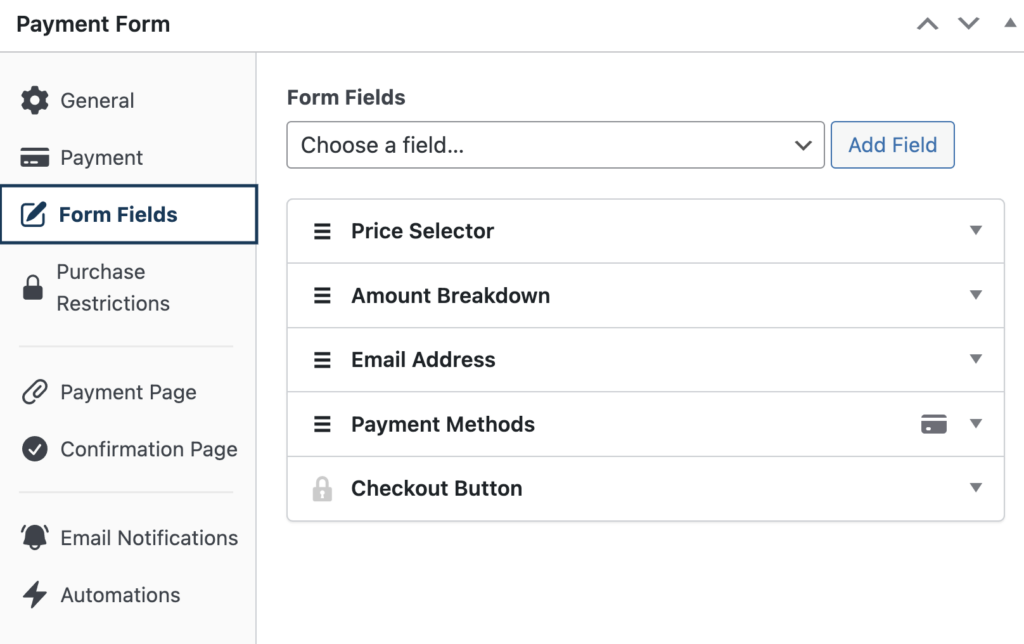
Après cela, vous pouvez ajouter, modifier et supprimer des champs de formulaire à partir de l'onglet Champs du formulaire. Assurez-vous de collecter le nom et l'adresse e-mail de vos clients.
Étape 3 : Personnaliser votre message d'annulation d'abonnement
Une fois que vous avez terminé de créer votre formulaire d'abonnement, assurez-vous de cliquer sur Enregistrer le brouillon.
Ensuite, accédez à l'onglet Paramètres de WP Simple Pay et cliquez sur Confirmations de paiement.
WP Simple Pay vous permet de contrôler le message de confirmation dans WordPress, le transformant d'un simple reçu en un outil de communication stratégique.
Au lieu d'un message générique « Votre abonnement est annulé », vous avez le pouvoir de créer tout type de message que vous souhaitez pour reconquérir les clients.
L'un des meilleurs aspects est qu'avec l'aide des balises intelligentes, vous pouvez facilement personnaliser le message.
Cliquez simplement sur Abonnement annulé dans la page Confirmations de paiement et entrez votre message personnel dans la zone de texte.
Dans l'exemple ci-dessous, vous remarquerez que j'ai ajouté la balise intelligente {form-title} pour m'assurer que le client sait exactement quel plan d'abonnement il a annulé sur votre site.
Vous pouvez même ajouter une image ou le logo de votre entreprise au message en cliquant sur Ajouter un média.
Si vous décidez d'offrir une offre spéciale à prix réduit, WP Simple Pay vous permet également de créer le code de réduction directement depuis votre tableau de bord WordPress.
Consultez le guide étape par étape sur comment ajouter un code promo à vos formulaires de paiement WordPress pour en savoir plus.
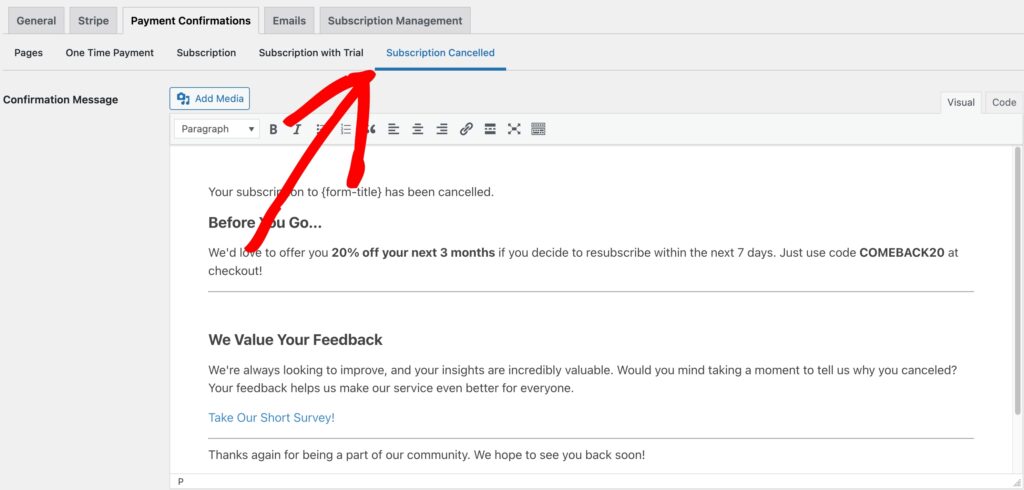
Une fois que vous avez terminé d'écrire votre message, assurez-vous de cliquer sur Enregistrer les modifications.
Ceci est le message que vos clients verront après une annulation d'abonnement réussie.
J'espère que cet article vous a aidé à apprendre comment créer des messages personnalisés d'abonnement annulé dans WordPress.
Si vous avez aimé cet article, vous pourriez également consulter notre guide sur comment reconquérir des abonnés avec des e-mails de confirmation d'abonnement annulé.
Qu'attendez-vous ? Commencez dès aujourd'hui avec WP Simple Pay !
Pour lire d'autres articles comme celui-ci, suivez-nous sur X.
Divulgation : Notre contenu est soutenu par nos lecteurs. Cela signifie que si vous cliquez sur certains de nos liens, nous pouvons gagner une commission. Nous ne recommandons que les produits qui, selon nous, ajouteront de la valeur à nos lecteurs.


Laisser un commentaire