
Comment créer des messages de confirmation par e-mail par formulaire dans WordPress
Dernière mise à jour le

Voulez-vous créer des messages de confirmation par e-mail, des notifications et des reçus de paiement personnalisés pour des formulaires de paiement individuels sur votre site WordPress ?
L'envoi de messages de confirmation par e-mail personnalisés et de reçus de paiement à vos clients après qu'ils aient effectué une transaction à l'aide d'un formulaire de paiement spécifique peut améliorer l'expérience client. De plus, la création de flux de paiement personnalisés pour des formulaires de paiement spécifiques vous permet de personnaliser votre communication et d'ajouter toute information critique concernant les achats.
Dans cet article, nous vous montrerons comment créer et envoyer facilement des messages de confirmation par e-mail, des notifications et des reçus de paiement par formulaire dans WordPress.
Envoi de messages par e-mail par formulaire dans WordPress
La manière la plus simple de configurer des messages par e-mail et des reçus de paiement personnalisés par formulaire dans WordPress est d'utiliser un plugin de paiement Stripe qui vous permet de créer des formulaires de paiement et de personnaliser vos messages et reçus par e-mail.
WP Simple Pay est le plugin de paiement Stripe n°1 pour WordPress qui vous permet d'accepter facilement des paiements sur votre site sans avoir à configurer un panier d'achat. Il vous permet également de créer des flux de paiement personnalisés pour des formulaires de paiement individuels avec des messages de page de confirmation d'achat en plus des messages de confirmation par e-mail et des reçus de paiement.
Avec WP Simple Pay, vous pouvez également…
- Acceptez plusieurs méthodes de paiement, y compris les cartes de crédit, les cartes de débit, le débit direct ACH, Apple Pay / Google Pay / Microsoft Pay, Affirm, Cash App Pay, et plus encore.
- Utilisez le Constructeur de formulaires de paiement avancé pour créer les formulaires de paiement parfaits pour vos produits, services, campagnes de financement, inscriptions à des événements, et plus encore.
- Collectez automatiquement les montants d'impôt corrects en fonction de l'emplacement de vos clients.
- Intégrez de manière transparente vos formulaires de paiement avec des plugins tiers comme Uncanny Automator pour automatiser des tâches telles que l'ajout de nouveaux clients à votre liste de diffusion.
- Et plus encore…
Supprimez les frais supplémentaires de 3 % !
La plupart des plugins Stripe facturent des frais supplémentaires de 3 % pour CHAQUE transaction
…pas WP Simple Pay Pro !
Sans plus tarder, créons un formulaire de paiement et configurons un message de confirmation par e-mail personnalisé à l'aide de WP Simple Pay.
Étape 1 : Installer et activer WP Simple Pay dans WordPress
La première chose que vous devrez faire pour envoyer des messages par e-mail personnalisés pour des formulaires de paiement spécifiques est d'installer et d'activer le plugin.
Vous pouvez le faire en visitant simplement la page de tarification et en choisissant le meilleur plan pour vos besoins spécifiques.
Une fois que vous avez acheté un plan, téléchargez simplement le fichier .zip envoyé dans votre e-mail de confirmation. Vous pouvez également le trouver dans votre compte WP Simple Pay.
Si c'est la première fois que vous installez un plugin, ne vous inquiétez pas ! Nous avons préparé un guide détaillé sur comment installer WP Simple Pay.
Ensuite, rendez-vous dans l'onglet Plugins de votre tableau de bord d'administration WordPress, cliquez sur Ajouter un nouveau, puis sur Téléverser un plugin.
Une fois que vous avez installé et activé le plugin, son assistant de configuration vous invitera à connecter votre compte Stripe. Si vous n'avez pas encore de compte Stripe, vous pouvez en créer un maintenant.
Cliquez sur C'est parti.

Si vous n’avez pas vu l’assistant de configuration, rendez-vous simplement dans l’onglet WP Simple Pay » Paramètres » Avancé et cliquez sur le bouton Lancer l’assistant de configuration.
2 : Connecter WordPress à Stripe
Pour connecter votre site WordPress à Stripe, cliquez sur Se connecter avec Stripe.

Ensuite, entrez l’adresse e-mail que vous utilisez pour votre compte Stripe et connectez-la à votre site. Si vous n’avez pas de compte Stripe, vous pouvez facilement en créer un en entrant votre adresse e-mail et en complétant l’enregistrement.
Une fois ce processus terminé, une page de succès s’affichera avec le message « Configuration terminée. » Ensuite, cliquez sur Créer un formulaire de paiement.

Étape 3 : Créer un formulaire de paiement
Maintenant que vous avez cliqué sur Créer un formulaire de paiement dans l'assistant de configuration, vous devriez être arrivé sur la page de la bibliothèque Modèles de formulaires. Vous remarquerez que le plugin propose des tonnes de modèles prédéfinis différents parmi lesquels choisir.
Dans le cadre de ce tutoriel, choisissons le Formulaire de paiement de base.

Ensuite, dans l'onglet Général de la page du constructeur de formulaires, vous pouvez modifier le titre et la description de votre formulaire.
C'est également ici que vous choisirez entre un formulaire de paiement sur site et un formulaire Stripe Checkout hors site Type.
Choisissons un formulaire de paiement sur site. Cela permet à vos clients de finaliser leurs paiements directement sur votre site plutôt que sur une page hébergée par Stripe hors site.
Une fois que vous avez terminé, cliquez sur l'onglet Paiement. C'est ici que vous pouvez configurer vos préférences de Collecte des taxes, ajouter votre prix et choisir une option de paiement unique ou par abonnement.
Une liste des méthodes de paiement disponibles est également affichée. Vous remarquerez que Carte est sélectionné par défaut. N'hésitez pas à cocher les cases à côté des méthodes de paiement supplémentaires que vous souhaitez proposer.
Maintenant que vous avez configuré les paramètres de paiement, cliquez sur l'onglet Champs du formulaire. C'est ici que vous pouvez ajouter, modifier et supprimer des champs personnalisés pour collecter des informations supplémentaires sur les clients. Pour réorganiser l'ordre dans lequel ils apparaîtront sur votre formulaire en direct, faites simplement glisser et déposez-les là où vous le souhaitez.
Ensuite, dans l'onglet Restrictions d'achat, vous pouvez planifier quand votre formulaire commence et arrête d'accepter les paiements. Cette fonctionnalité permet d'éviter la survente de produits en édition limitée et d'événements sensibles au temps comme les inscriptions. Elle est également idéale pour les paiements de dons et les campagnes de financement.
Étape 4 : Créer un message e-mail personnalisé par formulaire
Maintenant que vous avez créé votre formulaire de paiement, il est temps de configurer votre message e-mail personnalisé qui sera envoyé à vos clients une fois qu'ils auront effectué un paiement réussi.
Accédez simplement à l'onglet Notifications par e-mail et tapez votre message personnalisé dans le champ de texte fourni.
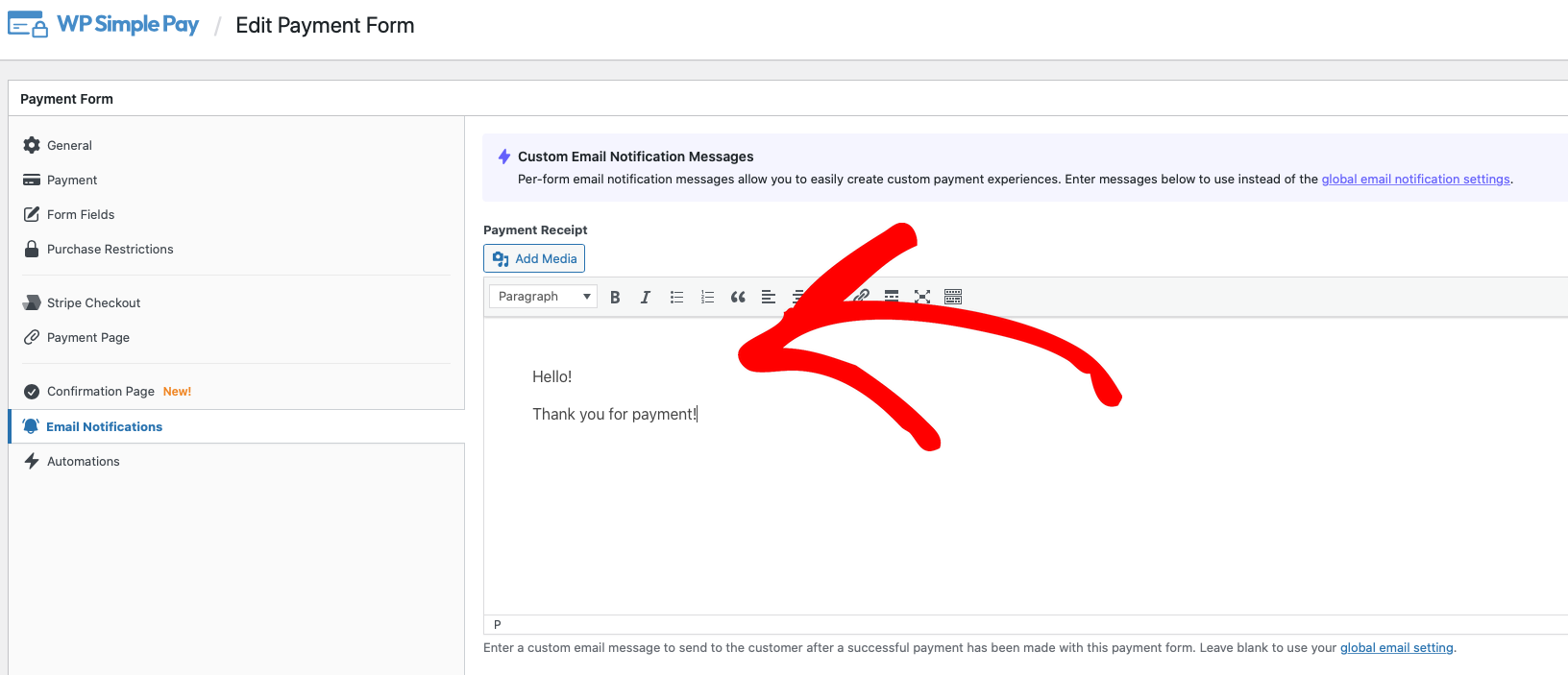
Vous remarquerez également un champ de texte pour la Notification de paiement, qui vous permet de créer une notification par e-mail personnalisée qui vous est envoyée une fois qu'un paiement a été effectué à l'aide du formulaire. N'hésitez pas à le remplir ou à le laisser vide pour utiliser les Paramètres globaux.
Assurez-vous de cliquer sur Publier lorsque vous avez terminé.
Étape 5 : Publier votre formulaire de paiement
Maintenant que vous avez terminé de créer votre formulaire de paiement et d'ajouter un message e-mail personnalisé, il est temps d'intégrer votre formulaire dans un article ou une page de votre site.
Pour ce faire, accédez simplement à la page et cliquez sur l'icône + pour faire apparaître le bloc WP Simple Pay. Ensuite, sélectionnez le formulaire que vous venez de créer dans le menu déroulant et cliquez sur Mettre à jour ou Publier.

Prochaines étapes
Si vous souhaitez personnaliser vos messages e-mail pour un formulaire spécifique, vous pouvez le faire avec des balises intelligentes.
Une balise intelligente est simplement un texte de substitution qui se remplace dynamiquement par des informations pertinentes sur vos clients et leurs paiements sur les pages de confirmation, les reçus de paiement et les e-mails de confirmation de paiement.
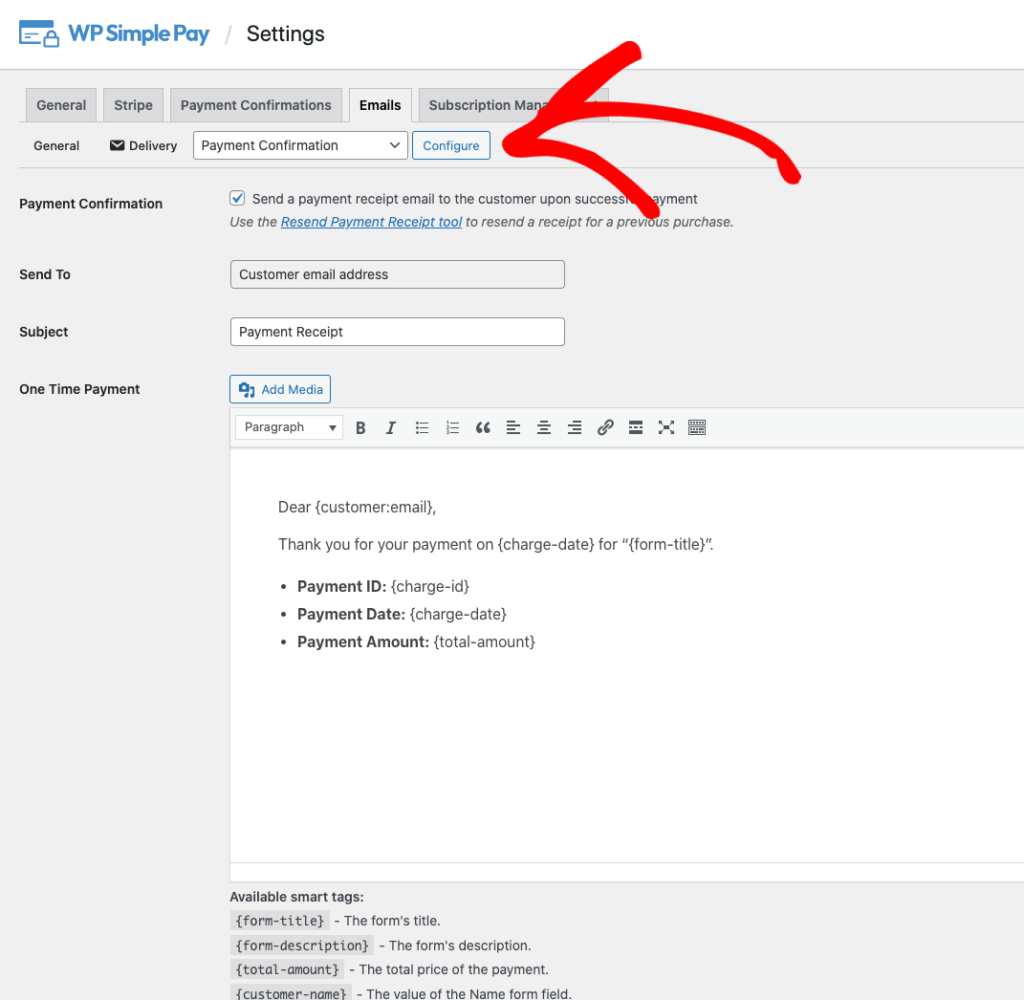
Les balises intelligentes sont intégrées à WP Simple Pay pour vous aider à personnaliser vos pages et e-mails de confirmation de paiement exactement comme vous le souhaitez. Vous pouvez trouver une liste des balises intelligentes disponibles en accédant à WP Simple Pay → Paramètres → E-mails dans le tableau de bord d'administration de WordPress.
Choisissez simplement le type d'e-mail dans le menu déroulant et cliquez sur le bouton Configurer pour afficher la liste des balises intelligentes. Vous pouvez également ajouter ces balises intelligentes à vos formulaires de paiement individuels à partir de l'onglet Notifications par e-mail dans le générateur de formulaires.
C'est tout ! Nous espérons que cet article vous a aidé à créer un message de confirmation d'e-mail personnalisé pour un formulaire de paiement individuel.
Si cet article vous a plu, vous voudrez peut-être aussi consulter notre guide sur Comment créer des flux de paiement personnalisés avec des messages de confirmation par formulaire dans WordPress.
Qu'attendez-vous ? Commencez dès aujourd'hui avec WP Simple Pay !
Pour lire d'autres articles comme celui-ci, suivez-nous sur X.
Divulgation : Notre contenu est soutenu par nos lecteurs. Cela signifie que si vous cliquez sur certains de nos liens, nous pouvons gagner une commission. Nous ne recommandons que les produits qui, selon nous, ajouteront de la valeur à nos lecteurs.


Laisser un commentaire