
Comment créer des tableaux de prix à forte conversion dans WordPress
Dernière mise à jour le

Souhaitez-vous créer des tableaux de prix à forte conversion pour votre produit ou service sur votre site WordPress ?
Votre page de prix est l'une des pages les plus importantes de votre site Web. Si un utilisateur arrive sur cette page, cela signifie qu'il a déjà décidé que votre produit ou service répond à ses besoins, et maintenant il veut savoir combien cela coûtera.
Naturellement, un tableau de prix est l'élément le plus essentiel de la page de prix. Un tableau de prix bien conçu aide vos prospects à comprendre ce que vous vendez, comment vous le livrez et combien cela coûtera. Un tableau de prix mal conçu crée de la confusion et de l'incertitude, et envoie finalement vos prospects chez vos concurrents.
Dans cet article, nous allons couvrir les bases des tableaux de prix efficaces. Ces conseils et les exemples fournis vous aideront à créer des tableaux de prix qui éduqueront vos prospects et les convertiront en clients.
De plus, nous vous montrerons le moyen le plus simple de lancer des formulaires de paiement à partir des modules Boutons, Tableaux de prix et Appel à l'action que vous avez créés à l'aide d'Elementor et de Divi afin que vous puissiez accepter les paiements.
Table des matières
- 1. Limitez vos plans à 3-4 options de prix
- 2. Use Straightforward Language
- 3. Utilisez des noms clairs pour vos produits/services
- 4. Utilisez un ancrage de prix intelligent
- 5. Utilisez des éléments visuels à bon escient
- 6. Réduisez les points de friction pour l'acheteur
- 7. Rendez votre CTA proéminent
- Creating Pricing Tables
- Testez vos résultats
1. Limitez vos plans à 3-4 options de prix
Il est tentant de donner à vos prospects toutes les options possibles, afin qu'ils choisissent d'acheter quelque chose, mais cela nuit souvent plus qu'autre chose. Si vous donnez trop de choix à vos prospects, ils pourraient souffrir de paralysie d'analyse – l'incapacité de prendre une décision à la suite d'une analyse excessive des données ou d'une réflexion excessive sur un problème. C'est parfois appelé fatigue décisionnelle ou le paradoxe du choix.
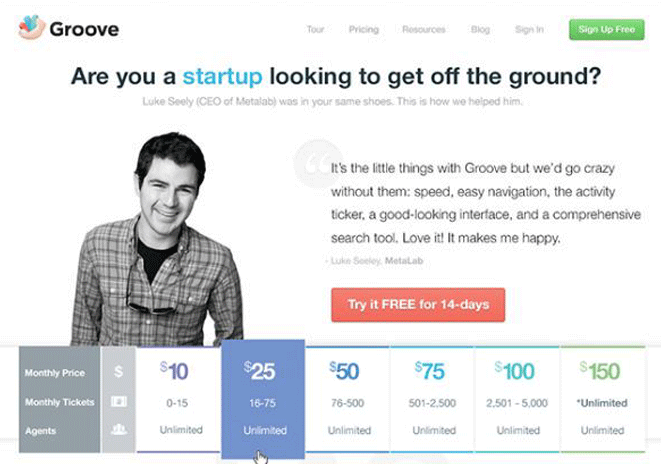
Lorsque l'outil de support client Groove a simplifié sa page de prix, il a augmenté les inscriptions à l'essai gratuit de 358 % et son chiffre d'affaires de 25 %.
Voici à quoi ressemblait leur page d'origine :
Et voici la version simplifiée et plus performante :
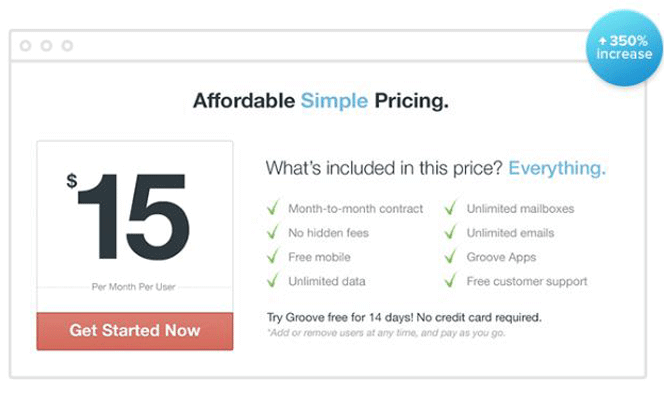
Groove a pu simplifier ses prix en un seul plan, mais cela ne convient pas à tout le monde. Vous devrez peut-être donner quelques choix à vos clients, mais limitez-vous à trois ou quatre options.
Si vous êtes prêt à personnaliser vos offres pour des clients spéciaux, ajoutez un lien « contactez-nous » pour ces types de clients. Vous pourriez dire : « Aucun de ces plans ne répond à vos besoins ? Contactez-nous pour des prix d'entreprise spéciaux. »
2. Utilisez un langage simple
Vous avez peut-être une marque avec une personnalité originale (et c'est génial !), mais votre tableau de prix n'est pas l'endroit pour être fantaisiste avec le langage. Si vous voulez que les gens vous donnent leur argent durement gagné, vous devez être aussi clair que possible afin qu'ils ne soient pas confus quant à ce qu'ils achètent.
Lorsque le projet SaaS DNA a étudié des dizaines de sites de marketing SaaS et mené des entretiens avec des utilisateurs, il a découvert que la confusion est un obstacle absolu. « Si les clients potentiels n'ont aucune idée de ce que proposent vos différents plans, ou une idée claire de ce que cela va leur coûter, alors ils ne s'inscriront jamais à votre service », rapporte l'étude.
Par exemple, au lieu de décrire une fonctionnalité comme « Plus de téléchargements mensuels que vous ne pouvez en compter », dites « Jusqu'à 5 000 téléchargements mensuels, soit 50 % de plus que ce que proposent nos concurrents ». Simple et convaincant, n'est-ce pas ?
Passons en revue d'autres moyens de garder votre tableau de prix simple.
Utilisez des colonnes pour chaque niveau/rang/plan
Il y a une raison pour laquelle tout le monde utilise des colonnes adjacentes pour plusieurs options – elles fonctionnent. Les colonnes permettent aux prospects de comparer différentes offres sans sauter sur la page.
Rendez les différences apparentes
Ne forcez pas les prospects à étudier vos plans pour découvrir leurs différences. Ils devraient pouvoir regarder une colonne de prix et dire immédiatement en quoi elle diffère des autres colonnes. La façon dont vous ferez cela dépendra du nombre de fonctionnalités que vos plans offrent, de l'importance de ces fonctionnalités (certaines peuvent mériter plus d'attention que d'autres) et de ce qui importe à vos clients.
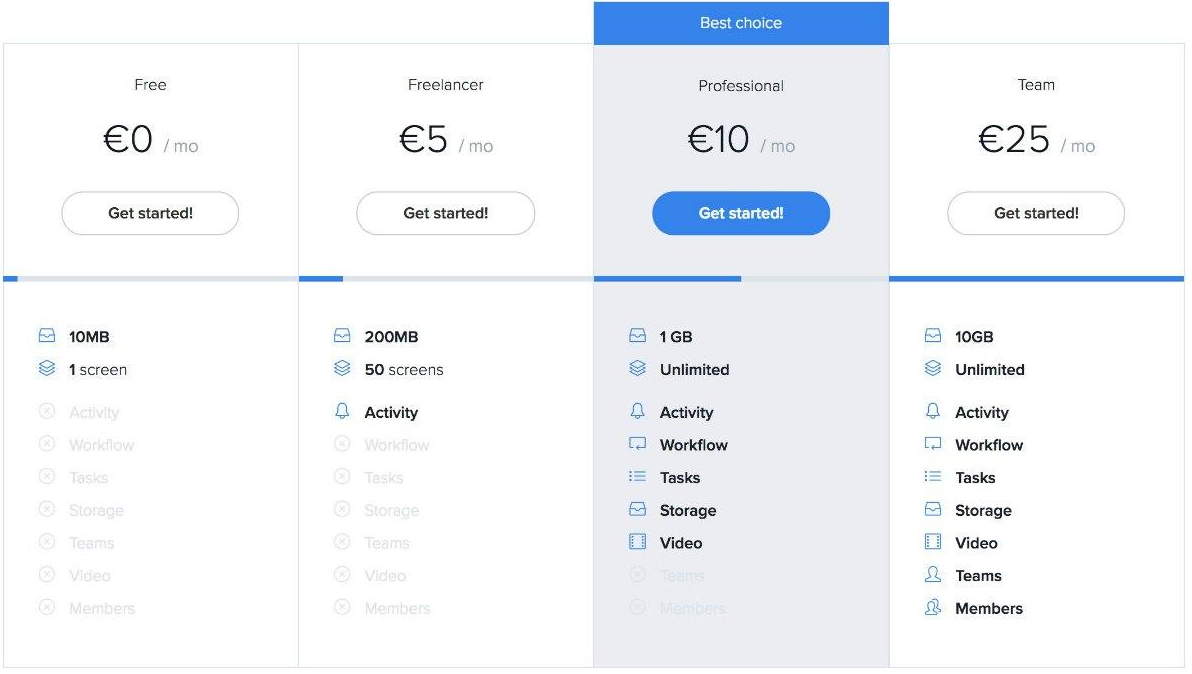
Par exemple, vous pourriez utiliser le barré pour rayer les fonctionnalités qui ne font pas partie d'un plan particulier.
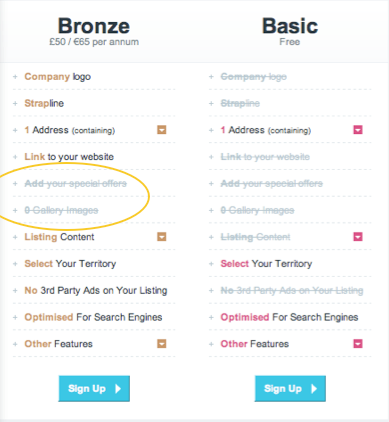
Ou vous pourriez utiliser un texte de couleur plus claire pour indiquer leur absence.
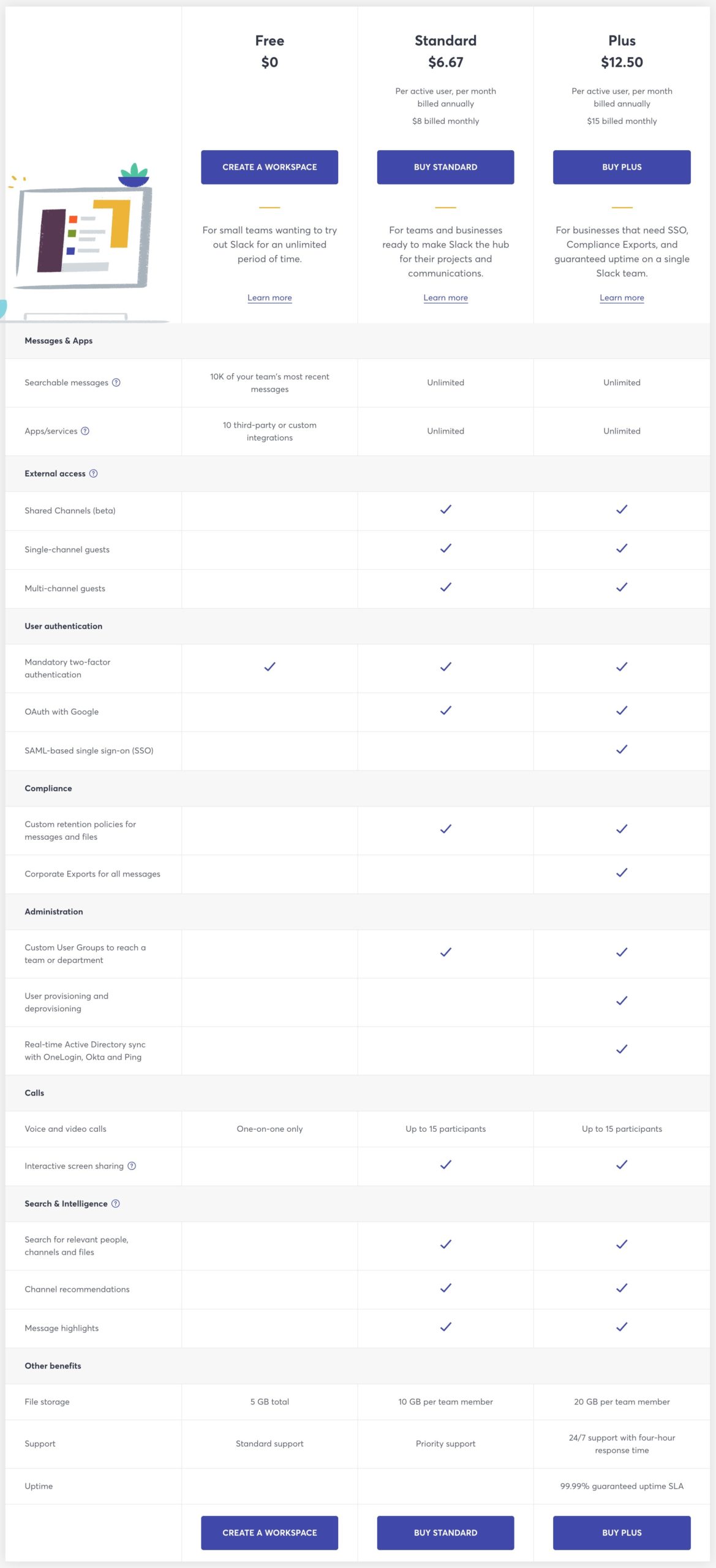
Si vous avez beaucoup de fonctionnalités qui apparaissent dans certains plans et pas dans d'autres, optez pour un tableau plus long. Tout le monde comprend les coches.
Mettez l'accent sur vos prix
Il n'est pas surprenant que les clients se soucient du prix, alors ne leur cachez pas cette information. Utilisez une conception intelligente (mais simple) pour la faire ressortir. Outre le titre de chaque colonne, les prix devraient être le texte le plus grand de la page.
3. Utilisez des noms clairs pour vos produits/services
Outre vos prix, les noms de chaque produit ou service sur votre tableau de prix sont les éléments les plus importants de la page. Les prospects s'y fieront pour comprendre chaque colonne. Donc, si vos produits et services ont des noms ambigus ou déroutants, vos prospects auront du mal à comprendre ce que vous vendez.
Voici un *mauvais* exemple de Sanebox. Qu'est-ce que « snack », « lunch » et « dinner » ont à voir avec la gestion de la boîte de réception e-mail ?
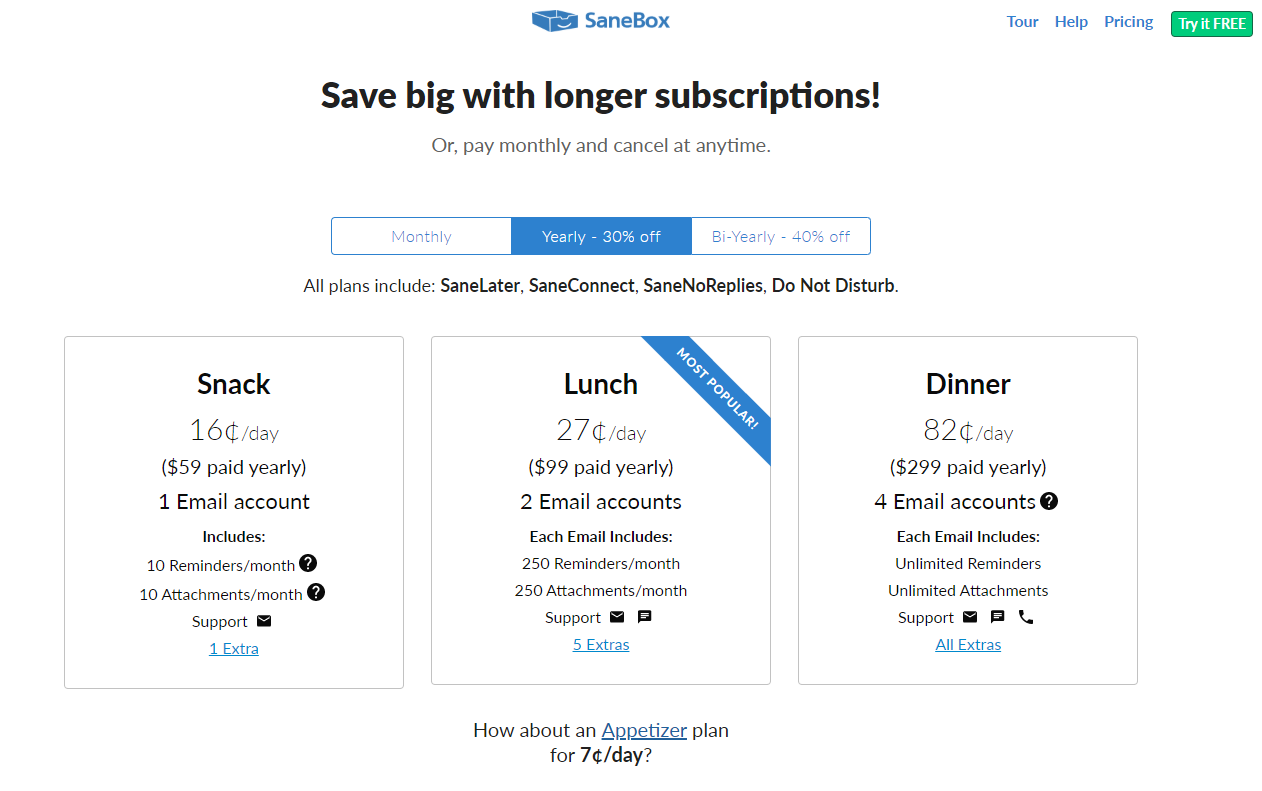
Même les titres clichés comme « bronze », « argent » et « or » ne sont pas suffisants. Ce sont des termes courants, mais ils n'en disent rien à vos prospects sur vos offres.
Les meilleurs titres de plans de produits/services utilisent des mots qui…
- Se rapportent au client ou au segment
- S'adressent à un avantage que le prospect souhaite atteindre
- Se connectent au produit
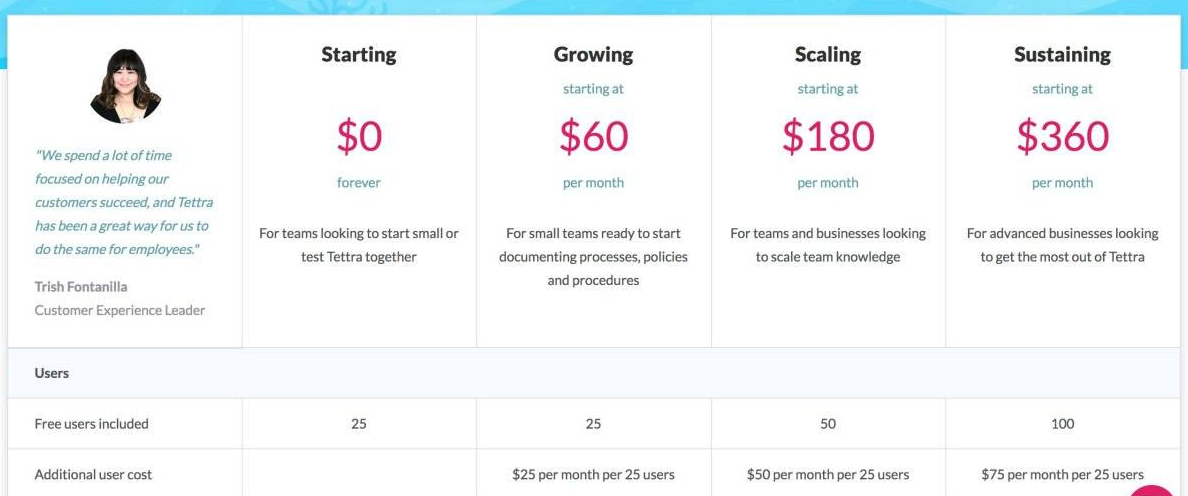
Tettra est un excellent exemple de titres de colonnes efficaces. Si vous êtes un utilisateur potentiel, vous pouvez dire exactement quel plan est fait pour vous.
4. Utilisez un ancrage de prix intelligent
Nous abordons l'ancrage de prix dans un autre article, nous n'allons donc pas entrer trop dans les détails ici, mais l'idée est de tirer parti d'un effet psychologique pour orienter les prospects vers un produit particulier. C'est un processus complexe qui nécessite beaucoup de tests, mais les résultats sont puissants.
Lisez notre guide complet sur l'ancrage de prix ici : Ancrage de prix : influencer les ventes avec différents niveaux de prix.
5. Utilisez des éléments visuels à bon escient
La conception de votre tableau de prix est importante, mais seulement dans la mesure où elle affecte le taux de conversion. Évitez d'ajouter des éléments de conception simplement pour rendre le tableau ou la page plus attrayants. Une conception inutile peut rendre votre page confuse et, en fin de compte, détourner le prospect de la consommation des informations du tableau.
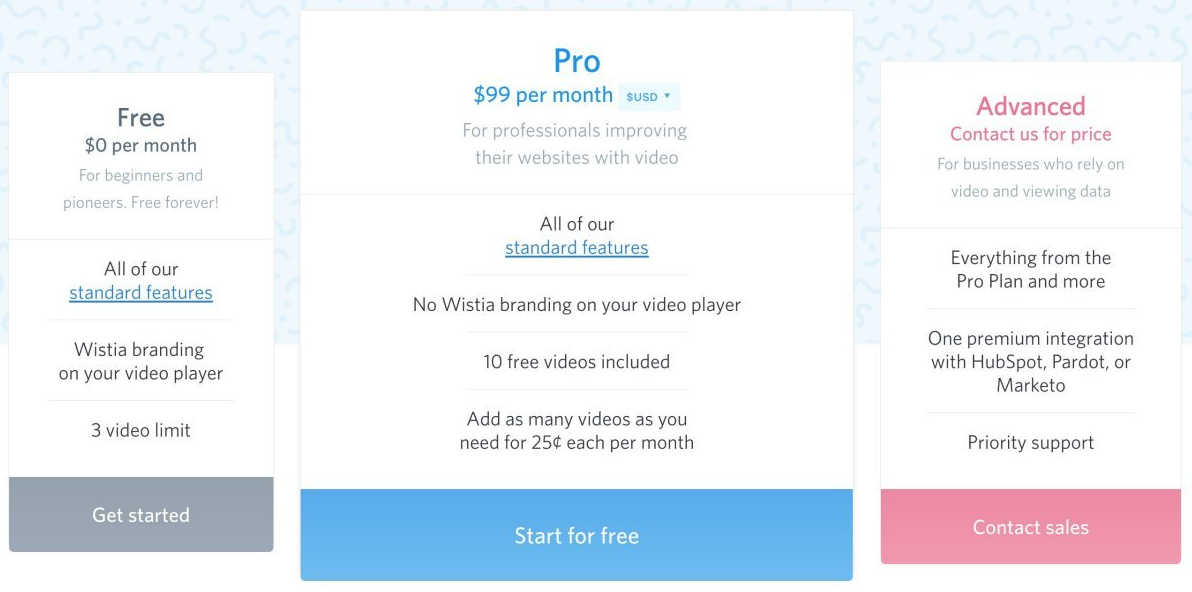
Les couleurs et les tailles contrastées sont des moyens clés pour faire ressortir certains éléments de votre tableau de prix sans être choquants ou distrayants. Remarquez comment Wistia rend son plan préféré évident.
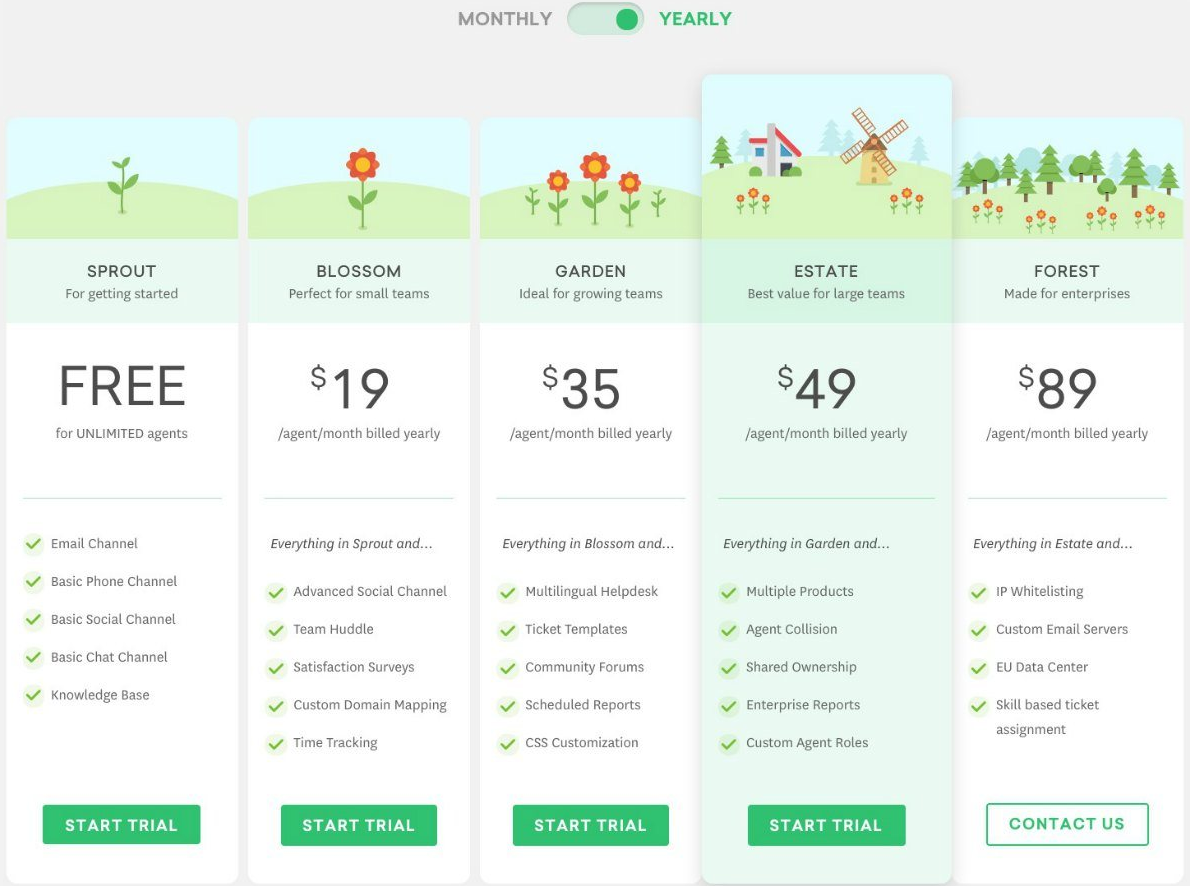
Ce tableau de prix Freshbooks utilise également judicieusement des éléments de conception. Les illustrations en haut de chaque colonne sont liées aux types de clients qui utiliseraient ce plan. Ils mettent également en évidence leur plan « meilleure valeur » en le rendant plus grand que les autres colonnes.
6. Réduisez les points de friction pour l'acheteur
Un point de friction est un doute ou une incertitude qui pourrait empêcher vos prospects d'acheter. Vous pouvez augmenter les conversions de votre tableau de prix en anticipant ces points de friction et en les abordant avant que le prospect n'abandonne votre page.
Un point de friction évident pour les prospects est la question : « Et si je n’aime pas ça ? » Vous pouvez résoudre ce point de friction avec une simple garantie de remboursement. Vous en proposez déjà une, alors assurez-vous qu'elle est bien visible sur votre formulaire, en particulier près du prix et de l'appel à l'action.
Pensez aux autres objections que vos clients potentiels pourraient avoir concernant votre produit. Abordez-les dans les colonnes de votre tableau de prix ou juste en dessous. Voici quelques façons d'aborder ces préoccupations :
- Licences, certifications ou accréditations que vos clients s'attendent à ce que vous ayez.
- Sceaux ou badges de sécurité qui rassurent les clients.
- Témoignages d'autres clients et/ou de personnes influentes.
- Informations sur votre produit ou service qui aident vos clients à vous comparer à vos concurrents.
Pour faire bonne mesure, ajoutez quelques questions fréquemment posées en bas de votre page. Creusez dans vos e-mails ou les soumissions de formulaires de contact pour trouver les questions que vos prospects posent généralement. Il est également utile d'ajouter une fonctionnalité de chat en direct à la page (et à l'ensemble de votre site) afin de pouvoir répondre à toute question unique en temps réel.
7. Rendez votre CTA proéminent
Votre appel à l'action (CTA) est le bouton en bas de chaque colonne que vos prospects peuvent cliquer pour effectuer un achat (ou s'inscrire, enregistrer, toute action que vous souhaitez qu'ils entreprennent). Ce bouton doit être simple et facile à identifier.
Plus important encore, les prospects doivent savoir ce qui se passera une fois qu'ils auront cliqué sur ce bouton. Il est donc important d'utiliser un langage clair et sans ambiguïté. Un bouton d'appel à l'action doit répondre à la phrase « Je veux… ». C'est pourquoi des boutons comme « s'inscrire maintenant » ou « créer un compte » sont si puissants. Évitez d'utiliser des mots comme « soumettre » ou « allons-y » car ils n'aident pas le prospect à comprendre où il en est dans le processus.
Création de tableaux de prix
Maintenant que vous avez une meilleure compréhension de ce qui rend un tableau de prix efficace et que vous avez vu quelques exemples de ce qui est bien et de ce qui ne l'est pas, examinons quelques façons de lancer des formulaires de paiement directement à partir d'eux afin que vous puissiez facilement accepter les paiements.
La meilleure façon de créer des tableaux de prix à forte conversion qui permettent à vos clients de finaliser leur transaction est d'utiliser un plugin de paiement Stripe pour WordPress qui s'intègre de manière transparente à votre thème WordPress existant et à votre constructeur de pages par glisser-déposer.
WP Simple Pay, le plugin de paiement Stripe n°1 pour WordPress, vous permet d'accepter facilement les paiements en ligne sur votre site sans avoir à configurer un panier d'achat. Il vous permet également de créer des formulaires de paiement sur site où vos clients peuvent payer directement sur votre site. Vous pouvez également héberger vos formulaires de paiement sur des pages Stripe Checkout sécurisées et externes.
WP Simple Pay vous donne même la possibilité d'afficher vos formulaires de paiement sous forme de fenêtre modale superposée.
Pour en savoir plus sur les types de formulaires proposés par WP Simple Pay, consultez notre guide sur le choix du bon type de formulaire pour vos besoins.
L'un des meilleurs aspects du plugin est qu'il s'intègre de manière transparente avec les plugins populaires de constructeur de pages WordPress, y compris Divi et Elementor, afin que vous puissiez ajouter les tableaux de prix ou les boutons d'appel à l'action uniques que vous avez créés à vos formulaires superposés sur site WP Simple Pay et aux pages Stripe Checkout externes.
Les fonctionnalités supplémentaires de WP Simple Pay incluent :
- Acceptez plusieurs méthodes de paiement : Acceptez facilement plus de 10 méthodes de paiement, y compris les cartes de crédit/débit traditionnelles, le prélèvement automatique ACH, Cash App Pay, Alipay, Affirm, et plus encore.
- Modèles de formulaires de paiement : Créez le formulaire de paiement parfait en quelques minutes grâce à nos modèles de formulaires préconçus.
- Récupération des frais : Supprimez les frais de traitement Stripe de 3 % pour recevoir le montant total.
- Champs de formulaire personnalisés : Utilisez des zones de texte, des cases à cocher et des menus déroulants pour collecter des informations supplémentaires auprès de vos clients.
- Et bien plus encore…
Examinons deux des façons dont WP Simple Pay fonctionne avec Divi et Elementor pour créer des tableaux de prix à forte conversion.
Intégration de WP Simple Pay avec les tableaux et boutons Elementor
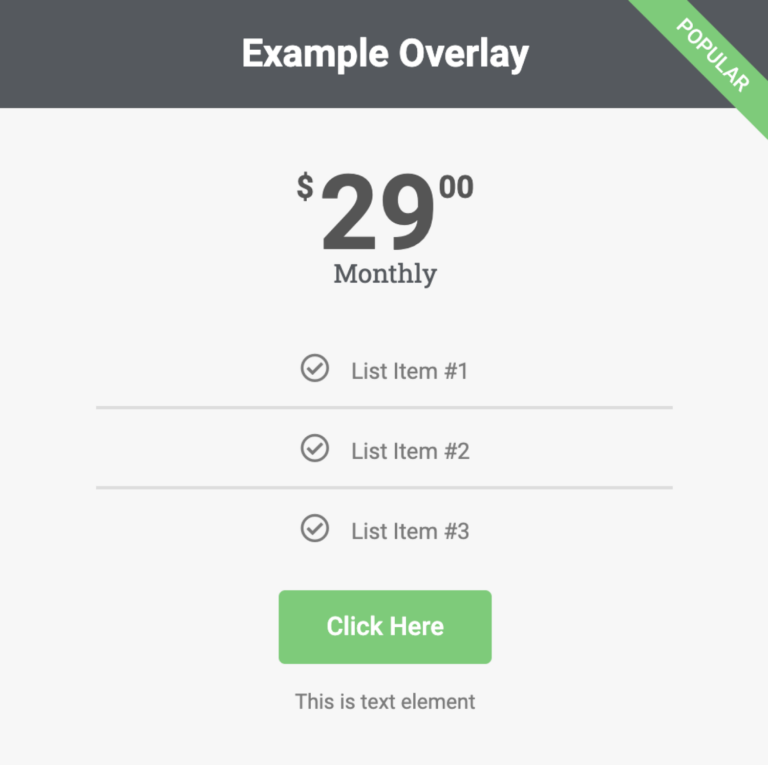
Sur la page de vente à laquelle vous souhaitez ajouter votre formulaire WP Simple Pay, faites simplement glisser l'élément Bouton, Appel à l'action ou Tableau de prix que vous avez créé à l'aide d'Elementor et cliquez dessus pour ouvrir le panneau des paramètres du bouton. Dans cet exemple, le bouton est étiqueté Cliquez ici.
Ensuite, dans le panneau des paramètres, cliquez sur la flèche vers le bas située à côté de WP Simple Pay, et choisissez votre formulaire de paiement dans le menu déroulant. Assurez-vous de cliquer sur Mettre à jour.
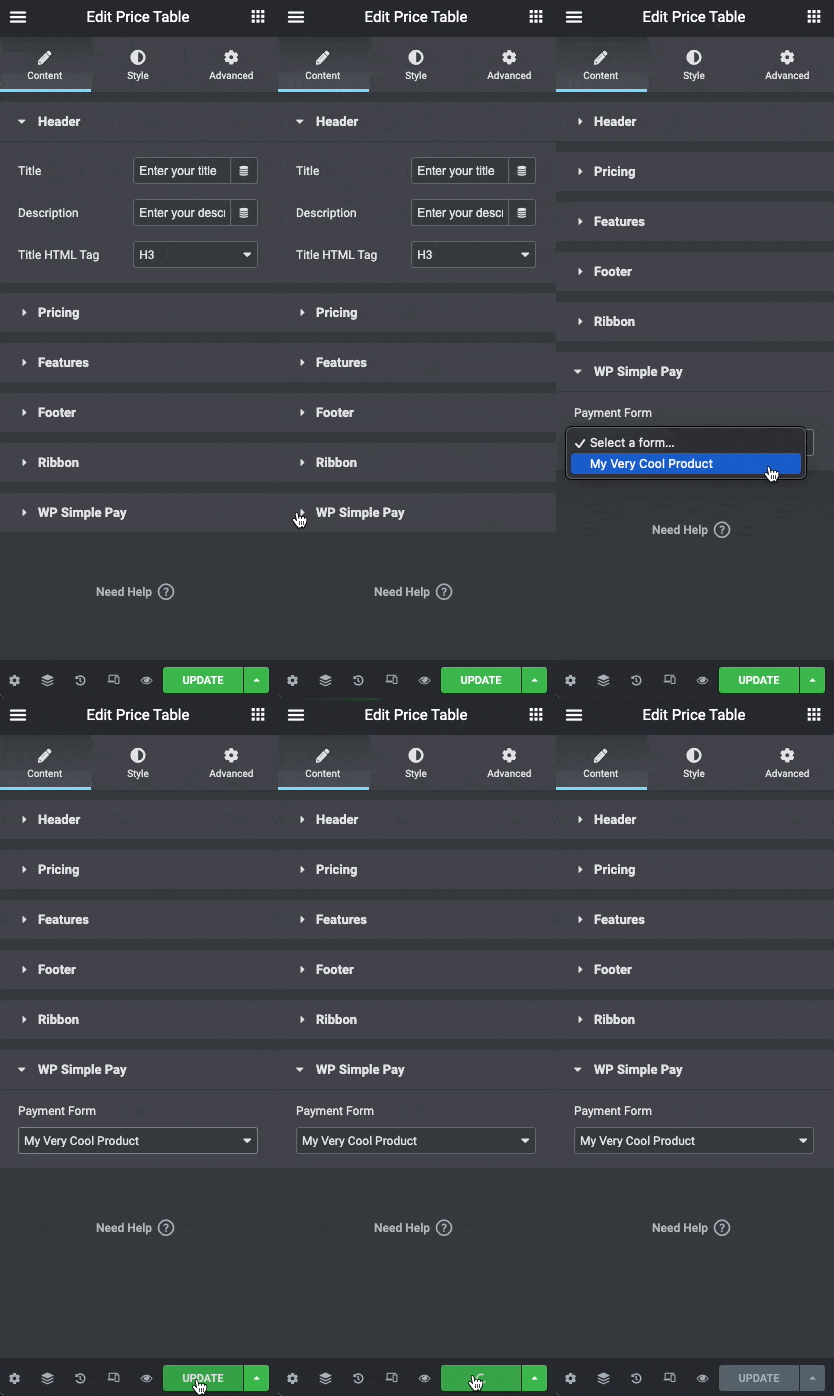
Une fois que vous avez enregistré vos modifications, le bouton du tableau de prix ou un bouton unique lancera le formulaire superposé sur site ou redirigera vers le formulaire hébergé sur une page Stripe Checkout externe où vos clients pourront finaliser leur paiement.
Intégration de WP Simple Pay avec les tableaux et boutons Divi
Similaire à Elementor, vous pouvez ajouter le Tableau de prix, Appel à l'action et les Boutons que vous avez créés à l'aide de Divi à vos formulaires superposés sur site WP Simple Pay et à vos pages Stripe Checkout externes.
Dans cet exemple, nous vous montrerons comment utiliser l'élément Appel à l'action de Divi pour lancer un formulaire superposé sur site WP Simple Pay.
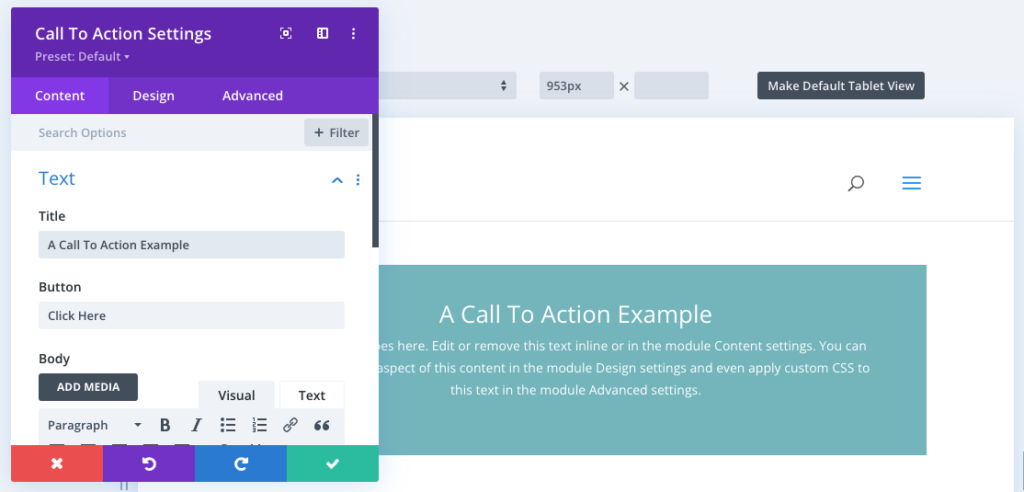
Une fois que vous avez terminé la personnalisation de votre Titre et du texte du Bouton avec votre appel à l'action, il est temps d'ajouter le formulaire WP Simple Pay.
Dans l'onglet Contenu des Paramètres d'appel à l'action, faites défiler vers le bas et développez la section Lien.
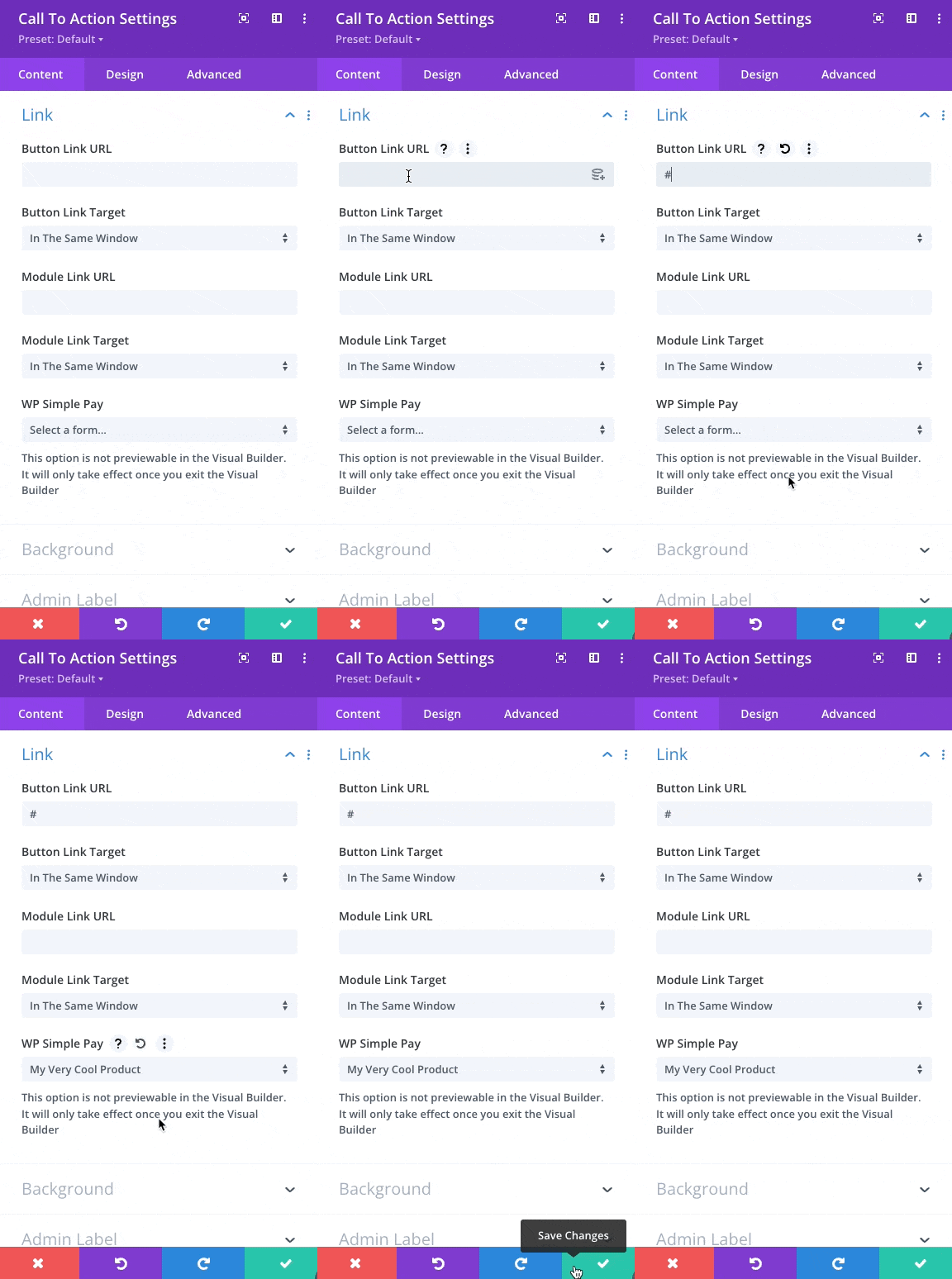
Vous devrez ajouter un « # » dans le champ URL du lien du bouton, puis sélectionner le formulaire de paiement approprié dans le menu déroulant WP Simple Pay. Ensuite, cliquez sur la coche verte Enregistrer.
Testez vos résultats
Ces conseils vous aideront à concevoir un tableau de prix à forte conversion, mais chaque fois que vous optimisez quoi que ce soit pour les conversions, il est essentiel de tester vos résultats pour vous assurer que vous allez dans la bonne direction. Testez A/B plusieurs versions de votre tableau de prix avant de décider d'un changement permanent. Bonne chance !
Nous espérons que cet article vous a aidé à en apprendre davantage sur les pratiques efficaces en matière de tableaux de prix et sur la façon de les créer pour vos produits ou services.
Si cet article vous a plu, vous pourriez également vouloir consulter Comment accepter les paiements Stripe dans Divi.
Qu'attendez-vous ? Commencez dès aujourd'hui avec WP Simple Pay !
Pour lire d'autres articles comme celui-ci, suivez-nous sur X.
Divulgation : Notre contenu est soutenu par nos lecteurs. Cela signifie que si vous cliquez sur certains de nos liens, nous pouvons gagner une commission. Nous ne recommandons que les produits qui, selon nous, ajouteront de la valeur à nos lecteurs.

