
Comment créer des flux de paiement personnalisés avec des messages de confirmation par formulaire dans WordPress
Dernière mise à jour le

Voulez-vous créer des flux de paiement personnalisés en utilisant des messages de confirmation par formulaire dans WordPress ?
Si vous vendez des services sur mesure, des cours en ligne, ou même un produit nécessitant des étapes post-achat ou des informations supplémentaires, la configuration de messages de confirmation spécifiques pour chaque formulaire de paiement est un excellent moyen d'améliorer l'expérience de paiement globale de vos clients.
Dans cet article, nous vous montrerons comment créer facilement des flux de paiement personnalisés avec des messages de confirmation par formulaire dans WordPress.
Créer des flux de paiement personnalisés dans WordPress
La meilleure façon de créer des flux de paiement personnalisés sur votre site est d'utiliser un plugin de paiement Stripe pour WordPress qui prend en charge la messagerie et les notifications de confirmation de paiement par formulaire.
WP Simple Pay est le plugin de paiement Stripe n°1 pour WordPress qui vous permet de créer facilement des formulaires de paiement et d'accepter les paiements en ligne sans configurer de panier d'achat.
Le plugin offre également une messagerie de confirmation pour les formulaires de paiement individuels afin que les utilisateurs puissent personnaliser leurs flux de paiement exactement comme ils le souhaitent.
Avec WP Simple Pay, vous pouvez également…
- Acceptez plusieurs méthodes de paiement, y compris les cartes de crédit et de débit, le prélèvement automatique ACH, Affirm, Cash App Pay, Apple Pay / Google Pay, et plus encore.
- Calculez et collectez automatiquement les taxes en fonction de l'emplacement de vos clients.
- Choisissez parmi plusieurs modèles prédéfinis pour créer les formulaires de paiement parfaits en quelques minutes sans code.
- Supprimez les frais de traitement Stripe de 3 % en demandant à vos clients ou donateurs de les couvrir.
- Et bien plus encore.
Supprimez les frais supplémentaires de 3 % !
La plupart des plugins Stripe facturent des frais supplémentaires de 3 % pour CHAQUE transaction
…pas WP Simple Pay Pro !
Maintenant, plongeons et créons un flux de paiement personnalisé pour un formulaire de paiement individuel à l'aide de WP Simple Pay.
Étape 1 : Installer et activer WP Simple Pay dans WordPress
Pour commencer, vous devrez d'abord installer et activer le plugin sur votre site WordPress.
Tout ce que vous avez à faire est de visiter la page de tarification et de choisir le plan qui répond à vos besoins. WP Simple Pay propose quatre plans différents, ainsi qu'une version gratuite pour vous aider à démarrer.
Pour configurer des flux de paiement personnalisés à l'aide de messages spécifiques pour les formulaires de paiement individuels, vous devrez acheter un plan Pro.
Pour comparer chaque plan, consultez notre guide : WP Simple Pay Lite vs Pro : Pro vaut-il le prix ?
Une fois que vous avez acheté un plan, téléchargez simplement le fichier .zip envoyé dans votre e-mail de confirmation. Vous pouvez également le trouver dans votre compte WP Simple Pay.
Ensuite, allez dans l'onglet Plugins de votre tableau de bord d'administration WordPress, cliquez sur Ajouter un nouveau, puis sur Téléverser un plugin.
Une fois que vous avez installé et activé le plugin, son assistant de configuration vous invitera à connecter votre compte Stripe. Si vous n'avez pas encore de compte Stripe, vous pouvez en créer un maintenant.
Cliquez sur C'est parti.

Si vous n’avez pas vu l’assistant de configuration, rendez-vous simplement dans l’onglet WP Simple Pay » Paramètres » Avancé et cliquez sur le bouton Lancer l’assistant de configuration.
2 : Connecter WordPress à Stripe
Pour connecter votre site WordPress à Stripe, cliquez sur Se connecter avec Stripe.

Ensuite, entrez l’adresse e-mail que vous utilisez pour votre compte Stripe et connectez-la à votre site. Si vous n’avez pas de compte Stripe, vous pouvez facilement en créer un en entrant votre adresse e-mail et en complétant l’enregistrement.
Une fois ce processus terminé, une page de succès s’affichera avec le message « Configuration terminée. » Ensuite, cliquez sur Créer un formulaire de paiement.

Étape 3 : Créer un formulaire de paiement
Vous devriez avoir accédé à la page de la bibliothèque Modèles de formulaires. Vous remarquerez que le plugin offre une multitude de modèles prédéfinis parmi lesquels choisir. Pour les besoins de ce tutoriel, choisissons le Formulaire de paiement de base.

Vous devriez maintenant être dans l'onglet Général de la page du constructeur de formulaires, où vous pouvez modifier le titre et la description de votre formulaire.
C'est également ici que vous choisirez entre un formulaire de paiement sur site et un formulaire de paiement hors site Stripe Checkout, sous Type. Pour les besoins de ce tutoriel, créons un formulaire de paiement sur site. Cela permet à vos clients d'effectuer leurs paiements directement sur votre site.
Ensuite, vous pouvez choisir vos paramètres CAPTCHA.
Une fois que vous avez terminé, cliquez sur l'onglet Paiement. C'est ici que vous pouvez définir vos préférences de collecte de taxes, ajouter votre prix et choisir entre un paiement unique ou un abonnement.
Les méthodes de paiement disponibles sont également affichées. Vous remarquerez que Carte est sélectionné par défaut. Vous pouvez cocher les cases si vous souhaitez proposer des méthodes de paiement supplémentaires.
Maintenant que vous avez configuré les paramètres de paiement, cliquez sur l'onglet Champs du formulaire. Vous pouvez ajouter, modifier et supprimer des champs personnalisés pour collecter des informations supplémentaires sur les clients. Pour réorganiser l'ordre dans lequel ils apparaîtront sur votre formulaire en direct, faites simplement glisser et déposez-les.
Ensuite, dans l'onglet Restrictions d'achat, vous pouvez planifier quand votre formulaire commence et arrête d'accepter les paiements. Cette fonctionnalité est idéale pour les produits en édition limitée, les événements à durée limitée comme les inscriptions, et les dons.
Étape 4 : Créer un message de confirmation personnalisé
Maintenant que vous avez créé votre formulaire de paiement et configuré les paramètres, il est temps de configurer un message de confirmation personnalisé pour votre formulaire et de définir où il sera affiché après un paiement réussi.
Accédez à l'onglet Page de confirmation, où vous remarquerez trois options pour la Page de succès du paiement. C'est simplement là que vos clients seront redirigés après un paiement réussi. C'est aussi la page qui affichera votre message personnalisé.
Continuez et gardez Paramètres globaux sélectionnés et entrez votre message personnalisé dans le champ de texte fourni. C'est une excellente occasion de remercier vos clients pour leur achat et de fournir les prochaines étapes nécessaires ou des informations supplémentaires concernant leur commande.
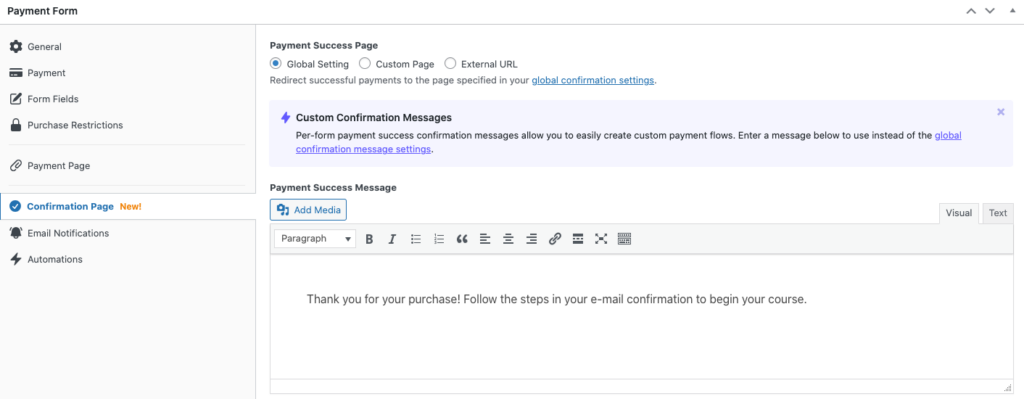
Une fois que vous avez terminé, cliquez sur Publier.
Étape 5 : Configurer la page de succès du paiement
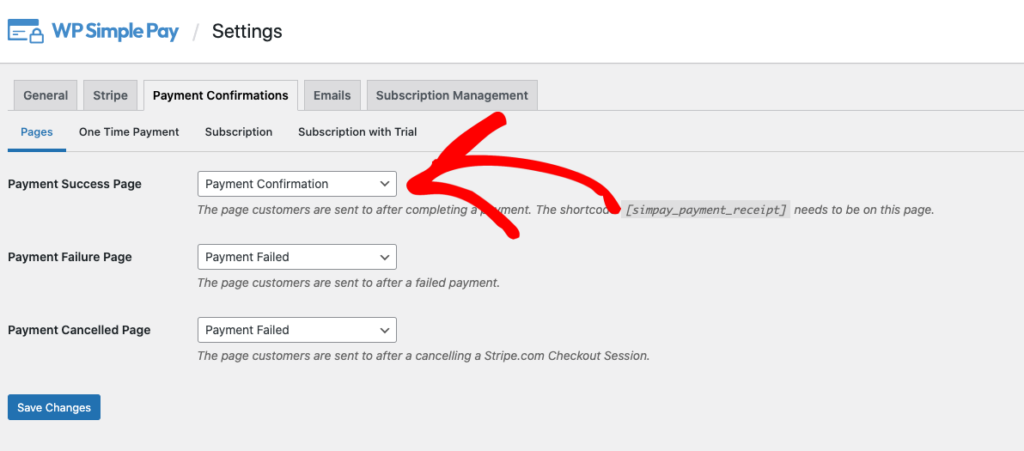
Maintenant que vous avez publié votre formulaire afin qu'il soit prêt à être ajouté à un article ou une page de votre site, accédez à Paramètres → Confirmations de paiement.
Assurez-vous de sélectionner Confirmation de paiement dans le menu déroulant Page de succès du paiement. Cela garantira que votre message personnalisé s'affiche sur la bonne page après qu'un paiement a été effectué avec succès à l'aide du formulaire.
Une fois que vous avez terminé, cliquez sur Enregistrer les modifications.
Étape 6 : Publier votre formulaire sur une page
Vous avez presque terminé ! Pour publier votre formulaire sur une page, allez simplement sur la page et cliquez sur l’icône + pour ajouter le bloc WP Simple Pay. Ensuite, choisissez le formulaire que vous venez de créer et cliquez sur Publier ou Mettre à jour.

Prochaines étapes
Maintenant que vous avez publié votre formulaire avec un message personnalisé après l’achat sur votre site, il est recommandé d’effectuer un achat test pour vous assurer que le message s’affiche correctement sur la page de confirmation de paiement.
Pour plus d’informations, consultez notre guide détaillé sur Comment tester les paiements Stripe dans WordPress.
Une fois votre paiement test effectué, votre message de confirmation personnalisé devrait s’afficher sur la page de confirmation de paiement.
Cela devrait ressembler à ceci :
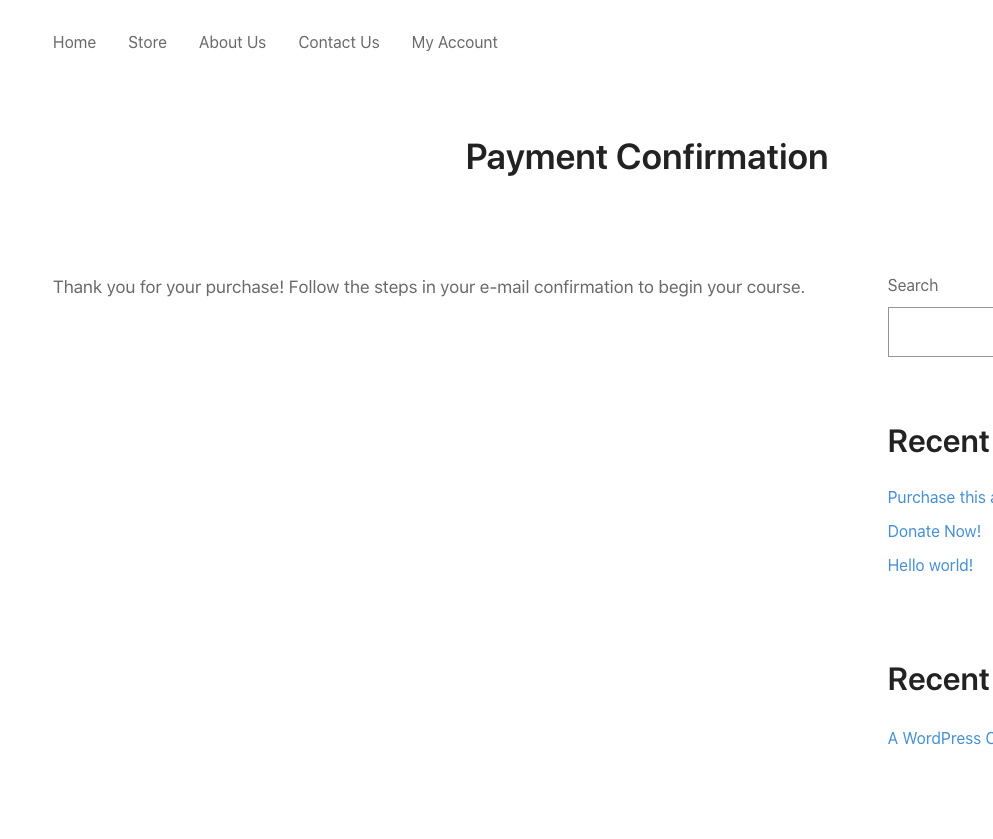
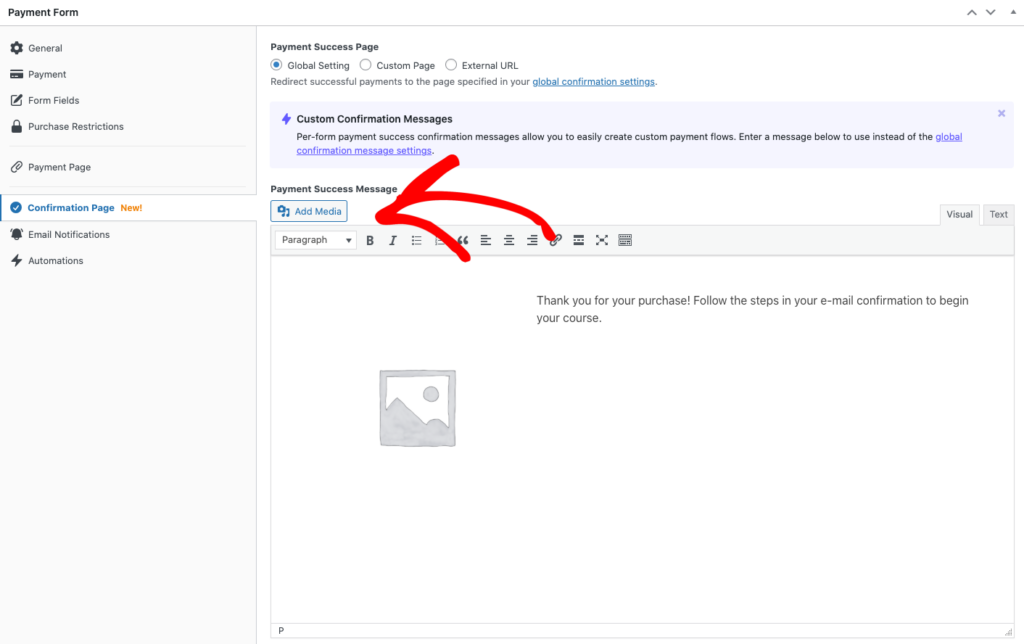
Si vous souhaitez ajouter une image ou un logo à côté de votre message personnalisé, WP Simple Pay offre cette fonctionnalité. Cliquez simplement sur le bouton Ajouter un média dans le constructeur de formulaire, au-dessus du champ de texte, et téléchargez votre image.
Et voilà ! Nous espérons que cet article vous a aidé à créer un flux de paiement personnalisé avec un message de confirmation par formulaire.
Si cet article vous a plu, vous voudrez peut-être aussi consulter notre guide sur Comment accepter les paiements ACH dans WordPress.
Qu'attendez-vous ? Commencez dès aujourd'hui avec WP Simple Pay !
Pour lire d'autres articles comme celui-ci, suivez-nous sur X.
Divulgation : Notre contenu est soutenu par nos lecteurs. Cela signifie que si vous cliquez sur certains de nos liens, nous pouvons gagner une commission. Nous ne recommandons que les produits qui, selon nous, ajouteront de la valeur à nos lecteurs.



Laisser un commentaire