
Comment créer un formulaire de commande avec WordPress (étape par étape)
Dernière mise à jour le

Vous voulez créer un formulaire de commande sur votre site WordPress pour vendre un produit ? Tout ce que vous avez à faire est de trouver le bon plugin WordPress et de l'utiliser sur votre site pour créer un formulaire de commande.
Dans cet article, nous vous montrerons comment créer un formulaire de commande et vendre vos produits sur votre propre site.
Créer un formulaire de commande – Points à considérer
Il existe de nombreux plugins sur le marché qui vous permettent de créer facilement un formulaire de commande. Mais tous les plugins de formulaire ne se valent pas.
Donc, avant de choisir un plugin pour créer un formulaire de commande, vous devrez comprendre ce que vous voulez et choisir celui qui correspond le mieux à vos besoins. Voici quelques points à considérer :
#1. Prend en charge plusieurs méthodes de paiement :
Il est dans votre intérêt de choisir un plugin qui prend en charge plusieurs méthodes de paiement, comme la carte de crédit, Apple Pay / Google Pay, ACH Direct Debit, et plus encore.
#2. Calcul automatique des prix :
Bien que la plupart des plugins vous permettent de calculer le montant total, tous les plugins ne vous permettent pas de multiplier le montant en fonction du nombre de quantités choisies. Si vous souhaitez vendre plusieurs quantités du même produit à chaque client, vous devrez sélectionner le plugin qui vous permet de le faire.
#3. Calcul automatique des taxes :
Bien que tous les vendeurs de produits ne soient pas obligés de collecter des taxes, si vous dépassez le seuil de taxe des juridictions où vous vendez vos produits, vous pourriez avoir besoin de collecter des taxes. Pour rester en conformité fiscale, choisissez un plugin qui calcule automatiquement les taxes en fonction de l'endroit où vous vendez et les collecte en conséquence.
Consultez ce guide pour voir comment calculer et collecter automatiquement les taxes dans WordPress.
#4. Restrictions d'achat :
Si vous vendez un produit avec une disponibilité limitée, il est important de choisir un plugin qui vous permet de masquer automatiquement le formulaire de commande lorsque vous êtes en rupture de stock. Accepter des paiements sur votre site lorsque vous êtes en rupture de stock nuira à la confiance que vos clients avaient en vous.
Créer un formulaire de commande avec WordPress
Le moyen le plus simple de créer un formulaire de commande sur un site WordPress est d'utiliser WP Simple Pay.

WP Simple Pay est sans aucun doute le meilleur plugin Stripe pour WordPress qui vous permet de créer FACILEMENT tout type de formulaire de paiement, y compris un formulaire de commande, un formulaire de don, et plus encore.
Quelques fonctionnalités qui distinguent WP Simple Pay de la concurrence :
- Des tonnes de modèles intégrés : Quels que soient vos besoins, vous trouverez un modèle intégré approprié à choisir pour créer un formulaire.
- Calcul des taxes : Prend en charge le calcul automatique des taxes de Stripe en fonction de la localisation de vos clients.
- Gestion des stocks : Affiche ou masque automatiquement les formulaires en fonction de la disponibilité des produits. Vous pouvez définir quand masquer ou afficher les produits en spécifiant le nombre de produits disponibles.
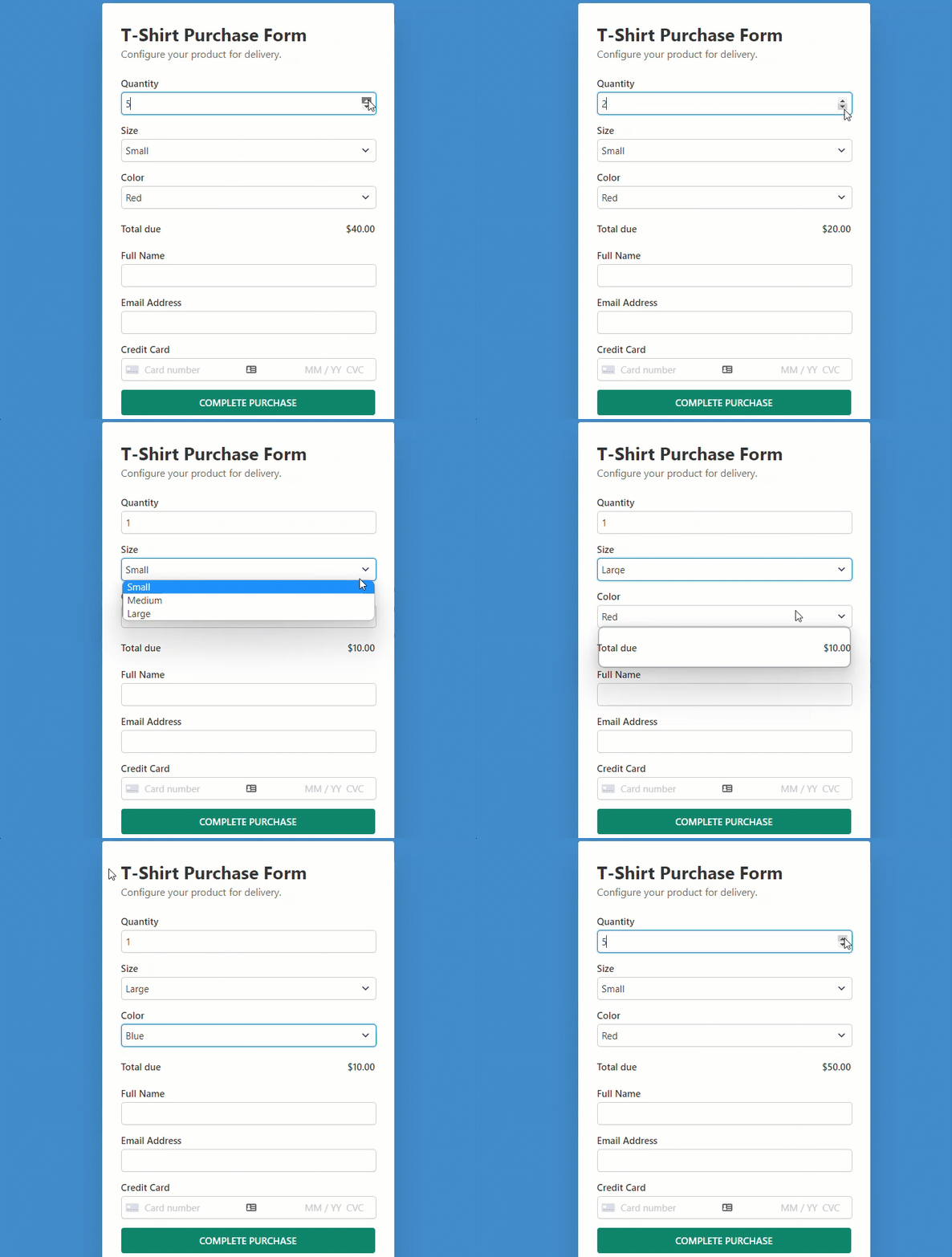
Voici le formulaire que nous allons créer avec ce tutoriel.
Étape 1 : Installer et activer WP Simple Pay
Pour commencer à accepter les paiements récurrents sur votre site WordPress, vous aurez besoin de WP Simple Pay.
Supprimez les frais supplémentaires de 3 % !
La plupart des plugins Stripe facturent des frais supplémentaires de 3 % pour CHAQUE transaction
…pas WP Simple Pay Pro !
Après avoir acheté le plugin WP Simple Pay, téléchargez-le à partir du reçu par e-mail de votre achat ou de votre compte WP Simple Pay.
Pour l'installer, allez dans votre back-office WordPress, naviguez vers Ajouter sous Extensions, puis Téléverser une extension. Cliquez sur Choisir un fichier et trouvez le fichier .zip de WP Simple Pay sur votre ordinateur. Cliquez sur Installer maintenant. Une fois le téléversement terminé, appuyez sur le bouton Activer l'extension.
Si vous souhaitez installer WP Simple Pay via FTP, suivez ce guide.
Vous serez dirigé vers l'assistant de configuration après l'activation du plugin. L'assistant de configuration vous permet de configurer un compte Stripe et de le connecter à votre site. Dans l'assistant de configuration, cliquez sur Commencer.

Si vous n'avez pas vu l'assistant de configuration, rendez-vous simplement sur WP Simple Pay » Paramètres, puis cliquez sur l'onglet Stripe où vous trouverez le bouton Se connecter avec Stripe. Cliquez simplement dessus pour connecter votre compte Stripe à votre site.
Étape 2 : Connecter WordPress à Stripe
Pour connecter votre site WordPress à Stripe, cliquez sur Se connecter avec Stripe.

Ensuite, entrez l'adresse e-mail que vous utilisez pour votre compte Stripe et connectez-le à votre site. Si vous n'avez pas de compte Stripe, vous pouvez facilement en créer un et l'intégrer à WordPress. Gardez à l'esprit que choisir l'option Ignorer ce formulaire créera un compte Stripe temporaire qui ne pourra être récupéré ou déplacé en mode Live. Alors, n'utilisons PAS cette option.

Une fois ce processus terminé, une page de succès s'affichera indiquant Configuration terminée. La prochaine étape consiste à créer un formulaire de commande. Cliquez sur le bouton Créer un formulaire de paiement.

Étape 3 : Créer un formulaire de commande
Maintenant que vous avez connecté votre site à Stripe, commençons à créer un formulaire de commande.
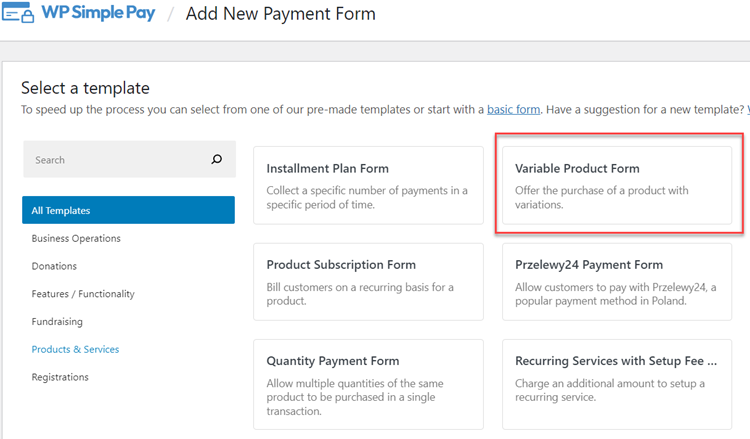
Commencez par choisir un modèle qui correspond le mieux à vos besoins. Comme nous voulions créer un formulaire de commande, sélectionnez le modèle Formulaire de produit variable. Ce modèle présélectionne tous les éléments essentiels du formulaire dont vous avez besoin pour vendre un produit.
Après avoir sélectionné le modèle, vous serez dirigé vers la page de configuration, où vous pourrez ajouter un titre et une description. Vous pouvez également choisir un Type, soit un formulaire de paiement sur site, soit un paiement Stripe hors site. Consultez formulaire de paiement sur site vs hors site pour plus de détails.

Pour personnaliser la page de succès du paiement, choisissez soit Page spécifique, ce qui vous permet de rediriger les utilisateurs vers l'une de vos pages existantes sur votre site après avoir terminé le paiement. Ou choisissez URL de redirection, si vous souhaitez rediriger les utilisateurs vers une URL externe.
Ensuite, cliquez sur l'option Paiement à gauche, et vous pourrez personnaliser la devise, le montant, et même choisir entre un paiement unique et un paiement par abonnement.
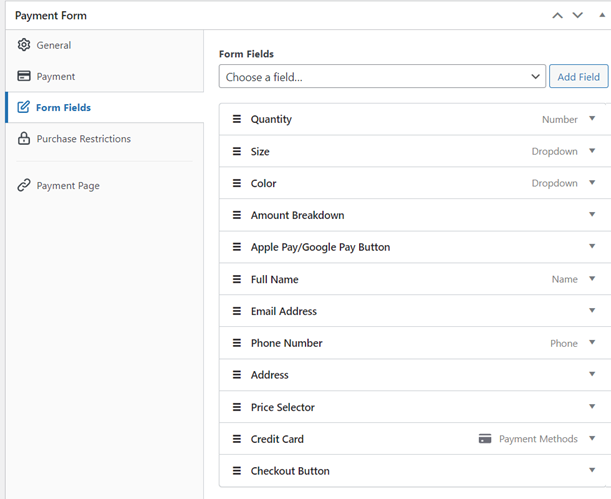
Dans l'option Champs du formulaire, vous pouvez ajouter ou personnaliser les champs du formulaire existants comme vous le souhaitez. Le modèle de formulaire de produit variable que nous avons choisi présélectionne de nombreux champs de formulaire tels que l'Adresse qui sont nécessaires pour un formulaire de commande. Si vous n'avez besoin d'aucun de ces champs présélectionnés, vous pouvez les supprimer.
Dans le champ Quantité, vous pouvez spécifier la quantité minimale et maximale que les utilisateurs peuvent acheter.
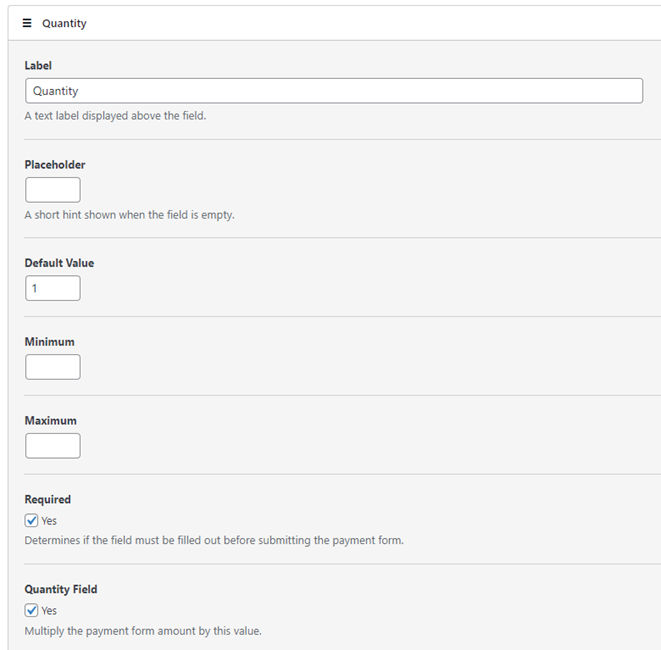
Dans les champs Taille et Couleur, vous pouvez spécifier différentes options et les séparer par une virgule. Après avoir effectué les modifications nécessaires, vous pouvez cliquer sur l'onglet Restrictions d'achat.
Étape 4 : Configurer l'option de restrictions d'achat
Dans Restrictions d'achat, vous pouvez choisir de masquer le formulaire de paiement après un nombre défini de paiements.
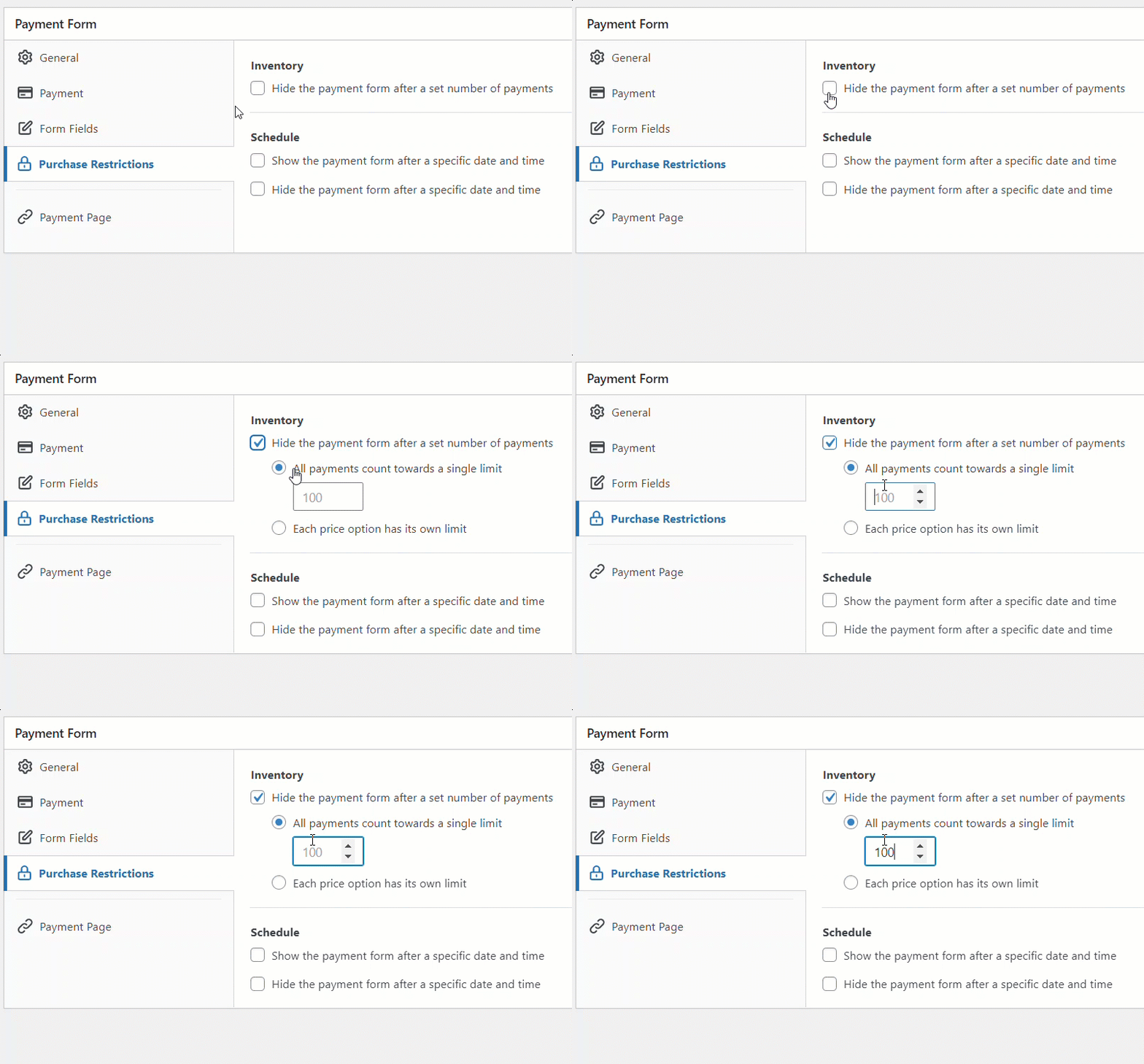
Une fois terminé, enregistrez le formulaire en tant que Brouillon et prévisualisez-le pour voir s'il fonctionne comme prévu. S'il fonctionne comme prévu, vous pouvez publier le formulaire.
Étape 5 : Ajouter le formulaire de paiement à une page
Maintenant que votre formulaire de commande est prêt, il est temps de l'intégrer sur votre site Web.
Assurez-vous de tester le formulaire avant sa mise en ligne. Vous pouvez basculer l'ensemble de votre site ou des formulaires de paiement individuels entre les modes test et production (en savoir plus sur le mode Test).

Pour intégrer le formulaire, allez à la publication ou à la page où vous souhaitez le publier. Cliquez ensuite sur l'icône + pour ajouter le bloc WP Simple Pay. Choisissez ensuite un formulaire que vous venez de créer. Et ensuite, cliquez sur Publier ou Mettre à jour.
Voilà !
Nous espérons que cet article vous a aidé à apprendre comment créer un formulaire de commande avec WordPress.
Si vous avez aimé cet article, vous pourriez également vouloir consulter comment permettre aux utilisateurs de choisir un mode de paiement.
Procurez-vous WP Simple Pay pour commencer.
Pour lire d'autres articles comme celui-ci, suivez-nous sur Facebook et Twitter.
Divulgation : Notre contenu est soutenu par nos lecteurs. Cela signifie que si vous cliquez sur certains de nos liens, nous pouvons gagner une commission. Nous ne recommandons que les produits qui, selon nous, ajouteront de la valeur à nos lecteurs.


Laisser un commentaire