

Comment créer un formulaire de paiement en un clic sur WordPress
Dernière mise à jour le

Voulez-vous créer un formulaire de paiement en un clic sur WordPress ?
Permettre à vos utilisateurs de finaliser leurs achats en utilisant leurs informations de paiement enregistrées peut augmenter vos taux de conversion de plus de sept pour cent.
Dans cet article, nous vous montrerons comment créer un formulaire de paiement sécurisé en un clic afin que vos clients puissent effectuer leurs achats plus rapidement et plus facilement.
Créer un formulaire de paiement en un clic sur WordPress
Offrir à vos clients la possibilité de finaliser leurs achats en un clic en utilisant les informations enregistrées leur permet d'effectuer une transaction neuf fois plus rapidement que s'ils devaient les saisir manuellement.
Bien que ce soit un excellent moyen d'augmenter les conversions, vous devrez vous assurer que les informations privées sont stockées en toute sécurité. C'est pourquoi nous recommandons d'utiliser Stripe Link, une solution de paiement en un clic simple et sécurisée, intégrée directement à votre compte Stripe.
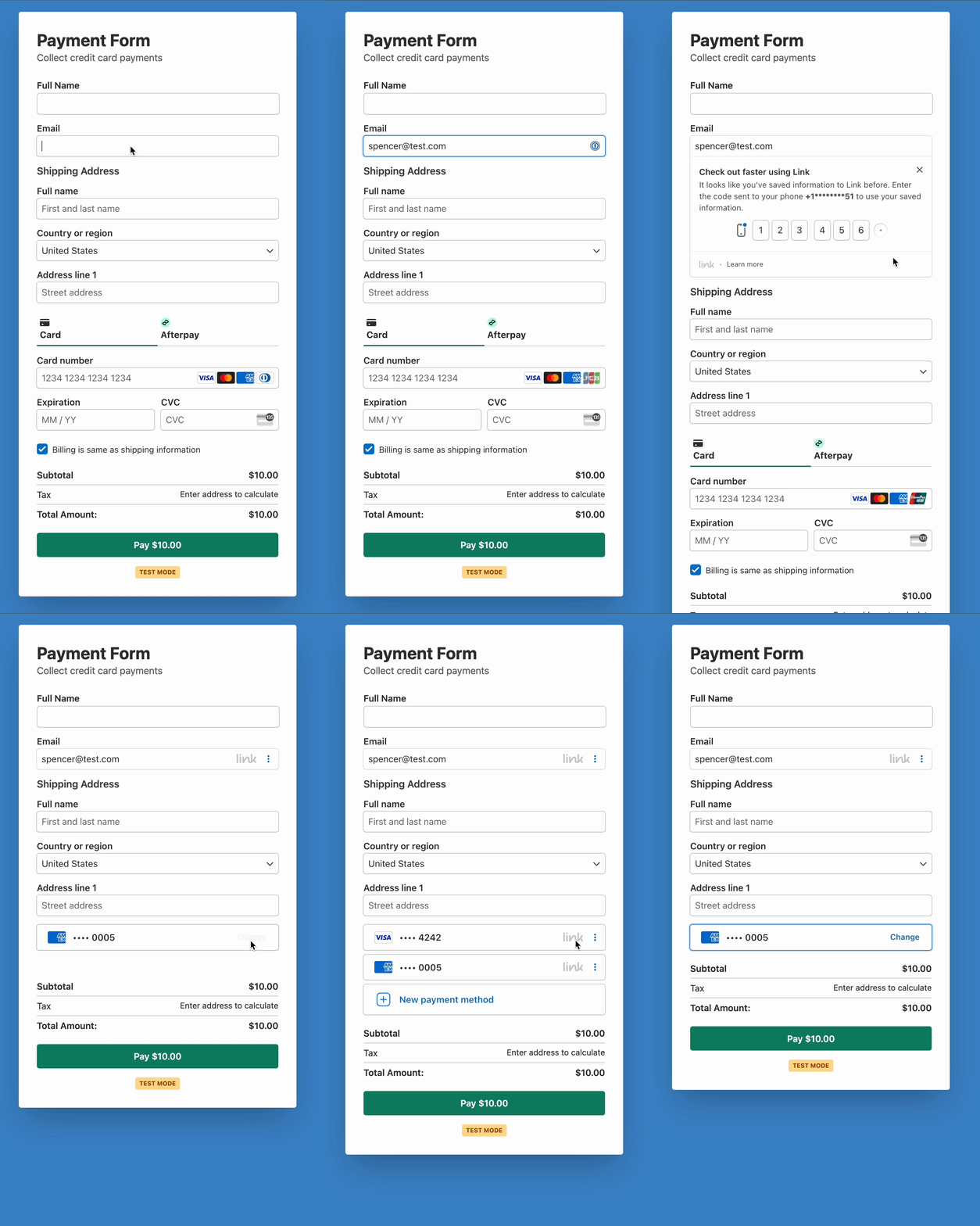
Link utilise les serveurs conformes au niveau 1 PCI de Stripe pour stocker et traiter les paiements en toute sécurité. Cela signifie qu'aucun détail de carte de crédit ni aucune information supplémentaire ne touche jamais votre serveur, garantissant que les données de vos clients sont cryptées selon les normes de cryptage leaders pour les maintenir en sécurité.
Étant donné que Link est maintenant disponible sur des centaines de milliers de sites, tout ce que les utilisateurs ont à faire est d'enregistrer leurs informations de paiement sur n'importe quel site prenant en charge Link pour commencer à payer en un clic sur le réseau, y compris le vôtre.
Avant de pouvoir permettre à vos clients d'utiliser Link sur votre site pour effectuer des transactions en seulement six secondes, vous devrez vous procurer un plugin de paiement prenant en charge Link.
WP Simple Pay, le plugin de paiement Stripe n°1 pour WordPress, prend en charge Link et d'autres fonctionnalités Stripe avancées, notamment 13 méthodes de paiement dans plus de 135 devises, la collecte de taxes basée sur la localisation et les services d'achat maintenant, payez plus tard.
Les fonctionnalités supplémentaires de WP Simple Pay incluent :
- Formulaires de paiement sur site maintiennent les visiteurs plus longtemps sur votre site et leur permettent d'effectuer des transactions directement sur votre site WordPress.
- Modèles de formulaires de paiement pré-faits vous permettent de créer un formulaire de paiement personnalisé pour toutes sortes de produits et services en quelques minutes.
- Constructeur de formulaires de paiement par glisser-déposer vous permet de créer facilement un formulaire de paiement sans avoir à écrire de code.
- Recouvrement des frais vous permet de répercuter les frais Stripe supplémentaires sur vos clients.
Supprimez les frais supplémentaires de 3 % !
La plupart des plugins Stripe facturent des frais supplémentaires de 3 % pour CHAQUE transaction
…pas WP Simple Pay Pro !
Maintenant que vous savez pourquoi vous devriez permettre à vos clients de finaliser leurs achats en un clic, nous allons vous montrer la meilleure façon de créer un formulaire de paiement en un clic pour votre site WordPress.
Étape 1. Installer et activer WP Simple Pay
Pour créer un formulaire de paiement qui permet à vos clients de finaliser leurs achats en un clic, la première chose à faire est d'installer et d'activer WP Simple Pay.
Après avoir acheté le plugin WP Simple Pay, téléchargez-le à partir du reçu par e-mail de votre achat ou de votre compte WP Simple Pay.
Pour l'installer, allez dans votre back-office WordPress, naviguez vers Ajouter sous Plugins, puis Téléverser un plugin. Cliquez sur Choisir un fichier et trouvez le fichier .zip de WP Simple Pay sur votre ordinateur. Cliquez sur Installer maintenant. Une fois le téléversement terminé, appuyez sur le bouton Activer le plugin.
Si vous souhaitez installer WP Simple Pay via FTP, suivez ce guide.

Si vous n’avez pas vu l’assistant de configuration, rendez-vous simplement dans l’onglet WP Simple Pay » Paramètres » Avancé et cliquez sur le bouton Lancer l’assistant de configuration.
2 : Connecter WordPress à Stripe
Pour connecter votre site WordPress à Stripe, cliquez sur Se connecter avec Stripe.

Ensuite, entrez l’adresse e-mail que vous utilisez pour votre compte Stripe et connectez-la à votre site. Si vous n’avez pas de compte Stripe, vous pouvez facilement en créer un en entrant votre adresse e-mail et en complétant l’enregistrement.
Une fois ce processus terminé, une page de succès s’affichera avec le message « Configuration terminée. » Ensuite, cliquez sur Créer un formulaire de paiement.

Étape 3 : Activer Stripe Link dans WordPress
Avant de créer directement un formulaire de paiement en un clic, vous devez vous assurer que Stripe Link est activé dans WP Simple Pay.
Vous pouvez facilement le faire dans votre tableau de bord WordPress en naviguant vers WP Simple Pay » Paramètres » Avancé et en cochant la case Nouvelle expérience de paiement.
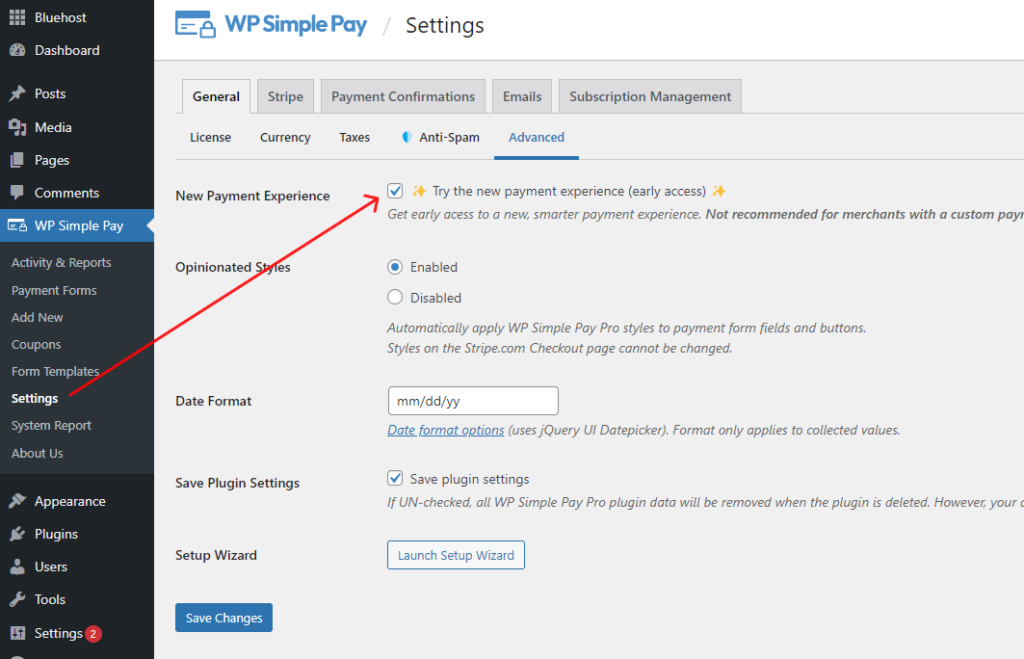
Étape 4 : Créer un formulaire de paiement
Il est maintenant temps de créer un formulaire de paiement.
Pour ce faire, vous devrez d'abord naviguer vers WP Simple Pay » Ajouter, puis choisir un modèle dans la bibliothèque de modèles.
Chacun des modèles de formulaires pré-faits est pré-sélectionné avec des champs de formulaire et des options de paiement. Ne vous inquiétez pas, vous pouvez toujours personnaliser les listes déroulantes, les cases à cocher et les champs de texte en utilisant les modèles pré-faits.
Dans le cadre de ce tutoriel, nous allons choisir un modèle simple appelé Formulaire de paiement.
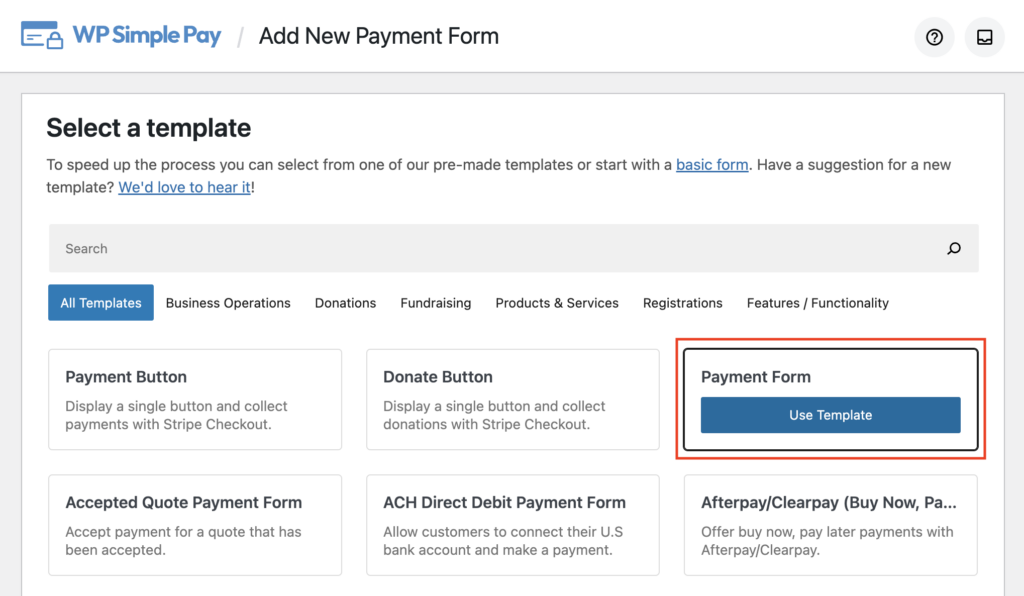
Étape 5 : Configurer votre formulaire de paiement
Maintenant que vous avez choisi votre modèle, vous serez dirigé vers la page de configuration, où vous pourrez configurer les paramètres de votre formulaire de paiement.
Dans l'onglet Général, vous pouvez modifier le titre, la description et le type de formulaire. Vous pouvez également activer les fonctionnalités de protection contre le spam et la fraude, y compris CAPTCHA et la vérification par e-mail.
Consultez cet article pour en savoir plus sur les différents types de formulaires de paiement.
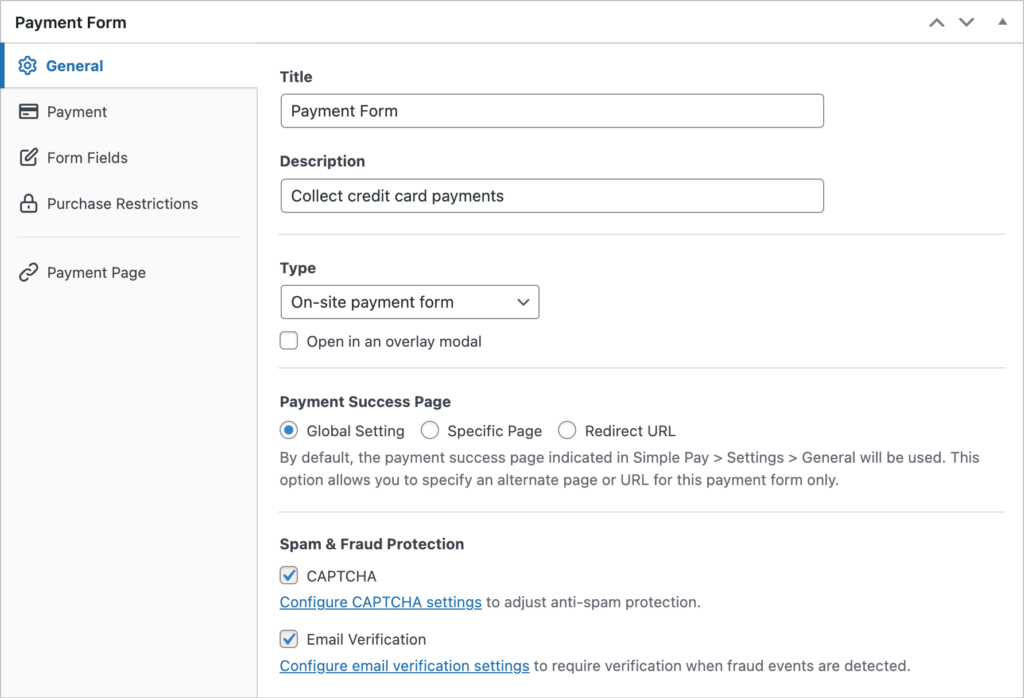
Ensuite, cliquez sur Paiement dans le panneau de gauche afin de pouvoir personnaliser la devise et le prix. Vous pouvez également choisir entre une option de paiement unique ou un abonnement pour votre formulaire.
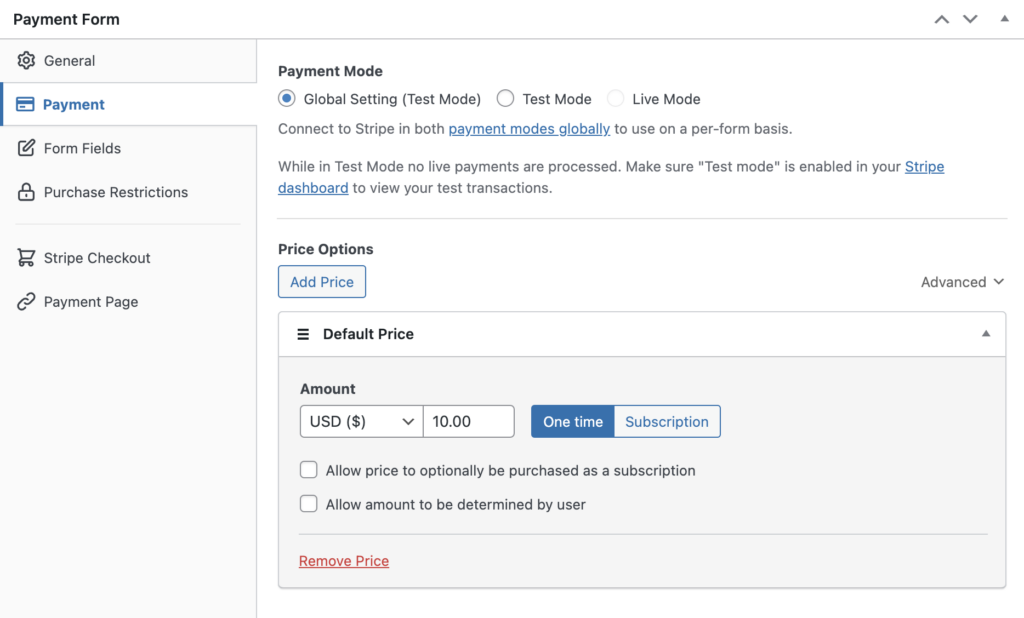
Ensuite, il est temps d'activer Link afin que vos clients puissent finaliser le processus de paiement en un clic.
Vous pouvez le faire en allant simplement dans Champs du formulaire dans le panneau de gauche et en cochant la case Offrir les méthodes de paiement enregistrées dans le champ personnalisé Adresse e-mail.
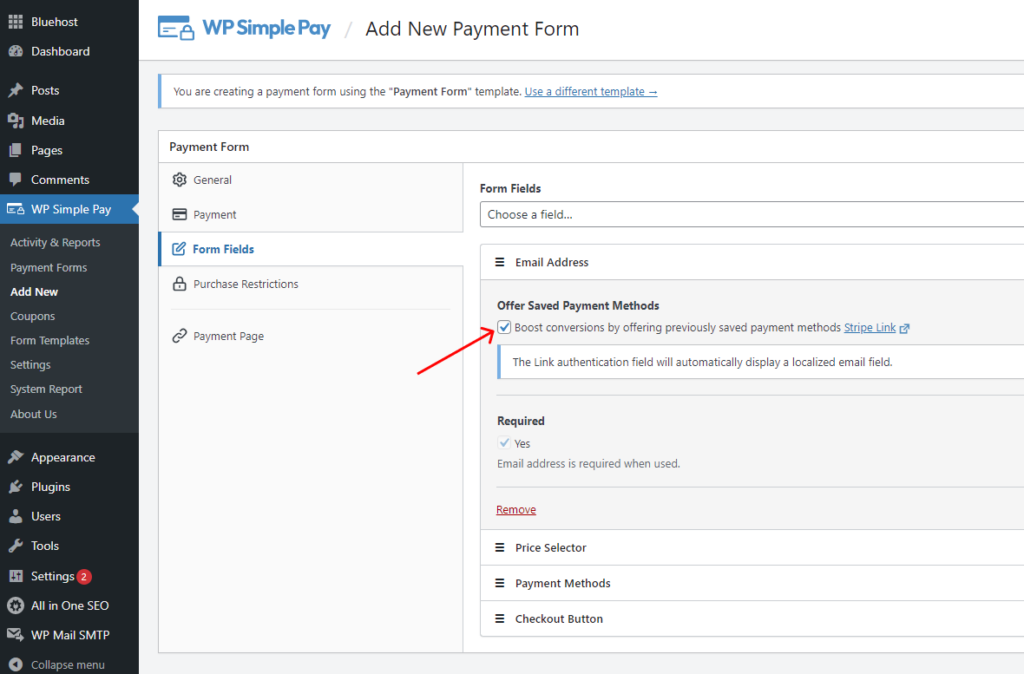
Vous pouvez également personnaliser ou ajouter les champs de formulaire que vous souhaitez.
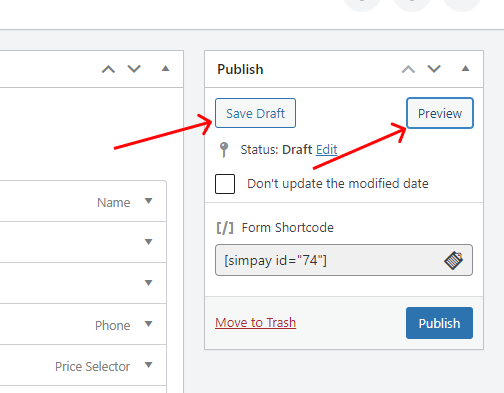
Une fois que vous avez enregistré votre formulaire de paiement complété, nous vous recommandons de le prévisualiser afin de vous assurer qu'il ressemble exactement à ce que vous voulez.
Vous pouvez le faire en cliquant sur le bouton Enregistrer le brouillon, puis sur le bouton Aperçu dans la colonne de droite.
Étape 6 : Ajouter le formulaire de paiement à une page
Maintenant que vous avez créé votre formulaire de paiement en un clic et que vous êtes prêt à accepter les paiements, il est temps d'intégrer votre formulaire sur votre site.
Pour vous assurer que votre formulaire fonctionne correctement, vous voudrez le tester. Vous pouvez basculer l'ensemble de votre site ou des formulaires de paiement individuels entre les modes test et en direct.
Pour plus de détails, vous pouvez consulter comment utiliser le mode test jusqu'à ce que vos formulaires soient prêts à être mis en ligne.
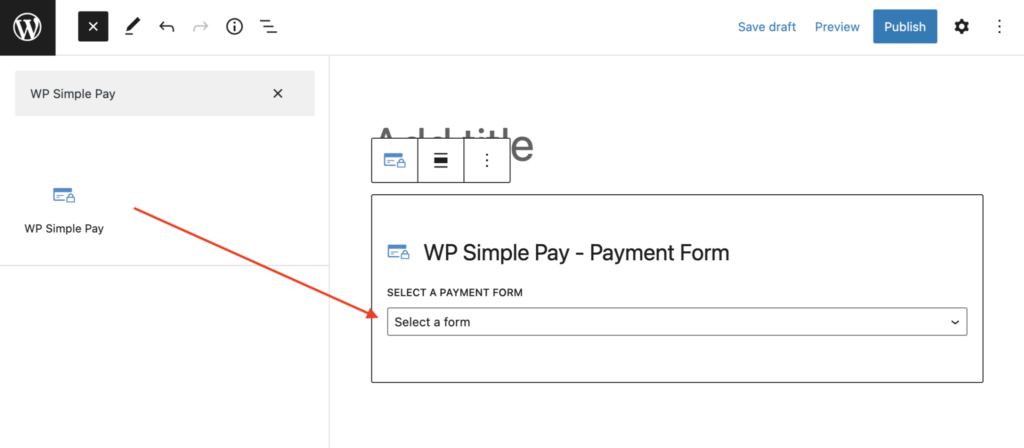
Pour intégrer le formulaire, accédez à l'article ou à la page où vous souhaitez le publier sur votre site WordPress.
Ensuite, cliquez sur l'icône + pour ajouter le bloc WP Simple Pay et choisissez le formulaire que vous venez de créer.
Enfin, cliquez sur Publier ou Mettre à jour.
Vous êtes prêt !
Nous espérons que cet article vous a aidé à apprendre comment créer un formulaire de paiement en un clic sur votre site WordPress afin de offrir à vos clients un moyen plus rapide et plus simple de finaliser leurs transactions.
Si vous avez aimé cet article, vous pourriez également vouloir consulter comment ajouter hCaptcha aux formulaires de paiement WordPress.
Qu'attendez-vous ? Commencez dès aujourd'hui avec WP Simple Pay !
Pour lire d'autres articles comme celui-ci, suivez-nous sur X.
Divulgation : Notre contenu est soutenu par nos lecteurs. Cela signifie que si vous cliquez sur certains de nos liens, nous pouvons gagner une commission. Nous ne recommandons que les produits qui, selon nous, ajouteront de la valeur à nos lecteurs.


Laisser un commentaire