

Comment connecter votre domaine WordPress personnalisé à Stripe Checkout
Dernière mise à jour le
 Reviewed By:
 Spencer Finnell
Voulez-vous utiliser votre domaine WordPress personnalisé sur votre page de paiement Stripe ?
Utiliser votre propre domaine sur une page de paiement Stripe plutôt que de rediriger vos clients vers une page de paiement générique hébergée par Stripe offre une expérience d'achat cohérente, améliore la reconnaissance de la marque et renforce votre crédibilité.
Dans cet article, nous vous montrerons comment utiliser le domaine personnalisé de votre site WordPress sur vos pages de paiement Stripe.
Utiliser un domaine personnalisé sur les pages de paiement Stripe
La plupart des plugins de paiement Stripe pour WordPress n'offrent pas de prise en charge de domaine personnalisé pour les pages de paiement Stripe.
Cependant, WP Simple Pay, le meilleur plugin de paiement Stripe pour WordPress, vous permet de connecter votre nom de domaine au paiement Stripe et vous permet de profiter de plusieurs fonctionnalités de Stripe pour accepter les paiements sur votre site.
Le paiement Stripe (pages de paiement hébergées par Stripe) est généralement accessible via https://www.checkout.stripe.com.
Voici un exemple de la page de paiement fournie par Stripe :
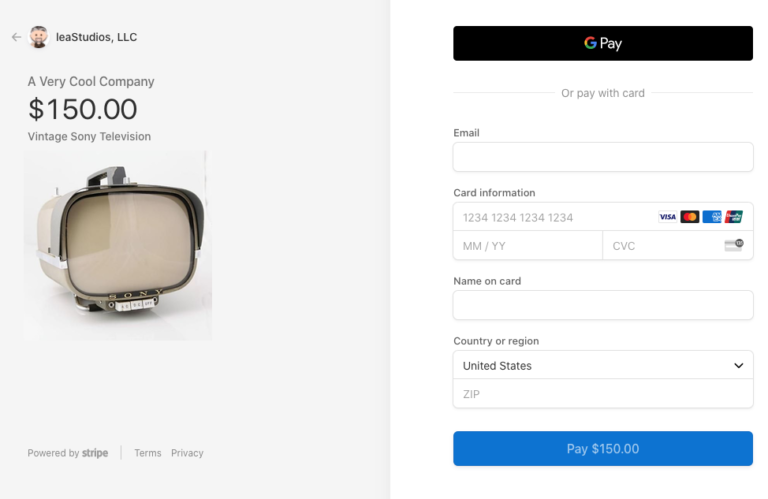
Avec le paiement Stripe, vos visiteurs seront redirigés de votre site vers la page de paiement hébergée sur Stripe.com.
WP Simple Pay permet d'utiliser les pages de paiement hébergées par Stripe avec un domaine personnalisé, tel que https://checkout.votresite.com. C'est un excellent moyen de rassurer vos visiteurs lors de leurs achats, car la page de paiement correspond à votre domaine établi.
En plus d'offrir une prise en charge de domaine personnalisé pour le paiement Stripe, le plugin vous permet d'accepter facilement les paiements uniques ou récurrents par carte de crédit, portefeuille numérique, paiement fractionné, prélèvement automatique SEPA, et plus encore.
Connecter un domaine personnalisé au paiement Stripe vous permet de créer une expérience de traitement des paiements de marque tout en utilisant les fonctionnalités de Stripe telles que la complétion automatique d'adresse et les paiements en 1 clic à l'aide de Link. Le meilleur, c'est que vos clients n'auront pas l'impression de quitter votre site tout au long du processus de paiement.
Ajouter votre domaine personnalisé au paiement Stripe
Étape 1 : Installer et activer WP Simple Pay
Avant de connecter votre domaine personnalisé au paiement Stripe, assurez-vous d'avoir installé et activé WP Simple Pay. Visitez simplement la page des tarifs et choisissez le meilleur plan pour vos besoins.
Après avoir acheté le plugin WP Simple Pay, téléchargez-le à partir de votre e-mail de reçu d'achat ou de votre compte WP Simple Pay.
Pour plus de détails, consultez comment installer WP Simple Pay.
Une fois le plugin activé, vous serez dirigé vers l'assistant de configuration. L'assistant de configuration vous guide dans la configuration d'un compte Stripe et sa connexion à votre site. Dans l'assistant de configuration, cliquez sur C'est parti.

Si vous n’avez pas vu l’assistant de configuration, rendez-vous simplement dans l’onglet WP Simple Pay » Paramètres » Avancé et cliquez sur le bouton Lancer l’assistant de configuration.
2 : Connecter WordPress à Stripe
Pour connecter votre site WordPress à Stripe, cliquez sur Se connecter avec Stripe.

Ensuite, entrez l’adresse e-mail que vous utilisez pour votre compte Stripe et connectez-la à votre site. Si vous n’avez pas de compte Stripe, vous pouvez facilement en créer un en entrant votre adresse e-mail et en complétant l’enregistrement.
Une fois ce processus terminé, une page de succès s’affichera avec le message « Configuration terminée. » Ensuite, cliquez sur Créer un formulaire de paiement.

Étape 3 : Ajouter votre domaine dans Stripe
Maintenant que vous avez installé WP Simple Pay et connecté Stripe à votre site, vous pouvez ajouter votre domaine au paiement Stripe. Vous devrez le faire avant de créer un formulaire de paiement Stripe.
Dans votre tableau de bord Stripe, accédez à la page des paramètres de domaine personnalisé pour commencer le processus de configuration guidée.
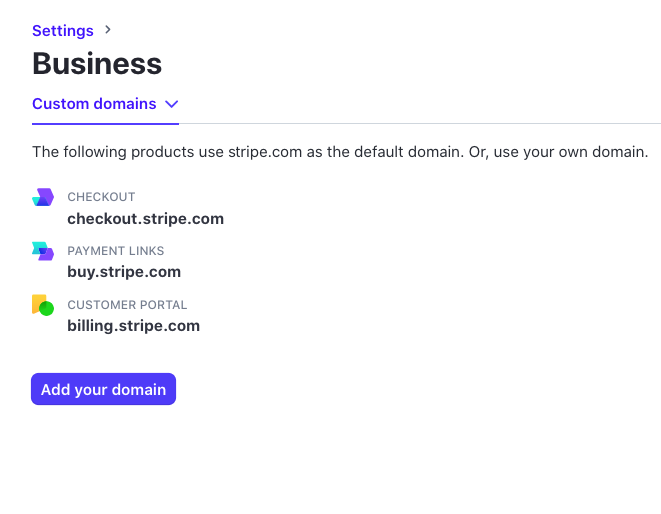
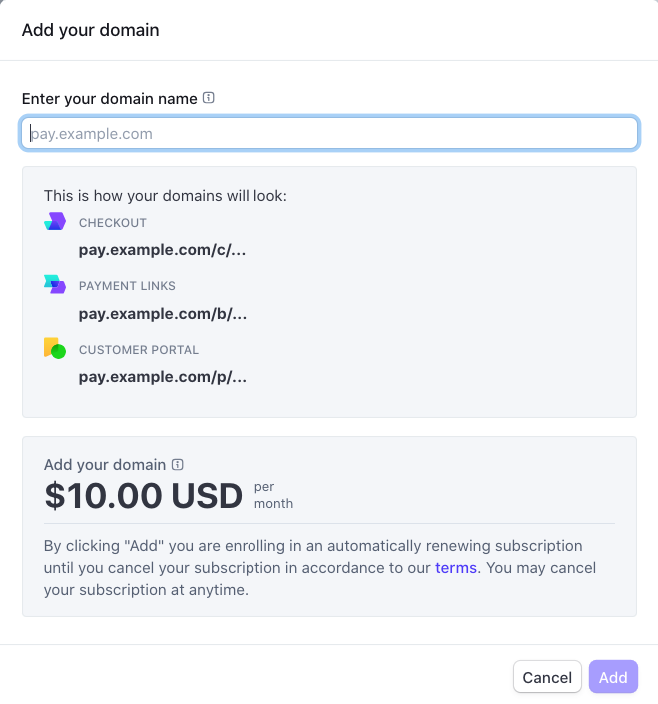
Une fois que vous avez entré le nom de votre domaine dans le champ de texte, il sera utilisé automatiquement. Aucune étape supplémentaire n’est requise dans WP Simple Pay.
Veuillez noter les frais d’abonnement mensuels de 10 $ pour utiliser votre domaine.
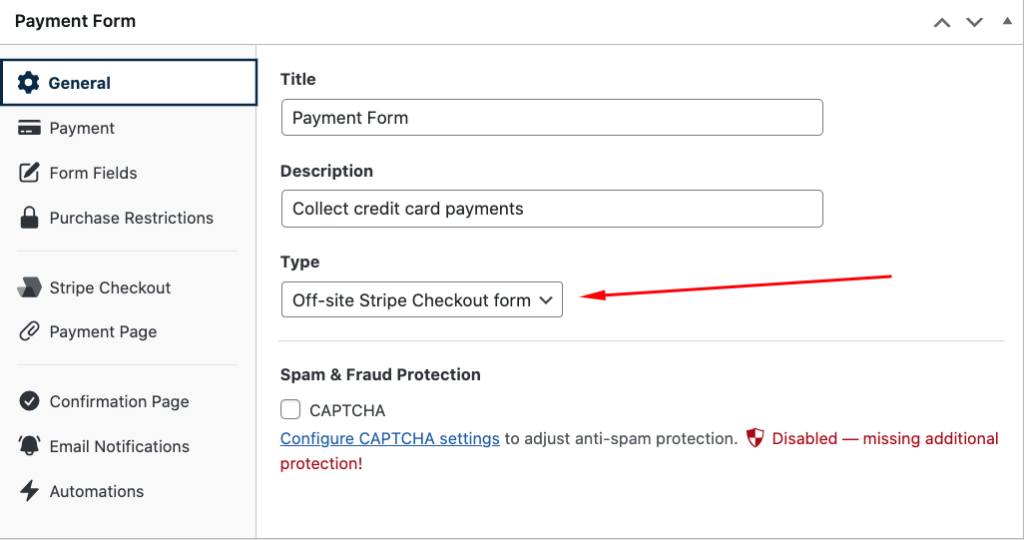
Lors de la création d’un formulaire de paiement, assurez-vous d’utiliser Externe comme type de formulaire pour afficher les formulaires sur la page de paiement Stripe avec votre domaine personnalisé. Vous pouvez facilement faire cette sélection dans l’onglet Général de l’outil de création de formulaires de paiement par glisser-déposer du plugin.
C'est tout !
Nous espérons que cet article vous a aidé à apprendre comment connecter le nom de domaine de votre WordPress au paiement Stripe.
Si cet article vous a plu, vous voudrez peut-être aussi consulter notre guide sur comment créer une page de destination pour les paiements Stripe dans WordPress.
Qu’attendez-vous ? Commencez dès aujourd’hui avec WP Simple Pay !
Pour lire d'autres articles comme celui-ci, suivez-nous sur Facebook et Twitter.
Divulgation : Notre contenu est soutenu par nos lecteurs. Cela signifie que si vous cliquez sur certains de nos liens, nous pouvons gagner une commission. Nous ne recommandons que les produits qui, selon nous, ajouteront de la valeur à nos lecteurs.


Laisser un commentaire