
Comment créer une page de destination pour les paiements Stripe dans WordPress
Dernière mise à jour le

Vous voulez apprendre à créer une page de paiement personnalisée pour votre site WordPress ?
Créer une page de destination sans distractions où vos clients ou donateurs peuvent finaliser leurs paiements est un excellent moyen d’augmenter les taux de conversion. De plus, des pages de destination personnalisées avec des images et votre logo peuvent aider à renforcer la notoriété de votre marque. Heureusement, avec le bon outil, vous pouvez facilement ajouter des pages de destination dédiées qui hébergent les paiements Stripe sur votre site.
Dans cet article, nous vous montrerons la meilleure façon de créer une page de destination personnalisée pour les paiements Stripe dans WordPress.
Créer une page de destination pour les paiements Stripe
Une page de paiement dédiée garantit des conversions élevées car elle supprime les frictions inutiles sur la page, comme les en-têtes, les pieds de page, etc., quel que soit le thème WordPress que vous utilisez.
La façon la plus simple de créer des pages de destination de paiement dédiées pour votre site est d’utiliser un plugin de paiement Stripe pour WordPress qui prend en charge les pages de destination personnalisées.
Avec WP Simple Pay, le plugin de paiement Stripe n°1, vous pouvez créer des pages de destination de marque pour vos formulaires de paiement sans aucun codage. L’un des meilleurs aspects du plugin est qu’il vous permet de personnaliser les messages de confirmation de paiement pour chaque formulaire de paiement afin d’améliorer la communication avec vos clients et de rationaliser les étapes post-achat requises.
Avec WP Simple Pay, vous pouvez également :
- Accepter plusieurs méthodes de paiement : Offrez les méthodes de paiement préférées pour élargir votre portée et votre clientèle. Les méthodes de paiement incluent Cash App Pay, Apple Pay / Google Pay / Microsoft Pay, ACH Direct Debit, cartes de crédit et de débit, Alipay, et plus encore.
- Créer des e-mails par formulaire : Envoyez automatiquement à vos clients ou donateurs des e-mails de confirmation de paiement personnalisés pour chaque formulaire.
- Créer des formulaires de paiement en quelques minutes : Utilisez des modèles de formulaires de paiement pré-conçus et un constructeur de formulaires de paiement avancé par glisser-déposer pour commencer à collecter des paiements sur votre site en quelques minutes.
- Supprimer les frais de traitement Stripe de 3 % : Transférez les frais de traitement Stripe supplémentaires à vos clients pour collecter le montant total du paiement.
- Et plus encore…
Supprimez les frais supplémentaires de 3 % !
La plupart des plugins Stripe facturent des frais supplémentaires de 3 % pour CHAQUE transaction
…pas WP Simple Pay Pro !
Voici quelques avantages d’utiliser une page de paiement sur votre site.
- Augmenter les conversions : Avec une page de paiement dédiée, vous pouvez supprimer tous les éléments inutiles qui empêchent vos visiteurs d’effectuer un paiement.
- Indépendant de votre thème : Aucun des éléments de votre thème, y compris votre en-tête, votre pied de page et votre menu de navigation, ne sera utilisé sur votre page de paiement personnalisée. Cela vous offre des opportunités infinies d’optimiser la page pour des conversions élevées sans avoir à engager un développeur.
- Personnalisable : Avec WP Simple Pay, vous pouvez facilement ajouter votre logo, un en-tête personnalisé, et plus encore sans toucher une seule ligne de code.
Comment créer une page de destination pour les paiements Stripe
Étape 1 : Installer WP Simple Pay pour créer une page de paiement
Pour créer une page de destination de paiement sur votre site, la première chose à faire est d'installer et d'activer WP Simple Pay. Pour installer le plugin, accédez à la page des tarifs et sélectionnez un plan qui correspond à vos besoins. Téléchargez ensuite le plugin depuis votre compte WP Simple Pay ou depuis votre e-mail de confirmation de paiement. Installez-le ensuite dans WordPress.
Pour plus de détails, consultez ce guide étape par étape sur comment installer WP Simple Pay.
Une fois que vous avez terminé l'activation du plugin, vous serez dirigé vers l'assistant de configuration. L'assistant de configuration vous permet de configurer un compte Stripe si vous n'en avez pas déjà un et de le connecter à votre site sans avoir à saisir manuellement vos clés API.

Si vous n’avez pas vu l’assistant de configuration, rendez-vous simplement dans l’onglet WP Simple Pay » Paramètres » Avancé et cliquez sur le bouton Lancer l’assistant de configuration.
2 : Connecter WordPress à Stripe
Pour connecter votre site WordPress à Stripe, cliquez sur Se connecter avec Stripe.

Ensuite, entrez l’adresse e-mail que vous utilisez pour votre compte Stripe et connectez-la à votre site. Si vous n’avez pas de compte Stripe, vous pouvez facilement en créer un en entrant votre adresse e-mail et en complétant l’enregistrement.
Une fois ce processus terminé, une page de succès s’affichera avec le message « Configuration terminée. » Ensuite, cliquez sur Créer un formulaire de paiement.

Étape 3 : Créer un formulaire de paiement Stripe
Maintenant que vous avez installé et activé WP Simple Pay sur votre site WordPress, il est temps de créer une page de paiement.
Vous devriez avoir été dirigé vers une liste complète de modèles de formulaires de paiement pré-conçus. Si vous n'êtes pas encore sur cette page, naviguez simplement vers WP Simple Pay » Ajouter nouveau.
Bien que vous puissiez choisir n'importe quel modèle de formulaire en fonction de vos besoins, pour les besoins de ce tutoriel, nous sélectionnerons le modèle de base Formulaire de paiement.

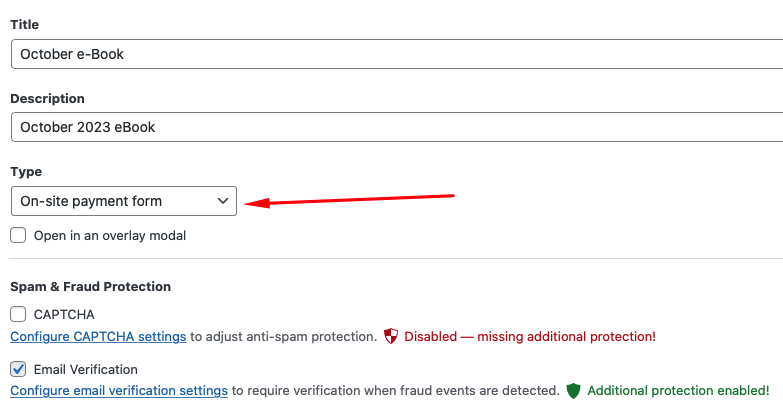
Ensuite, vous serez invité à saisir le titre et la description de votre formulaire de paiement. Assurez-vous également de sélectionner Formulaire de paiement sur site pour vous assurer que vos clients finalisent leurs achats directement sur votre site.
Remarque : Si vous choisissez Formulaire de paiement Stripe hors site pour le Type, vos visiteurs seront redirigés vers une page de paiement hébergée par Stripe.
Pour la page de succès du paiement, si vous ne souhaitez pas utiliser la page par défaut configurée dans les paramètres du plugin, choisissez Page spécifique. Alternativement, si vous souhaitez rediriger les utilisateurs vers un site externe, choisissez URL de redirection.
Pour configurer les paramètres de paiement, choisissons l'option Paiement sur la gauche. Ici, vous pouvez ajouter de nouvelles options de prix et personnaliser celles qui existent déjà. Outre le choix d'un montant, vous pouvez également modifier la devise et même choisir entre des paiements uniques ou par abonnement.
Gardez à l'esprit qu'une fois le formulaire publié, vous ne pourrez plus le personnaliser. Donc, pour l'instant, ne passons PAS le mode de paiement en mode Live tant que vous n'avez pas prévisualisé et testé le formulaire.
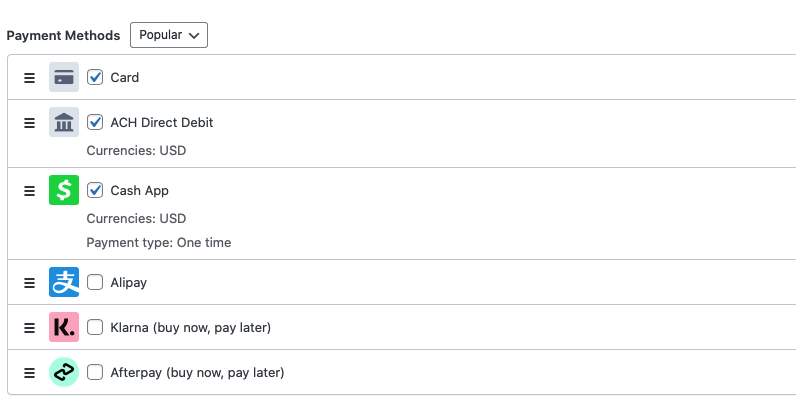
N'hésitez pas à activer autant de méthodes de paiement que vous le souhaitez dans la section Méthodes de paiement. Il est préférable d'offrir plusieurs méthodes de paiement pour vous assurer de ne pas exclure de clients potentiels.
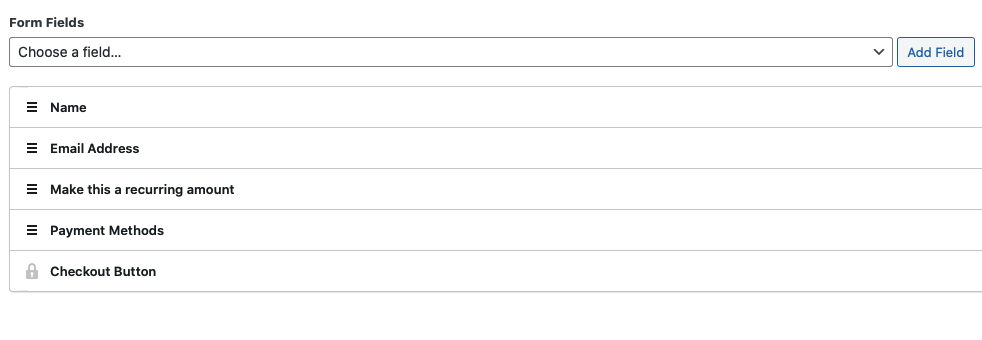
Ensuite, cliquez sur l'option Champs du formulaire sur le côté gauche. Ici, vous pouvez ajouter, supprimer ou modifier les champs de formulaire existants.
Étape 4 : Créer une page de paiement / de paiement Stripe
Pour créer la page de paiement Stripe, sélectionnez Page de paiement dans le volet de gauche.
Ensuite, cochez la case Activer une page de paiement dédiée.
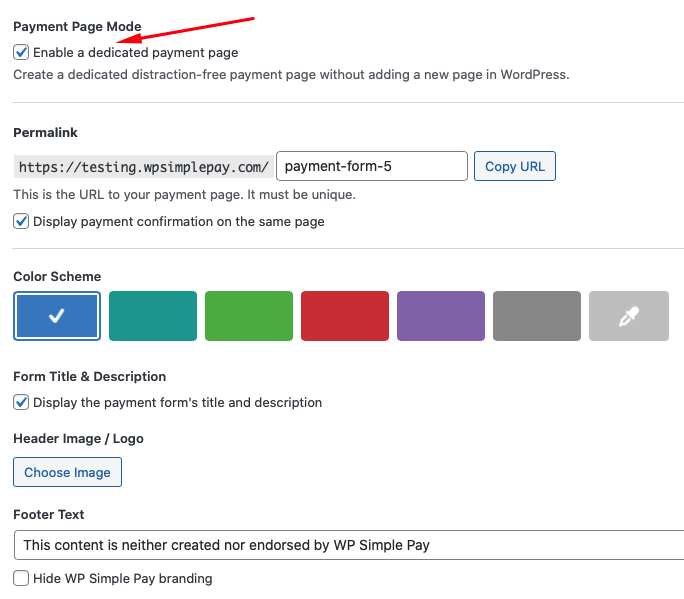
Dès que vous cochez la case, vous serez invité à spécifier l'URL de votre page de paiement, un schéma de couleurs pour l'arrière-plan et une image d'en-tête ou un logo. Vous pouvez également choisir d'afficher ou de masquer le titre et la description de votre formulaire de paiement sur la page.
Assurez-vous de décocher la case à côté de Afficher la confirmation de paiement sur la même page. Pour les besoins de ce tutoriel, nous allons créer un message de confirmation de paiement personnalisé lié à ce formulaire spécifique.
Cliquez sur l'option Page de confirmation dans le volet de gauche. Ici, vous pouvez saisir un message de confirmation de paiement personnalisé que vos clients verront après un paiement réussi.
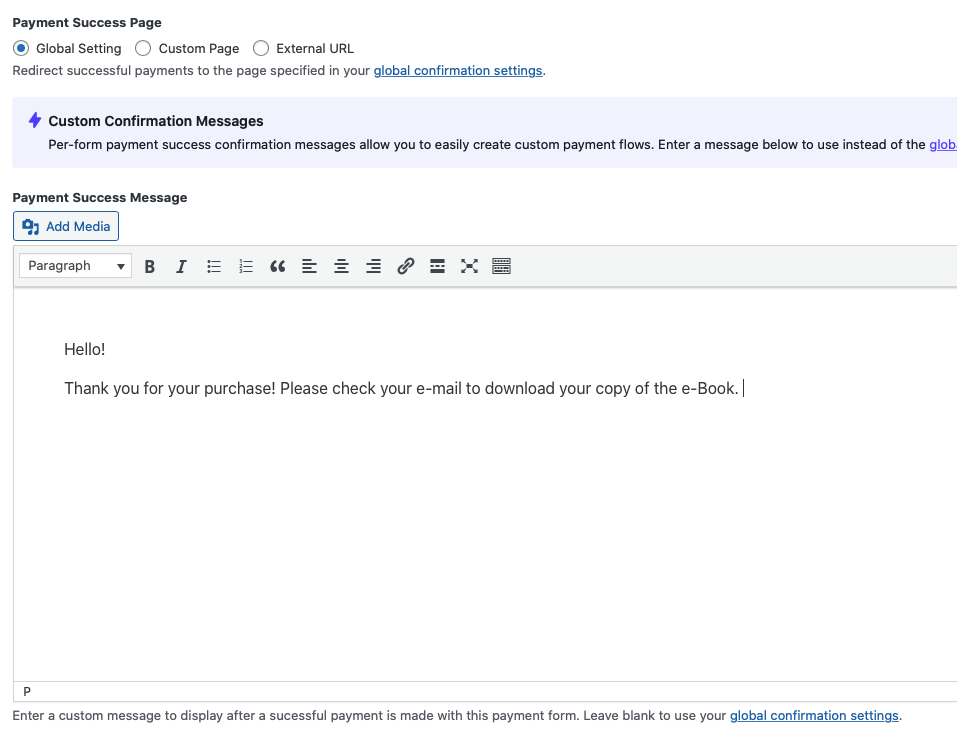
Une fois que vous avez saisi votre message de confirmation de paiement personnalisé dans le champ de texte fourni, assurez-vous de cliquer sur Publier après avoir prévisualisé votre formulaire.
Après avoir publié le formulaire, vous pouvez consulter la page de destination en direct en accédant à l'URL que vous avez créée dans l'éditeur de la Page de paiement.
Ci-dessous se trouve la page de destination dédiée que nous venons de créer.
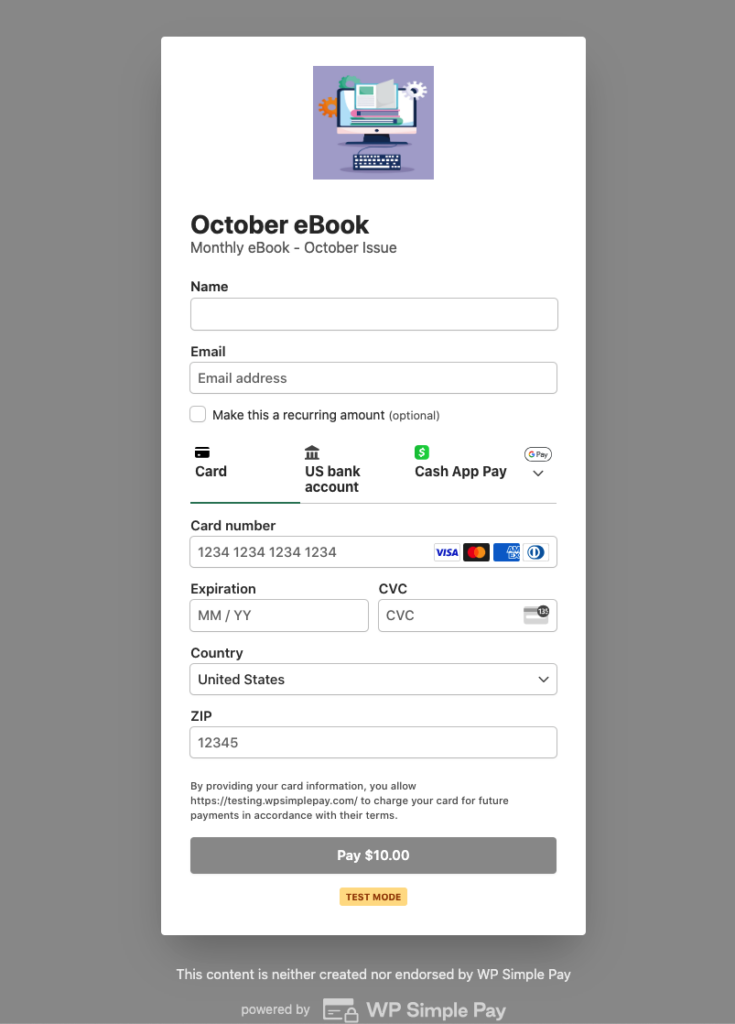
Si vous décidez de supprimer la marque WP Simple Pay de la page de destination, vous avez toujours la possibilité de cocher la case Masquer la marque WP Simple Pay dans l'éditeur de la page de paiement.
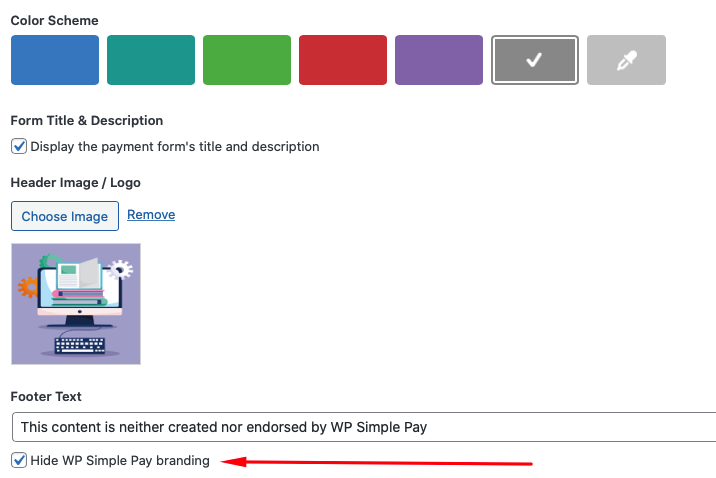
C'est tout !
Nous espérons que vous avez appris à créer une page de paiement / de paiement Stripe personnalisée dans WordPress.
Si vous avez aimé cet article, vous pourriez également consulter nos guides suivants :
- Comment accepter Google Pay / Apple Pay / Microsoft Pay dans WordPress
- Comment accepter les paiements différés dans WordPress
- Comment accepter les paiements récurrents avec WordPress
Qu'attendez-vous ? Commencez dès aujourd'hui avec WP Simple Pay !
Pour lire d'autres articles comme celui-ci, suivez-nous sur X.
Divulgation : Notre contenu est soutenu par nos lecteurs. Cela signifie que si vous cliquez sur certains de nos liens, nous pouvons gagner une commission. Nous ne recommandons que les produits qui, selon nous, ajouteront de la valeur à nos lecteurs.




Laisser un commentaire