

Comment activer la saisie semi-automatique des adresses de livraison et de facturation dans WordPress
Dernière mise à jour le

Souhaitez-vous activer la saisie semi-automatique des adresses de livraison et de facturation dans WordPress ?
Offrir aux utilisateurs un moyen de payer sur votre site sans avoir à saisir manuellement leurs adresses de livraison et de facturation augmente les chances qu'ils complètent leur transaction. De plus, c'est un excellent moyen d'éviter les erreurs lors du processus de paiement.
Stripe, la passerelle de paiement la plus avancée au monde, propose l'Élément de Paiement Universel afin que vous puissiez créer des formulaires de paiement intelligents qui complètent automatiquement l'adresse de livraison et de facturation de votre client en fonction de son pays et de sa méthode de paiement choisie.
Tout ce que vous avez à faire pour commencer à offrir à vos clients la saisie semi-automatique de leurs adresses de livraison et de facturation lors du paiement est d'utiliser un plugin de paiement Stripe pour WordPress qui prend en charge l'Élément de Paiement Universel.
Dans cet article, nous vous montrerons comment activer facilement la saisie semi-automatique des adresses de livraison et de facturation dans WordPress.
Activation de la saisie semi-automatique des adresses de livraison et de facturation
Le moyen le plus simple d'offrir la saisie semi-automatique des adresses de livraison et de facturation à vos clients lors du paiement est d'utiliser WP Simple Pay, le plugin de paiement Stripe n°1 pour WordPress.
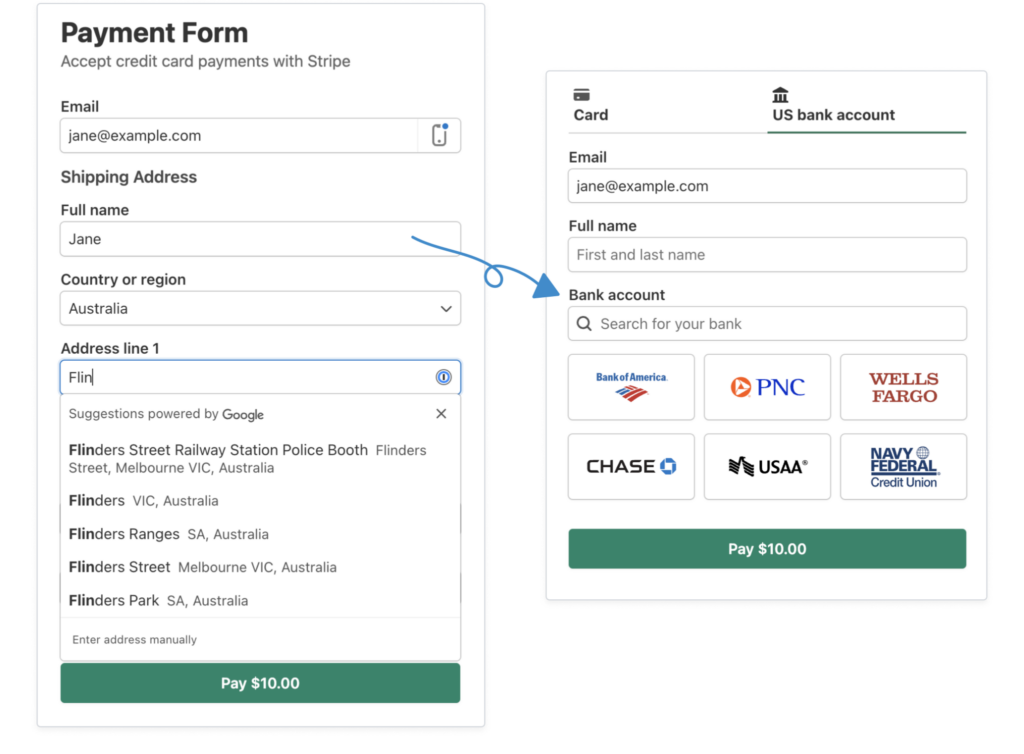
WP Simple Pay prend en charge la fonctionnalité Élément de Paiement Universel afin que vous puissiez commencer à créer des formulaires de paiement intelligents qui complètent automatiquement les adresses de livraison et de facturation de votre client une fois qu'il a saisi son pays et sélectionné sa méthode de paiement.
Les fonctionnalités supplémentaires de WP Simple Pay incluent :
- Champs personnalisés avancés : Collectez toutes les informations supplémentaires que vous souhaitez de vos clients en utilisant des champs de texte, des listes déroulantes, des cases à cocher.
- Plus de 10 méthodes de paiement : Acceptez les paiements par carte traditionnels, en plus d'Apple Pay / Google Pay / Microsoft Pay, du prélèvement automatique SEPA, de Alipay, de Giropay, et plus encore.
- Constructeur de formulaires de paiement par glisser-déposer : Créez des formulaires de paiement conviviaux et attrayants en quelques minutes sans écrire une seule ligne de code.
- Validation internationale du numéro de téléphone : Collectez un numéro de téléphone valide pour automatiser les notifications par SMS concernant les mises à jour de commande et le support client.
- Recouvrement des frais : Faites supporter les frais de traitement Stripe supplémentaires par vos clients afin que vous receviez le montant total.
Supprimez les frais supplémentaires de 3 % !
La plupart des plugins Stripe facturent des frais supplémentaires de 3 % pour CHAQUE transaction
…pas WP Simple Pay Pro !
Sans plus tarder, commençons à créer un formulaire de paiement qui complète automatiquement l'adresse de facturation et de livraison. Une fois terminé, le formulaire ressemblera et fonctionnera comme ceci :
Étape 1 : Installer WP Simple Pay pour compléter automatiquement les adresses
Pour activer la saisie semi-automatique des adresses de livraison et de facturation dans WordPress, la première chose à faire est d'installer et d'activer WP Simple Pay sur votre site.
Tout d'abord, rendez-vous sur la page de tarification et choisissez un plan. Une fois votre achat terminé, téléchargez le plugin depuis le reçu de votre e-mail d'achat ou depuis votre compte WP Simple Pay.
Pour installer le plugin dans WordPress, allez simplement sur votre tableau de bord, naviguez vers Ajouter » Plugins puis Téléverser un plugin.
Après cela, cliquez sur Choisir un fichier et trouvez le fichier .zip de WP Simple Pay sur votre ordinateur. Cliquez sur Installer maintenant. Lorsque le téléversement est terminé, appuyez sur le bouton Activer le plugin.
Pour des instructions détaillées, consultez notre guide étape par étape sur comment installer WP Simple Pay.

Si vous n’avez pas vu l’assistant de configuration, rendez-vous simplement dans l’onglet WP Simple Pay » Paramètres » Avancé et cliquez sur le bouton Lancer l’assistant de configuration.
2 : Connecter WordPress à Stripe
Pour connecter votre site WordPress à Stripe, cliquez sur Se connecter avec Stripe.

Ensuite, entrez l’adresse e-mail que vous utilisez pour votre compte Stripe et connectez-la à votre site. Si vous n’avez pas de compte Stripe, vous pouvez facilement en créer un en entrant votre adresse e-mail et en complétant l’enregistrement.
Une fois ce processus terminé, une page de succès s’affichera avec le message « Configuration terminée. » Ensuite, cliquez sur Créer un formulaire de paiement.

Étape 3 : Créer un formulaire de paiement
Après avoir cliqué sur Créer un formulaire de paiement, vous devriez être arrivé sur la page de la bibliothèque de modèles de formulaires de paiement.
Sélectionnez le modèle Formulaire de paiement.

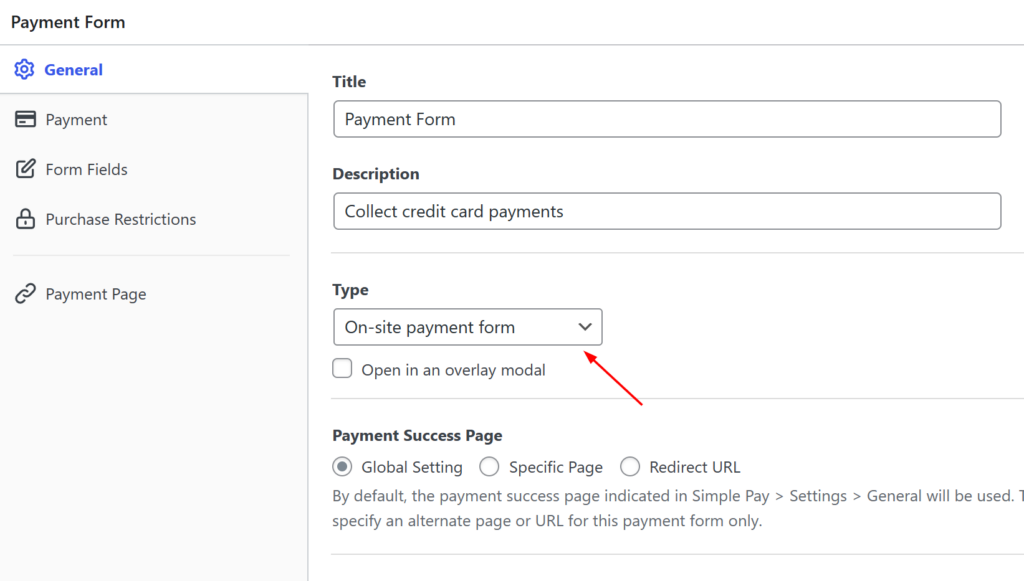
Ensuite, vous serez dirigé vers l'onglet Général du formulaire de paiement. C'est ici que vous pouvez modifier le titre et la description.
De plus, vous devrez sélectionner Formulaire de paiement sur site pour le Type de votre formulaire. Cela signifie que votre formulaire de paiement peut être ajouté à n'importe quelle page ou publication, où vos clients peuvent finaliser leur transaction sans jamais quitter votre site.
Maintenant que vous avez terminé de configurer les paramètres de votre onglet Général, cliquez sur l'onglet Paiement sur le côté gauche de la page. C'est ici que vous pouvez ajouter vos options de prix et choisir entre une option de paiement unique ou récurrente.
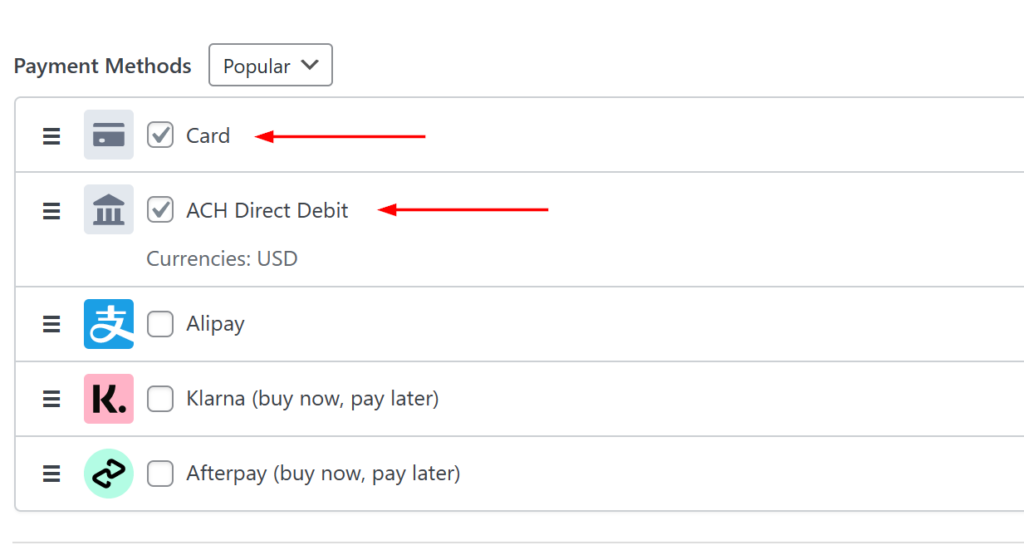
Vous remarquerez une liste des méthodes de paiement disponibles. Pour les besoins de ce tutoriel, assurez-vous que Carte et Prélèvement automatique ACH sont tous deux sélectionnés.
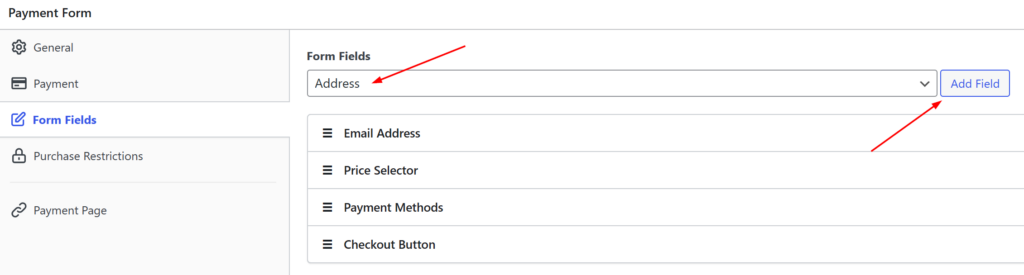
Ensuite, allez à l'onglet Champs du formulaire. Dans le menu déroulant, sélectionnez Adresse et cliquez sur le bouton Ajouter un champ.
Étape 4 : Configurer le champ Adresse de livraison et de facturation
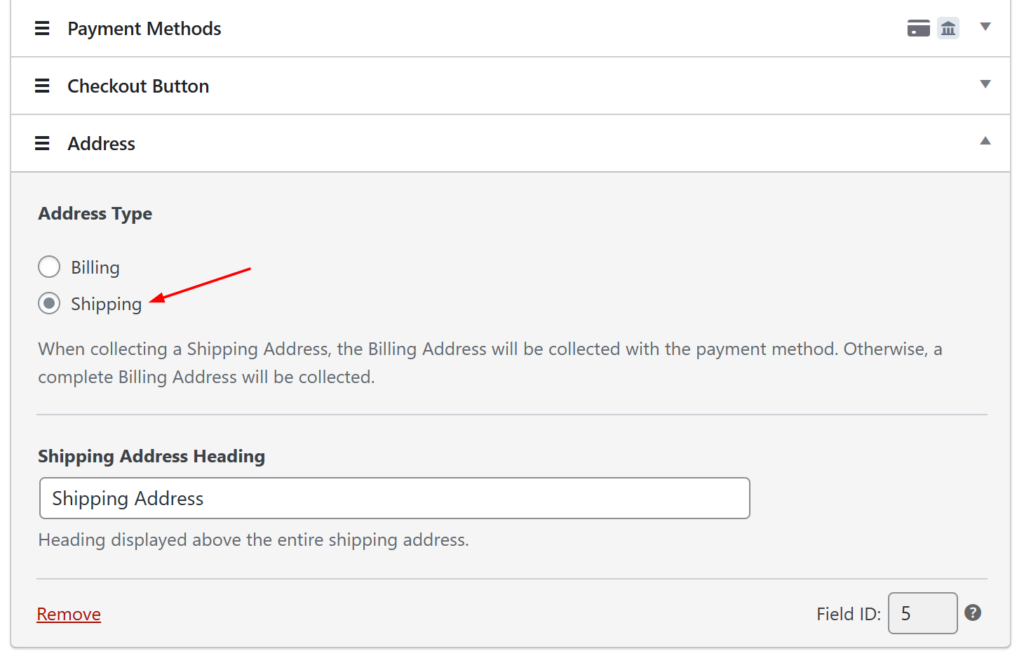
Pour vous assurer que votre formulaire de paiement est configuré pour remplir automatiquement l'adresse de livraison et de facturation pour vos clients lors du paiement, vous devrez sélectionner Livraison pour le Type d'adresse.
Pour ce faire, cliquez simplement sur le champ de formulaire Adresse et sélectionnez Livraison.
Étape 5 : Publier votre formulaire sur votre site
Et voilà ! Vous avez créé un formulaire de paiement qui remplira automatiquement l'adresse de livraison et de facturation pour vos clients lors du processus de paiement.
Tout ce qu'il vous reste à faire est de publier votre formulaire en cliquant sur le bouton Publier sur le côté droit.
Assurez-vous de tester le formulaire d'abord avant qu'il ne soit en ligne. Vous pouvez basculer l'ensemble de votre site ou des formulaires de paiement individuels entre les modes Test et En ligne.
Pour intégrer le formulaire, allez à la publication ou à la page où vous souhaitez le publier. Cliquez ensuite sur l'icône + pour ajouter le bloc WP Simple Pay. Choisissez ensuite un formulaire que vous venez de créer. Et ensuite, cliquez sur Publier ou Mettre à jour.

Nous espérons que cet article vous a aidé à apprendre comment remplir automatiquement les adresses de livraison et de facturation dans WordPress.
Si cet article vous a plu, vous pourriez également vouloir consulter comment laisser les clients gérer les renouvellements récurrents dans WordPress.
Qu'attendez-vous ? Commencez dès aujourd'hui avec WP Simple Pay !
Pour lire d'autres articles comme celui-ci, suivez-nous sur X.
Divulgation : Notre contenu est soutenu par nos lecteurs. Cela signifie que si vous cliquez sur certains de nos liens, nous pouvons gagner une commission. Nous ne recommandons que les produits qui, selon nous, ajouteront de la valeur à nos lecteurs.


Laisser un commentaire