
Comment permettre aux clients de gérer leurs abonnements dans WordPress
Dernière mise à jour le
 Reviewed By:
 Spencer Finnell
Vous cherchez un moyen simple de permettre à vos clients de gérer leurs propres abonnements quand ils le souhaitent ?
Permettre aux clients de gérer leurs abonnements à tout moment réduit considérablement le désabonnement et les maintient satisfaits. Cela permet également de réduire les échecs de paiements récurrents afin que vous puissiez maintenir un flux de revenus constant.
Dans cet article, nous vous montrerons comment permettre aux abonnés d'accéder facilement aux détails de leur abonnement depuis votre site.
Permettre aux clients de gérer leurs abonnements
Utiliser un plugin de paiement Stripe qui prend en charge les paiements récurrents et offre aux clients un accès facile aux détails de leur abonnement est le meilleur moyen de permettre à vos clients de gérer leurs abonnements à tout moment.
WP Simple Pay est le plugin de paiement Stripe n°1 pour WordPress. Il vous permet d'accepter facilement des paiements ponctuels ou récurrents directement sur votre site sans code et sans avoir besoin de plugins supplémentaires.
Il offre également plusieurs fonctionnalités d'abonnement pour vous aider à développer votre base d'abonnés, y compris des offres d'essai gratuit, des frais de mise en place et des plans de paiement échelonné.
En plus de tout cela, vous pouvez utiliser le plugin pour ajouter facilement un formulaire « Gérer l'abonnement » à votre site, qui permet à vos clients d'accéder à leurs abonnements pour effectuer des actions telles que la mise à jour de leur méthode de paiement ou l'annulation avant la prochaine facturation.
Avec WP Simple Pay, vous bénéficiez également des fonctionnalités et avantages suivants :
- Accepter plusieurs méthodes de paiement : Augmentez vos conversions en offrant à vos clients leurs options de paiement préférées, y compris les cartes de crédit et de débit traditionnelles, le prélèvement automatique ACH, les portefeuilles numériques (Apple Pay / Google Pay / Microsoft Pay, Cash App Pay), Alipay, les services « Achetez maintenant, payez plus tard », et plus encore.
- Formulaires de paiement sur site : Gardez vos visiteurs plus longtemps sur votre site et créez facilement des formulaires de paiement professionnels pour les paiements ponctuels ou les abonnements.
- Champs personnalisés : Collectez les informations nécessaires auprès de vos clients en ajoutant, modifiant ou supprimant des champs personnalisés sur vos formulaires de paiement.
- Remises : Offrez des codes de réduction personnalisés pour encourager la fidélité de vos clients.
- Essais gratuits : Augmentez les inscriptions avec des offres d'essai gratuit.
- Et plus encore…
Supprimez les frais supplémentaires de 3 % !
La plupart des plugins Stripe facturent des frais supplémentaires de 3 % pour CHAQUE transaction
…pas WP Simple Pay Pro !
Comment permettre aux clients de gérer leurs abonnements
Dans le cadre de ce tutoriel, nous vous montrerons comment créer rapidement un formulaire de paiement d'abonnement pour votre site et ajouter un formulaire « Gérer l'abonnement » afin que vos abonnés puissent accéder à leurs comptes à tout moment.
Comme mentionné précédemment, permettre à vos clients de mettre à jour leurs informations de paiement quand ils le souhaitent réduit considérablement les échecs de paiements récurrents.
Le formulaire « Gérer l'abonnement » ressemblera à celui ci-dessous. Le meilleur, c'est que vous pouvez l'ajouter à n'importe quelle page ou publication de votre site sans écrire une seule ligne de code. Pour recevoir les détails de leur abonnement personnel, il suffit à vos clients d'entrer leur adresse e-mail.
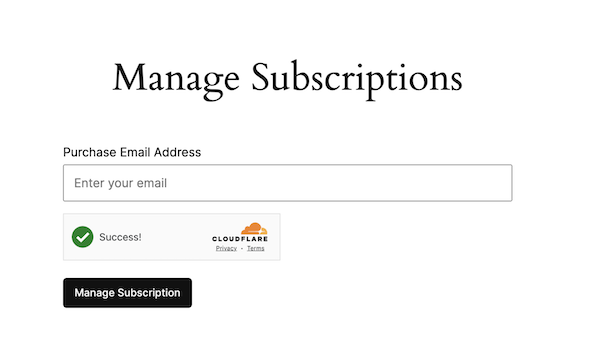
Sans plus tarder, commençons. Suivez les étapes ci-dessous !
Étape 1 : Installer et activer WP Simple Pay
Pour commencer à accepter les paiements par abonnement et ajouter un formulaire « Gérer les abonnements » à votre site, vous devrez d’abord installer et activer WP Simple Pay dans WordPress.
Visitez simplement la page de tarification et choisissez le plan qui correspond le mieux à vos besoins. Si vous avez besoin d’aide pour choisir un plan, consultez notre guide : WP Simple Pay Lite vs. Pro : Pro vaut-il le prix (Mise à jour 2024).
Si votre entreprise propose des produits ou services par abonnement, nous vous recommandons d’utiliser le plan Pro pour débloquer toutes les fonctionnalités d’abonnement telles que les frais de mise en place, les plans de paiement échelonné, les offres d’essai gratuit, et plus encore.
Une fois que vous avez acheté WP Simple Pay, vous pouvez télécharger le plugin depuis l’e-mail de votre reçu d’achat ou votre compte WP Simple Pay.
Ensuite, vous devrez téléverser le fichier .zip sur WordPress. Si vous avez besoin d’aide, suivez notre guide détaillé sur comment installer WP Simple Pay.
Une fois que vous avez terminé l’installation de WP Simple Pay et son activation dans WordPress, son assistant de configuration avancé s’ouvrira automatiquement. Cliquez sur le bouton C’est parti .

Si vous n’avez pas vu l’assistant de configuration, rendez-vous simplement dans l’onglet WP Simple Pay » Paramètres » Avancé et cliquez sur le bouton Lancer l’assistant de configuration.
2 : Connecter WordPress à Stripe
Pour connecter votre site WordPress à Stripe, cliquez sur Se connecter avec Stripe.

Ensuite, entrez l’adresse e-mail que vous utilisez pour votre compte Stripe et connectez-la à votre site. Si vous n’avez pas de compte Stripe, vous pouvez facilement en créer un en entrant votre adresse e-mail et en complétant l’enregistrement.
Une fois ce processus terminé, une page de succès s’affichera avec le message « Configuration terminée. » Ensuite, cliquez sur Créer un formulaire de paiement.

Étape 3 : Créer un formulaire d’abonnement
Maintenant que vous avez installé WP Simple Pay et que votre compte Stripe est connecté à votre site, vous devrez créer un formulaire de paiement par abonnement. Après avoir cliqué sur le bouton Créer un formulaire de paiement, vous devriez être arrivé sur la page de la bibliothèque de modèles de formulaires.
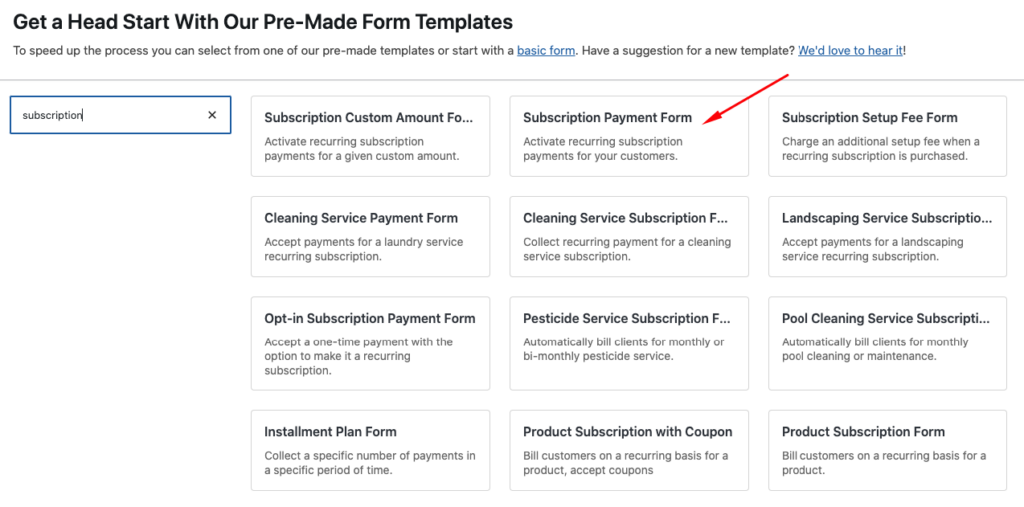
Tout d’abord, recherchez « abonnement » et choisissez le modèle Formulaire de paiement par abonnement.
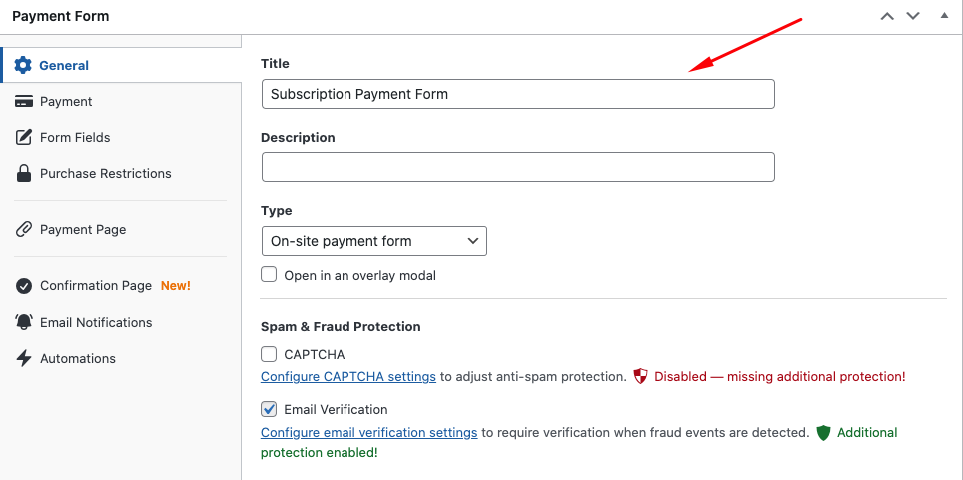
Ajoutez le titre et la description de votre formulaire de paiement dans l’onglet Général.
Ensuite, vous remarquerez que deux plans de paiement par abonnement ont déjà été ajoutés par défaut dans l’onglet Paiement. N’hésitez pas à modifier vos options de prix et de plan. Ensuite, choisissez les options de méthode de paiement que vous souhaitez proposer.
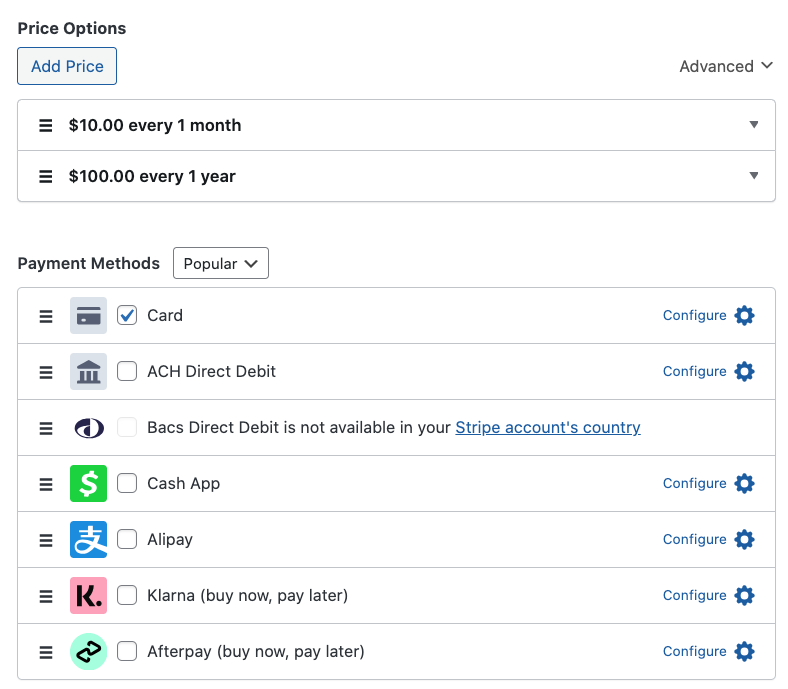
Assurez-vous de cliquer sur Enregistrer le brouillon, puis modifiez vos champs à l’aide de l’onglet Champs personnalisés. Vous pouvez utiliser des listes déroulantes, des zones de texte et des cases à cocher pour votre formulaire.
Une fois que votre formulaire d’abonnement vous convient, vous pouvez le prévisualiser. Le publier sur votre site est la dernière étape s’il vous plaît.
Étape 4 : Publier votre formulaire d’abonnement
Pour publier votre formulaire, allez à la page ou à l’article où vous le souhaitez et cliquez sur l’icône + pour générer le bloc WP Simple Pay – Formulaire de paiement. Dans le menu déroulant, sélectionnez le formulaire que vous venez de créer.
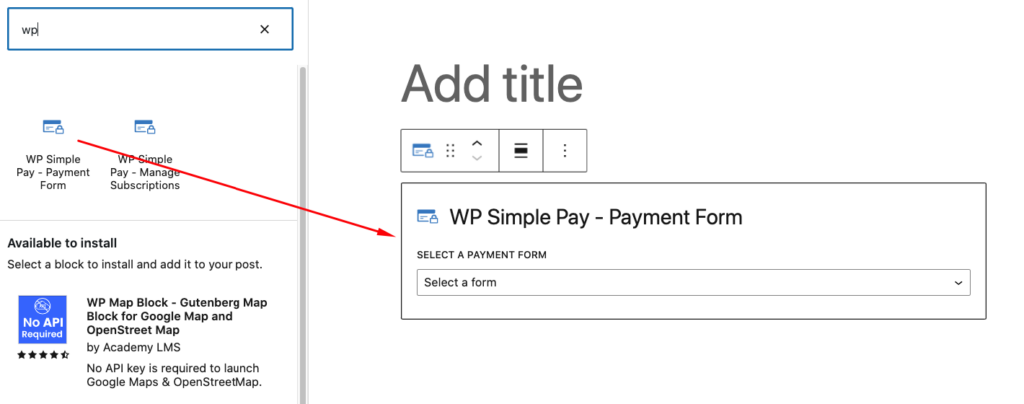
Assurez-vous de cliquer sur Publier.
Étape 5 : Intégrer le formulaire « Gérer les abonnements »
Jusqu’à présent, vous avez créé et ajouté votre formulaire de paiement par abonnement à votre site.
La prochaine chose que vous devrez faire pour donner à vos abonnés un accès à la demande à leurs détails d’abonnement est d’ajouter le formulaire « Gérer les abonnements » à votre site.
Comme pour l’intégration de votre formulaire de paiement, tout ce que vous avez à faire est d’aller à la page où vous voulez votre formulaire, de cliquer sur l’icône +, et de taper « WP » dans le champ de recherche.
Ensuite, choisissez le bloc WP Simple Pay – Gérer les abonnements.
Une autre façon d’intégrer le formulaire est de simplement taper « /manage » pour faire apparaître le bloc comme illustré ci-dessous.
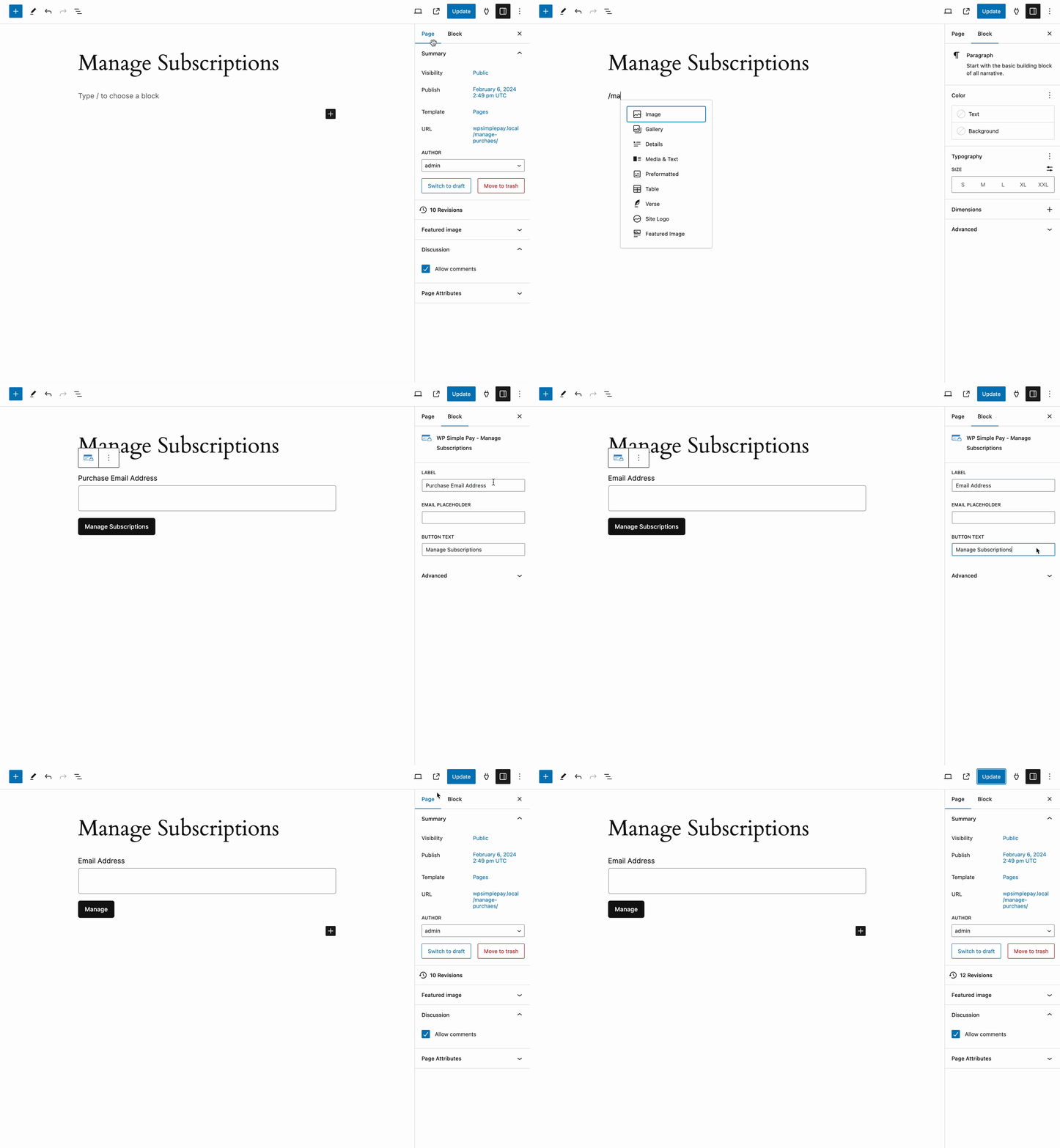
N'oubliez pas de cliquer sur Publier ou Mettre à jour.
C'est tout ! Nous espérons que cet article vous a aidé à apprendre comment permettre aux clients de gérer leurs abonnements directement depuis votre site WordPress.
Si cet article vous a plu, vous pourriez également consulter notre guide sur 6 conseils pour augmenter les inscriptions d’abonnements avec des offres d’essai gratuit.
Qu'attendez-vous ? Commencez dès aujourd'hui avec WP Simple Pay !
Pour lire d'autres articles comme celui-ci, suivez-nous sur X.
Divulgation : Notre contenu est soutenu par nos lecteurs. Cela signifie que si vous cliquez sur certains de nos liens, nous pouvons gagner une commission. Nous ne recommandons que les produits qui, selon nous, ajouteront de la valeur à nos lecteurs.


Laisser un commentaire