

Comment ajouter de nouveaux clients Stripe à ActiveCampaign dans WordPress
Dernière mise à jour le

Vous cherchez un moyen simple d'ajouter de nouveaux clients Stripe à votre liste de diffusion ActiveCampaign ?
S'assurer que chacun de vos nouveaux clients Stripe est automatiquement ajouté à votre liste d'e-mails après un achat est un excellent moyen d'organiser les données clients, d'améliorer les communications clients et de gagner du temps.
Dans cet article, nous vous montrerons comment intégrer facilement votre site WordPress avec Uncanny Automator, un puissant outil d'automatisation qui vous permet d'ajouter de nouveaux clients Stripe à ActiveCampaign sans avoir à utiliser de code.
Qu'est-ce qu'Uncanny Automator ?
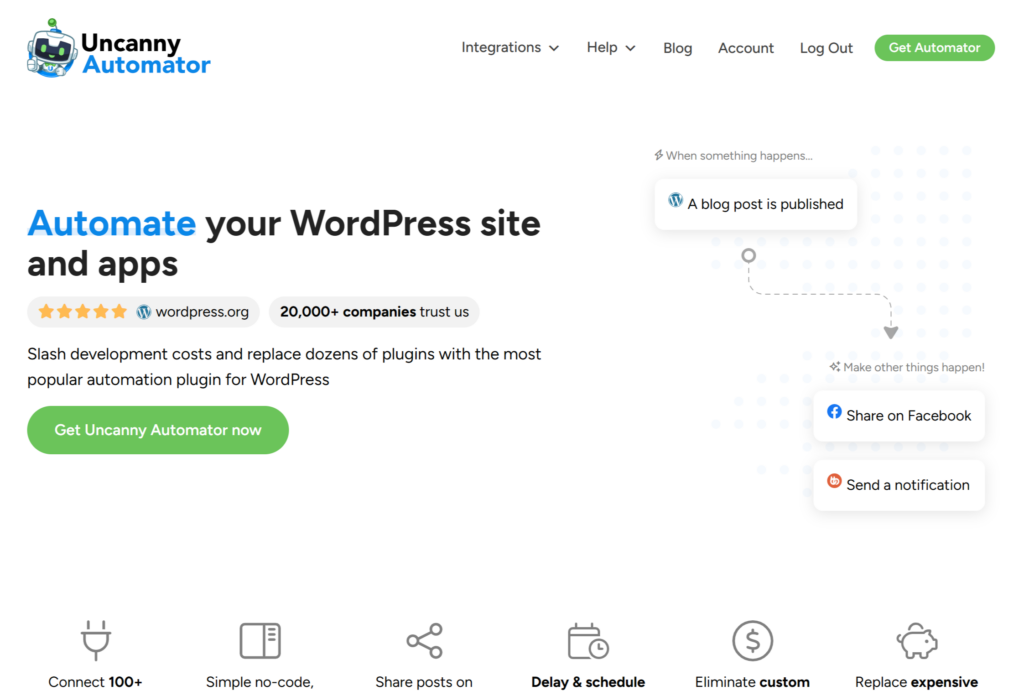
Uncanny Automator est un plugin d'automatisation pour WordPress qui vous permet de connecter vos plugins, sites et applications pour rationaliser vos flux de travail et vos tâches.
Actuellement, le plugin offre plus de 100 intégrations avec des applications et services populaires, notamment Google Sheets, Drip, ActiveCampaign, Twitter et les pages Facebook.
En utilisant Uncanny Automator, vous pouvez facilement créer des recettes (séquences automatisées) en configurant des déclencheurs, des actions et des conditions spécifiques directement depuis le tableau de bord WordPress.
Ajouter de nouveaux clients Stripe à ActiveCampaign
Bien qu'Uncanny Automator s'intègre à plusieurs services de marketing par e-mail, nous utiliserons ActiveCampaign pour ce tutoriel.
Le moyen le plus simple d'ajouter de nouveaux clients Stripe à votre liste de diffusion ActiveCampaign est de créer une recette qui relie un plugin de paiement Stripe pris en charge à ActiveCampaign.
WP Simple Pay est le meilleur plugin de paiement Stripe pour WordPress qui vous permet d'accepter facilement plusieurs méthodes de paiement directement sur votre site sans avoir à configurer un panier. Le plugin prend également en charge une intégration transparente avec ActiveCampaign.
Les fonctionnalités supplémentaires de WP Simple Pay incluent :
- Formulaires de paiement sur site : Permettez à vos utilisateurs de finaliser leur achat directement sur votre site.
- Constructeur de formulaires par glisser-déposer : Créez facilement des formulaires de paiement en quelques minutes sans code.
- Modèles de formulaires de paiement : Choisissez parmi des tonnes de modèles de formulaires de paiement différents pour créer des formulaires pour différents produits, services et événements en quelques minutes.
- Champs de formulaire personnalisés : Collectez des données supplémentaires avec les paiements.
- Acceptez plus de 10 méthodes de paiement y compris les cartes de débit/crédit, le prélèvement automatique ACH, Google Pay/Apple Pay, Affirm, Cash App Pay, et plus encore.
Supprimez les frais supplémentaires de 3 % !
La plupart des plugins Stripe facturent des frais supplémentaires de 3 % pour CHAQUE transaction
…pas WP Simple Pay Pro !
Étape 1 : Télécharger et activer WP Simple Pay
La première chose que vous devrez faire pour commencer à ajouter de nouveaux clients Stripe à votre liste de diffusion ActiveCampaign est de télécharger et d'activer WP Simple Pay.
Tout d'abord, vous devrez acheter une licence WP Simple Pay. Vous pouvez le faire en vous rendant simplement sur la page des tarifs et en choisissant le meilleur plan pour vos besoins spécifiques.
Après avoir acheté WP Simple Pay Pro, vous devrez télécharger le plugin depuis l'e-mail de confirmation de votre achat ou depuis votre compte WP Simple Pay.

Si vous n’avez pas vu l’assistant de configuration, rendez-vous simplement dans l’onglet WP Simple Pay » Paramètres » Avancé et cliquez sur le bouton Lancer l’assistant de configuration.
2 : Connecter WordPress à Stripe
Pour connecter votre site WordPress à Stripe, cliquez sur Se connecter avec Stripe.

Ensuite, entrez l’adresse e-mail que vous utilisez pour votre compte Stripe et connectez-la à votre site. Si vous n’avez pas de compte Stripe, vous pouvez facilement en créer un en entrant votre adresse e-mail et en complétant l’enregistrement.
Une fois ce processus terminé, une page de succès s’affichera avec le message « Configuration terminée. » Ensuite, cliquez sur Créer un formulaire de paiement.

Étape 3 : Télécharger et activer Uncanny Automator
Jusqu'à présent, vous avez installé et activé WP Simple Pay sur votre site WordPress et connecté votre compte Stripe.
Il est maintenant temps de télécharger et d'activer Uncanny Automator dans WordPress. Vous pouvez le faire en visitant simplement la page des tarifs et en achetant un plan.
Ensuite, téléchargez le plugin depuis votre compte Uncanny Automator. Ensuite, accédez à Plugins » Ajouter dans le tableau de bord WordPress. Cliquez sur le bouton Télécharger un plugin, choisissez le fichier zip, puis sélectionnez Installer maintenant et ensuite Activer.
Étape 4 : Créer une recette
Pour commencer à ajouter de nouveaux clients Stripe à votre liste de diffusion, vous devrez créer une nouvelle recette.
Tout d'abord, cliquez sur Automator » Ajouter dans le tableau de bord WordPress.
Il vous sera demandé de choisir le type de votre recette. Choisissez Tout le monde et cliquez sur Confirmer.

Maintenant que vous avez sélectionné le type de votre recette, il est temps de créer votre déclencheur. Dans la liste des intégrations possibles, sélectionnez WP Simple Pay.

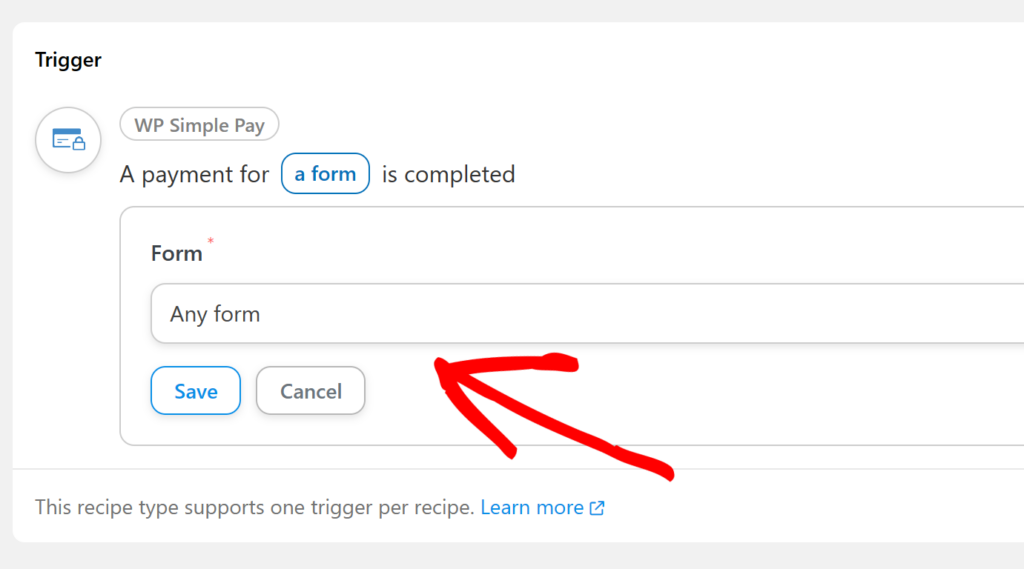
Un menu déroulant offrant différents choix apparaîtra. Pour ce déclencheur, assurez-vous de choisir Un paiement pour un formulaire est terminé. Dans le menu déroulant, choisissez N'importe quel formulaire et cliquez sur Enregistrer.
Si vous souhaitez que les nouveaux clients Stripe qui ont finalisé leur achat à l'aide d'un formulaire de paiement spécifique sur votre site soient ajoutés à votre liste de diffusion, vous pouvez choisir le formulaire dans le menu déroulant.
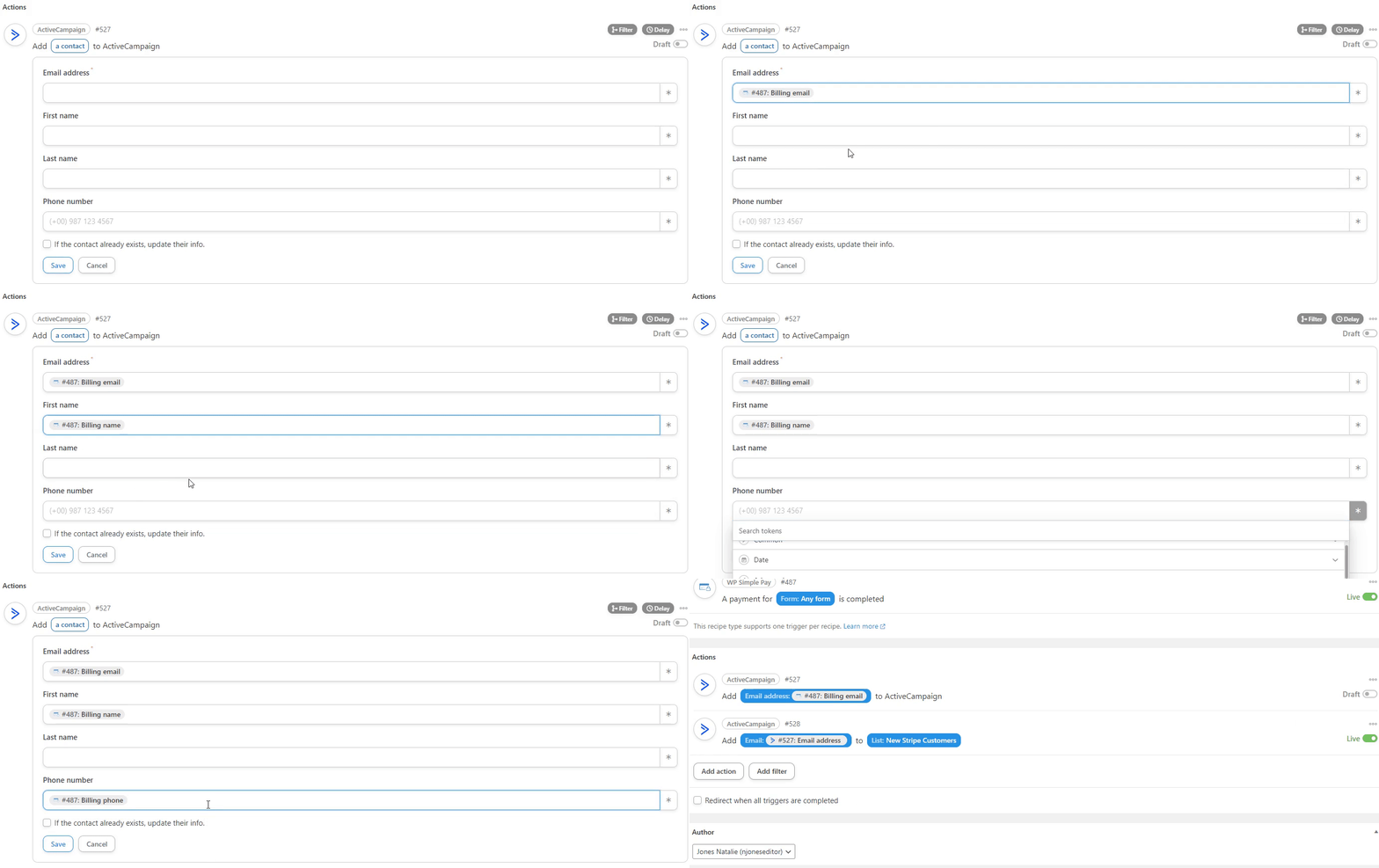
Maintenant que vous avez configuré votre déclencheur, il est temps de configurer votre action. Tout d'abord, cliquez sur Ajouter une action.
Dans la liste des options d'intégration, cliquez sur ActiveCampaign.
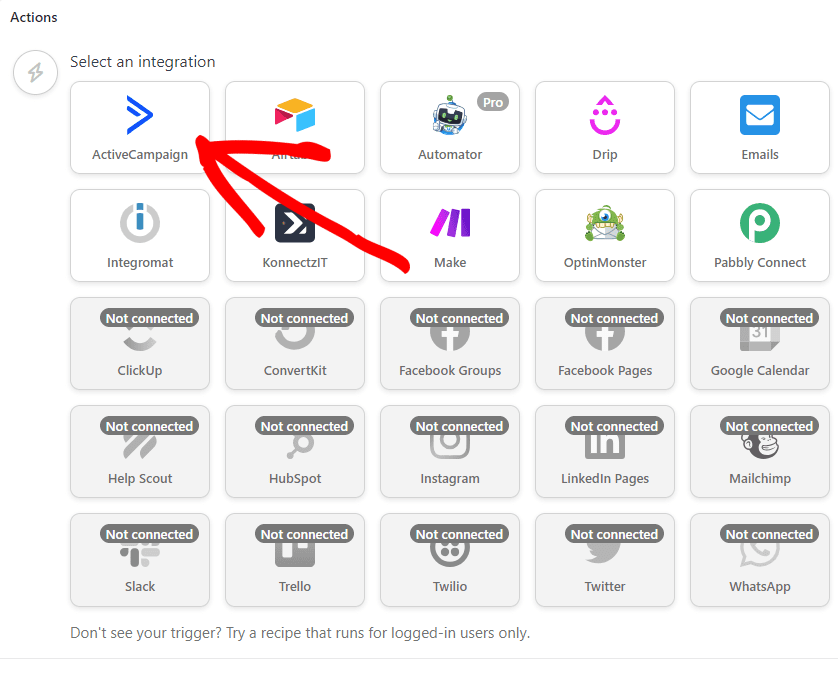
Il vous sera demandé de connecter votre compte. Cliquez sur Connecter le compte.

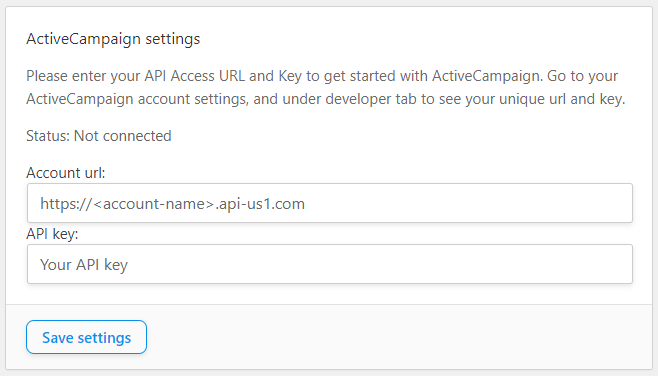
La page des paramètres d'ActiveCampaign s'ouvrira dans une nouvelle fenêtre. Vous devrez trouver votre URL d'API et votre clé d'API en allant dans Paramètres » Développeur dans votre tableau de bord ActiveCampaign. Entrez-les ensuite dans les champs associés et enregistrez vos paramètres.
Ensuite, créez la deuxième action : Ajouter un contact à une liste.
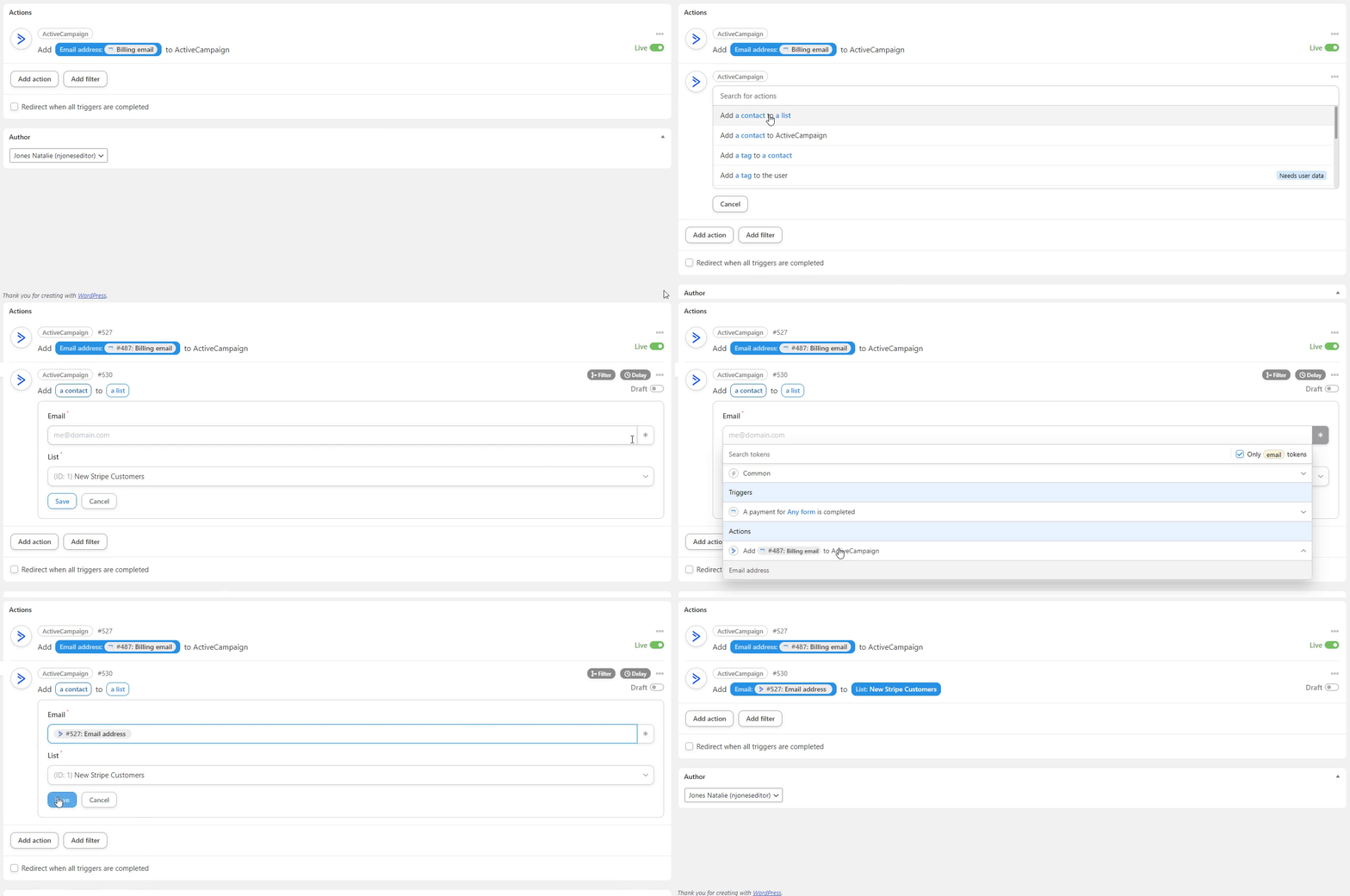
Vous remarquerez que les listes de votre compte ActiveCampaign sont disponibles dans le menu déroulant. Choisissez la liste à laquelle vous souhaitez que vos nouveaux clients Stripe soient ajoutés.
Enfin, cliquez sur Enregistrer et faites passer le commutateur de Brouillon à En direct.
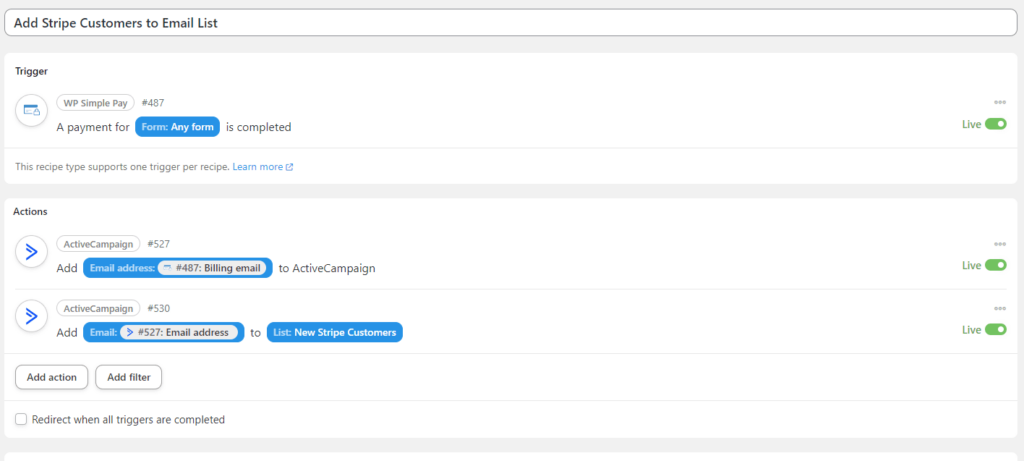
Une fois vos deux actions configurées, votre recette complète devrait ressembler à celle ci-dessous.
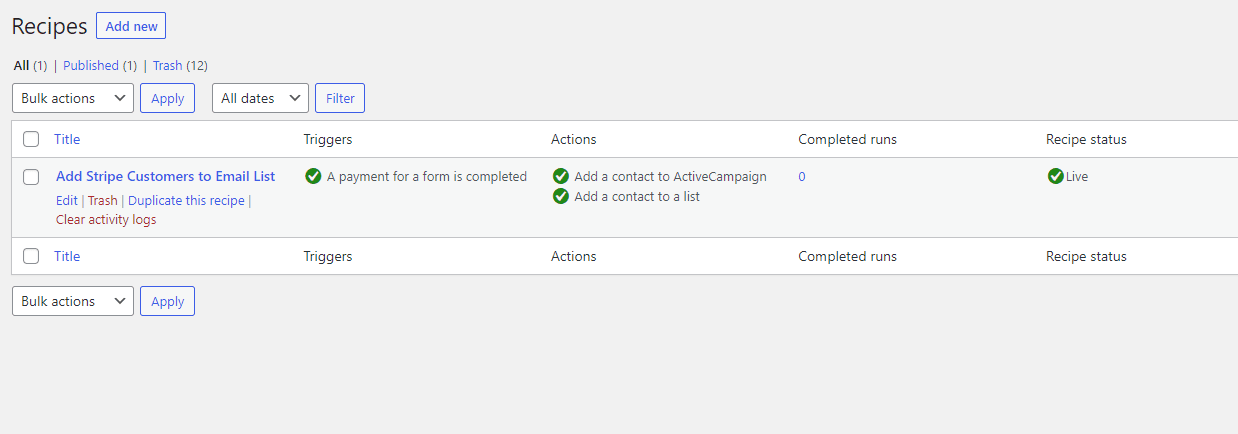
Assurez-vous de naviguer vers Toutes les recettes dans votre tableau de bord WordPress pour vous assurer que votre nouvelle recette est en cours d'exécution.
Prochaines étapes
Maintenant que vous avez créé une recette dans Uncanny Automator qui vous permet d'ajouter vos nouveaux clients Stripe à votre liste de diffusion ActiveCampaign, il est fortement recommandé de tester votre intégration.
Vous pouvez le faire en effectuant une transaction test à l'aide du formulaire WP Simple Pay que vous avez choisi lors de la configuration de votre recette.
Pour plus de détails et d'informations, consultez les tutoriels et guides suivants :
- Comment activer le mode test Stripe dans WordPress
- Meilleurs plugins de crowdfunding pour WordPress
- Comment tester les paiements Stripe dans WordPress
- Comment accepter les paiements Stripe dans WordPress
Qu'attendez-vous ? Commencez dès aujourd'hui avec WP Simple Pay !
Pour lire d'autres articles comme celui-ci, suivez-nous sur X.
Divulgation : Notre contenu est soutenu par nos lecteurs. Cela signifie que si vous cliquez sur certains de nos liens, nous pouvons gagner une commission. Nous ne recommandons que les produits qui, selon nous, ajouteront de la valeur à nos lecteurs.


Laisser un commentaire