
Comment ajouter une logique conditionnelle aux formulaires de paiement WordPress
Dernière mise à jour le

Imaginez qu'un consultant indépendant crée un formulaire de paiement pour les nouveaux projets clients. Chaque visiteur qui arrive sur la page voit les mêmes champs : « Nom de l’entreprise », « Numéro d’identification fiscale » et « Référence de la facture », même les acheteurs individuels qui paient un simple acompte.
Le formulaire semble avoir été créé pour quelqu'un d'autre. Certains visiteurs ferment l'onglet avant de finaliser le paiement.
C'est le coût des formulaires de paiement WordPress sans logique conditionnelle : le formulaire pose les mêmes questions à chaque visiteur, quel que soit le contexte.
Les propriétaires de sites qui souhaitent gérer plusieurs types d'acheteurs soit surchargent le formulaire avec des champs qui ne s'appliquent pas à tout le monde, soit créent un formulaire distinct pour chaque scénario, doublant ainsi le travail de maintenance chaque fois qu'un prix change.
C'est là que vous avez besoin de la logique conditionnelle dans vos formulaires de paiement. La logique conditionnelle vous permet d'afficher ou de masquer des champs en fonction de ce qu'un visiteur sélectionne ou saisit.
Dans cet article, nous vous montrerons comment ajouter la logique conditionnelle aux formulaires de paiement WordPress.
Pourquoi la logique conditionnelle est importante pour les formulaires de paiement
Nous avons travaillé avec de nombreux propriétaires de sites qui ont créé des pages de paiement soignées pour constater ensuite que le taux de conversion diminuait car le formulaire semblait générique. La logique conditionnelle résout plusieurs points de friction qui se présentent de manière répétée :
- Les longs formulaires entraînent l'abandon du panier : Chaque champ qui ne s'applique pas à un visiteur est une raison de faire une pause avant de payer. La logique conditionnelle maintient la longueur du formulaire visible courte et pertinente pour chaque personne qui le remplit.
- Les champs non pertinents créent de la confusion avant le paiement : Un acheteur individuel qui voit un champ « Numéro d’identification fiscale » se demande s'il est sur le bon formulaire. Ce moment de doute au moment du paiement est souvent suffisant pour le faire partir.
- Plusieurs formulaires multiplient le travail de maintenance : Sans logique conditionnelle, de nombreux propriétaires de sites créent un formulaire de paiement distinct pour chaque type d'acheteur ou scénario de tarification. Lorsqu'un prix ou un message de confirmation change, chaque formulaire doit être mis à jour séparément.
- Des données erronées finissent dans Stripe : Lorsque les champs facultatifs sont toujours visibles, les visiteurs les remplissent avec du texte de substitution ou les laissent vides. La logique conditionnelle garantit qu'un champ n'apparaît que lorsqu'il s'applique, de sorte que les données client qui arrivent dans Stripe restent précises et utiles.
Cela dit, voyons comment vous pouvez facilement le configurer dans WordPress.
Configurer la logique conditionnelle dans les formulaires de paiement
Vous ajoutez la logique conditionnelle à vos formulaires de paiement à l'aide de WP Simple Pay. Il se connecte directement à Stripe sans WooCommerce ni panier d'achat complet, et il est doté d'une fonctionnalité de logique conditionnelle.

WP Simple Pay est le plugin de paiements Stripe n° 1 pour WordPress, conçu pour les indépendants, les organisations à but non lucratif, les organisateurs d'événements et les petites entreprises qui souhaitent accepter des paiements ponctuels et récurrents sans configuration e-commerce complète.
Contrairement aux constructeurs de formulaires polyvalents qui ajoutent Stripe comme module complémentaire, WP Simple Pay est conçu exclusivement pour les paiements Stripe : la logique conditionnelle, les champs personnalisés et le traitement des paiements font tous partie du même plugin.
Son constructeur de formulaires visuels comprend une option de logique conditionnelle, vous permettant de créer des formulaires de paiement qui s'adaptent à chaque visiteur.
Voici quelques-unes des fonctionnalités offertes par WP Simple Pay :
- Champs de formulaire conditionnels : Affichez ou masquez tout champ personnalisé en fonction de ce qu'un visiteur sélectionne ou saisit. Aucun code, aucun formulaire distinct et aucune solution de contournement requise.
- 21 types de champs personnalisés : Choisissez parmi les listes déroulantes, les boutons radio, les cases à cocher, les champs de saisie de texte, les sélecteurs de date, et plus encore. Chaque champ porte ses propres règles conditionnelles indépendantes.
- Visibilité des champs en temps réel : Les conditions sont évaluées instantanément dans le navigateur du visiteur lorsqu'il interagit avec le formulaire. Aucun rechargement de page nécessaire.
- Plus de 10 méthodes de paiement : Cartes, Apple Pay, Google Pay, prélèvement automatique ACH, Klarna, et plus encore. La logique conditionnelle fonctionne avec toutes les méthodes de paiement prises en charge par WP Simple Pay.
Cela dit, voyons comment vous pouvez utiliser WP Simple Pay pour ajouter une logique conditionnelle aux formulaires de paiement WordPress.
Étape 1 : Installer et activer WP Simple Pay
Pour commencer, vous pouvez visiter le site Web de WP Simple Pay et choisir un plan. Notez que la fonctionnalité de logique conditionnelle est disponible pour les utilisateurs des plans WP Simple Pay Pro ou supérieurs.
Ensuite, vous pouvez télécharger le fichier .zip depuis le tableau de bord du compte WP Simple Pay en cliquant sur le bouton Télécharger WP Simple Pay Pro.

À partir de là, accédez à votre tableau de bord WordPress, téléchargez les fichiers du plugin, puis installez et activez le plugin. Si vous n’avez jamais installé de plugin WordPress auparavant, ce guide étape par étape pour l’installation de plugins WordPress explique l’ensemble du processus.
Une fois le plugin actif, l’assistant de configuration de WP Simple Pay se lance automatiquement. Cliquez sur C’est parti pour commencer le flux d’intégration.

Si l’assistant n’apparaît pas, accédez à WP Simple Pay » Paramètres » Général » Avancé et cliquez sur Lancer l’assistant de configuration.
WP Simple Pay devrait maintenant être installé et prêt. Ensuite, nous le connecterons à Stripe.
Étape 2 : Connecter WordPress à Stripe
Dans l’assistant de configuration, vous pouvez ensuite cliquer sur le bouton Se connecter avec Stripe et saisir l’adresse e-mail du compte Stripe.
Les nouveaux utilisateurs peuvent créer un compte Stripe gratuit à partir du même écran sans quitter WordPress.

Après avoir terminé l’authentification, l’assistant avance automatiquement.
Confirmez l’écran Configuration terminée pour finaliser la configuration. Votre site est maintenant lié à Stripe et prêt à traiter les paiements.

Étape 3 : Créer un formulaire de paiement et ajouter des champs personnalisés
Ensuite, vous pouvez cliquer sur le bouton « Créer un formulaire de paiement » dans l’assistant de configuration.
Ou vous pouvez accéder à WP Simple Pay » Formulaire de paiement et cliquer sur le bouton « Ajouter un nouveau formulaire de paiement » pour ajouter un nouveau formulaire.

À partir de là, vous verrez plusieurs modèles de formulaires intégrés.
Sélectionnez un modèle de formulaire.
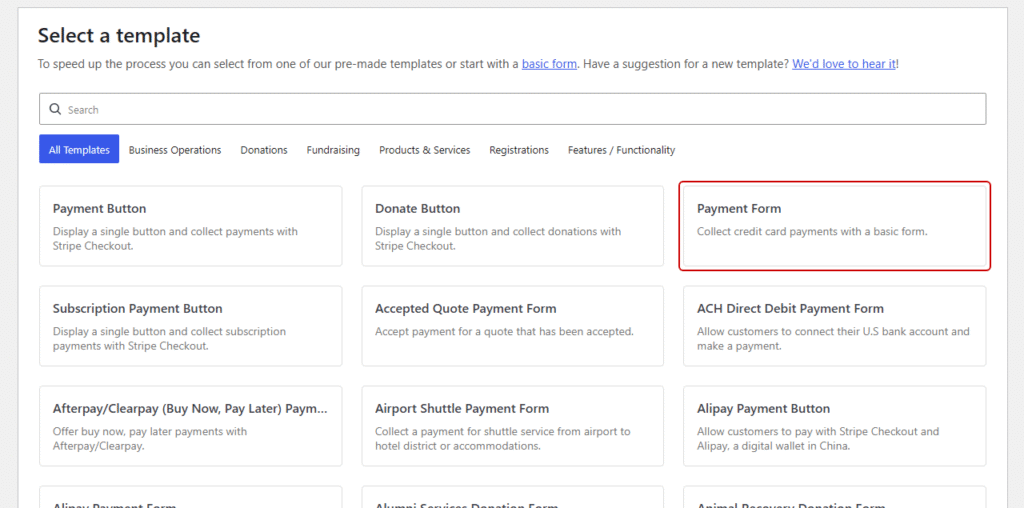
Formulaire de paiement convient à la plupart des cas d’utilisation, bien qu’un Formulaire de paiement par abonnement ou un modèle spécifique à un cas d’utilisation comme Formulaire d’inscription à une course fonctionne tout aussi bien, selon votre objectif.
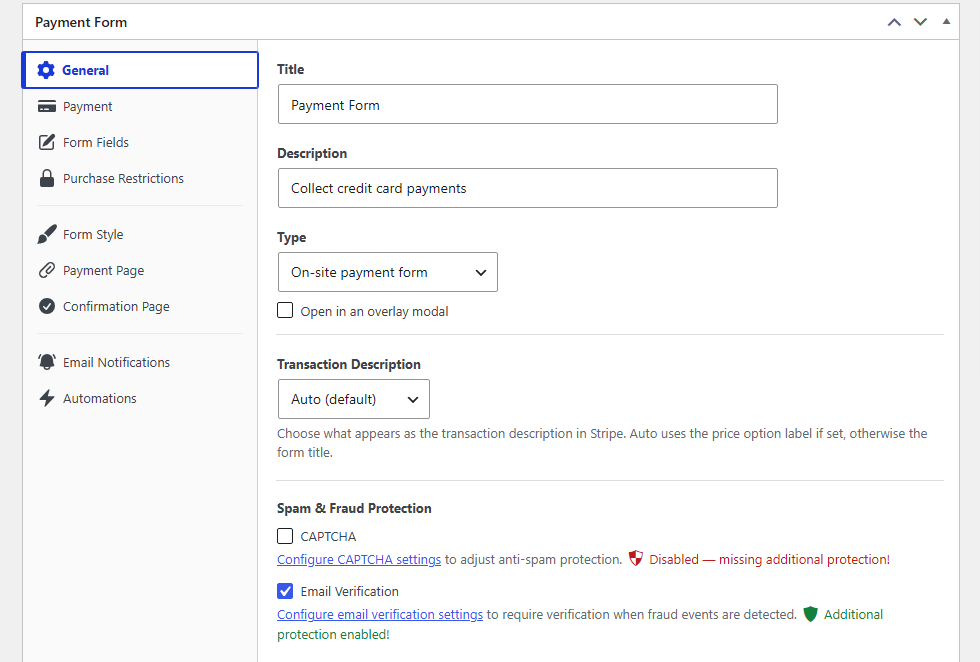
Après avoir sélectionné un modèle de formulaire, vous pouvez accéder à l'onglet Général, donner un titre au formulaire et choisir un type d'affichage.
Le type Formulaire de paiement sur site convient à la plupart des cas d'utilisation. Vous pouvez également cocher l'option Ouvrir dans une fenêtre modale pour afficher le formulaire sous forme de popup.
D'autre part, vous pouvez également sélectionner Formulaire de paiement hors site Stripe dans le menu déroulant Type pour rediriger les visiteurs vers la page de paiement hébergée par Stripe.
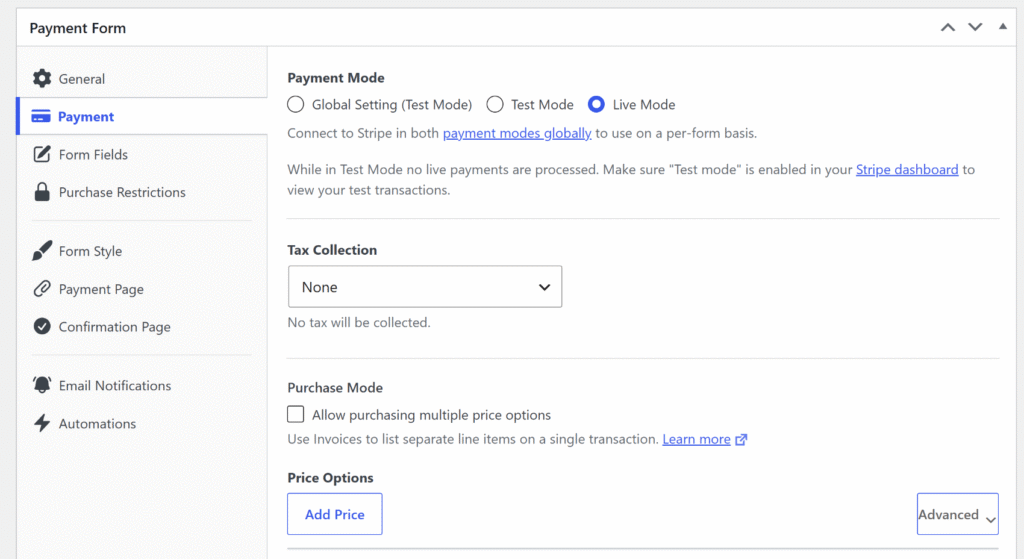
Ensuite, ouvrez l'onglet Paiement et configurez la devise, le montant et si le paiement est unique ou récurrent.
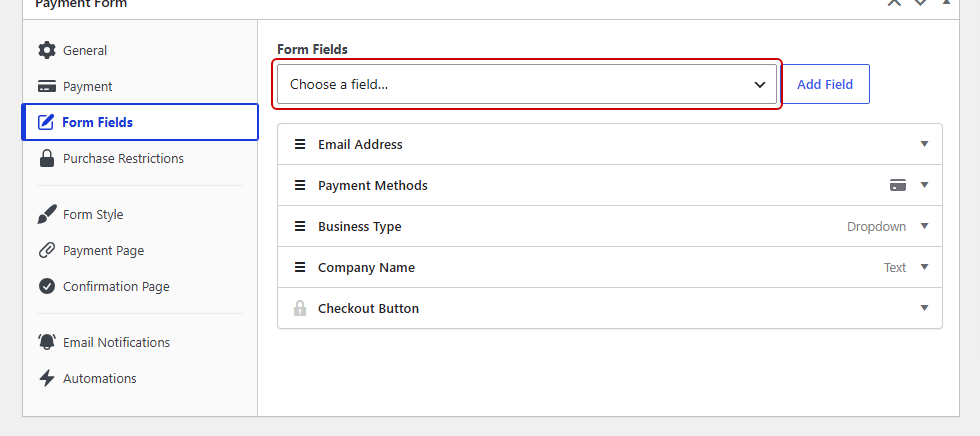
À partir de là, vous devrez ouvrir l'onglet Champs du formulaire. Utilisez le menu déroulant du type de champ pour ajouter les champs qui serviront de déclencheurs et de cibles pour les règles conditionnelles.
Pour cet exemple, ajoutons un champ Liste déroulante intitulé « Type de client » avec les options « Particulier » et « Entreprise », puis un champ Texte intitulé « Nom de l'entreprise ».
Étape 4 : Ajouter une logique conditionnelle à vos champs de formulaire
Une fois les deux champs en place, développez le champ Nom de l'entreprise dans la liste et faites défiler jusqu'à la section Logique conditionnelle.
Cochez la case « Oui » sous l'étiquette Activer la logique conditionnelle.
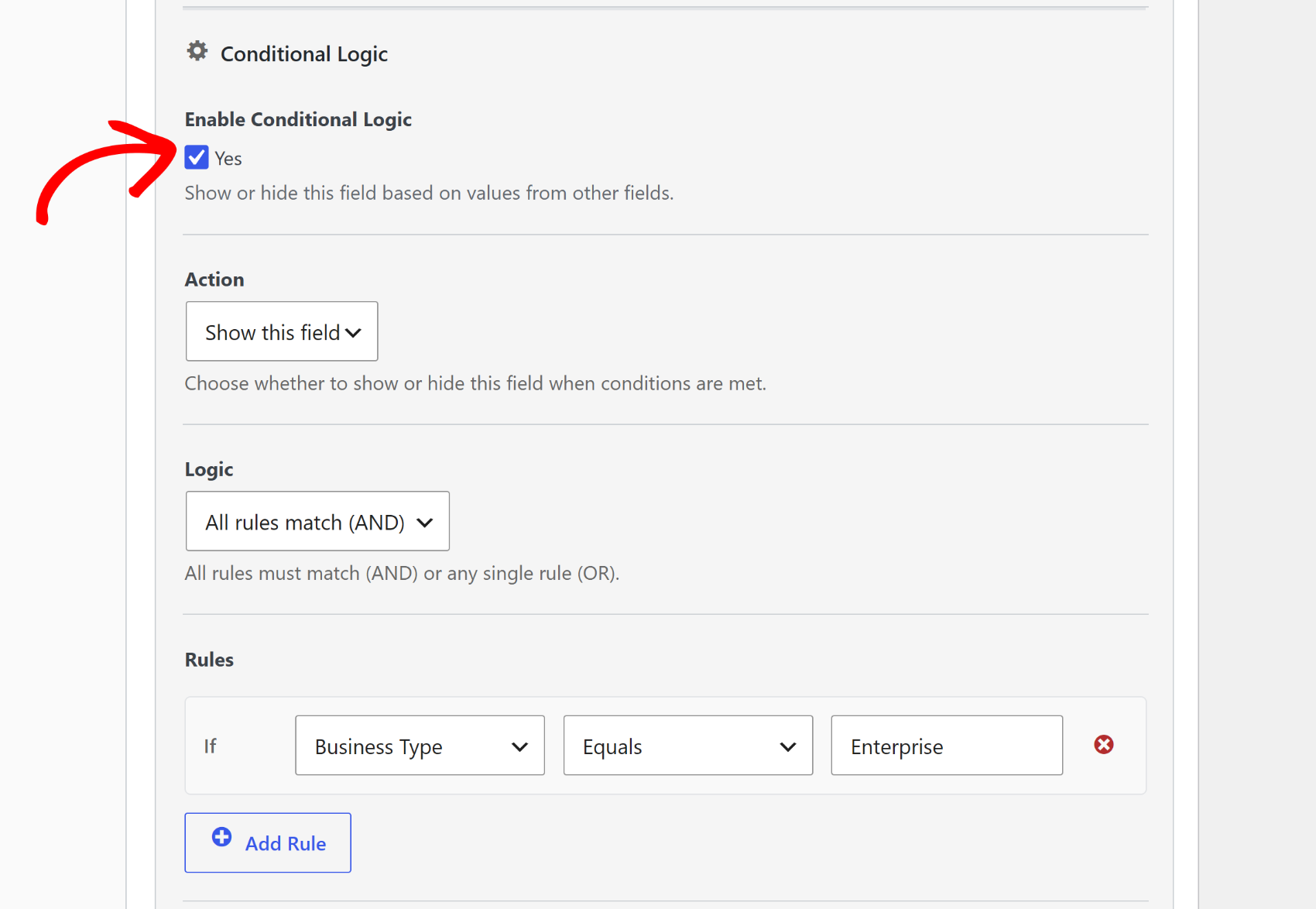
WP Simple Pay affiche deux paramètres : l'action pour le champ (Afficher ce champ ou Masquer ce champ) et la logique de règle (Toutes les règles correspondent (ET) ou N'importe quelle règle correspond (OU)).
Définissez l'action sur Afficher ce champ et laissez la logique définie sur Toutes les règles correspondent (ET).
Ensuite, ajoutez une règle en définissant le champ source sur Type d'entreprise, l'opérateur sur Est égal à, et la valeur sur ce que vous souhaitez définir (dans notre cas, ce sera Entreprise). À partir de ce moment, le champ Nom de l'entreprise reste masqué jusqu'à ce qu'un visiteur sélectionne « Entreprise » dans la liste déroulante.
Astuce Pro : WP Simple Pay ne masque pas seulement visuellement les champs ; il les désactive complètement. Un champ obligatoire comme « Nom de l'entreprise » ne bloquera pas la soumission s'il est masqué pour un visiteur qui a sélectionné « Particulier ». D'autres constructeurs de formulaires masquent le champ visuellement mais laissent la validation obligatoire active, ce qui provoque des erreurs de paiement fantômes pour les visiteurs qui n'ont jamais vu le champ.
De plus, vous pouvez utiliser N'importe quelle règle correspond (OU) lorsqu'un champ doit apparaître pour plus d'une sélection. Par exemple, affichez un champ « Adresse de livraison » lorsqu'un visiteur choisit « Produit physique » ou « Kit événementiel » dans un menu déroulant de type de produit.
Répétez le processus pour tous les autres champs qui nécessitent des règles conditionnelles. Chaque champ gère ses propres règles indépendamment, donc l'ajout de conditions supplémentaires à un formulaire est simple.
Étape 5 : Publier et tester votre formulaire à logique conditionnelle
Lorsque vous avez terminé, cliquez simplement sur Publier pour enregistrer le formulaire.
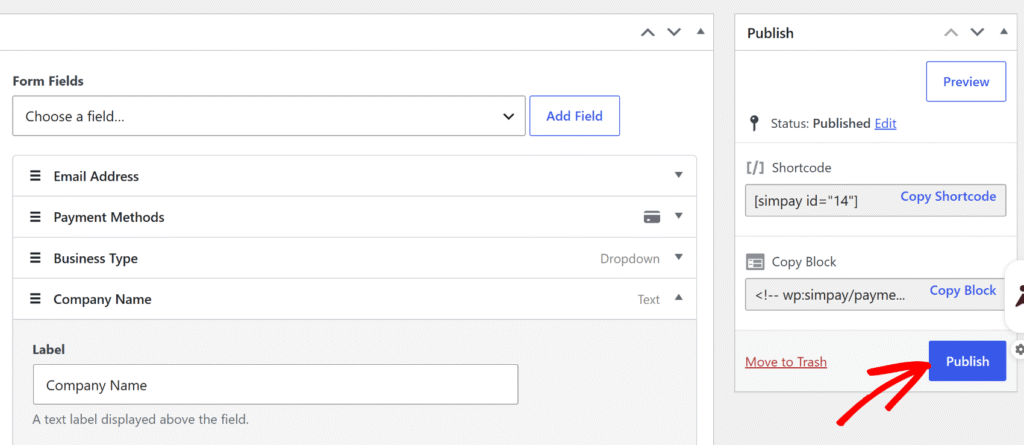
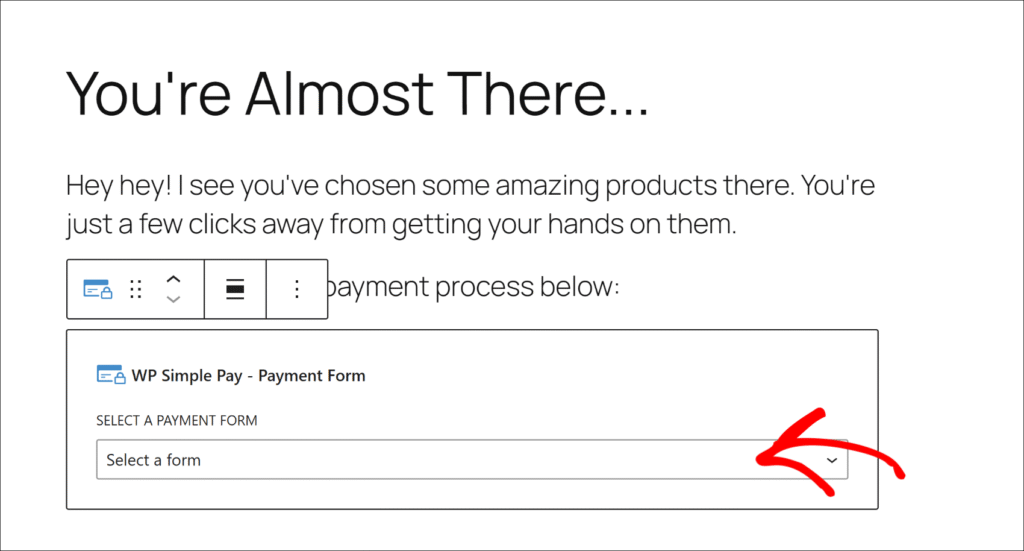
Ensuite, vous pouvez l'ajouter à n'importe quelle page ou publication en insérant le bloc WP Simple Pay – Formulaire de paiement depuis l'éditeur de contenu WordPress, ou en collant le shortcode.
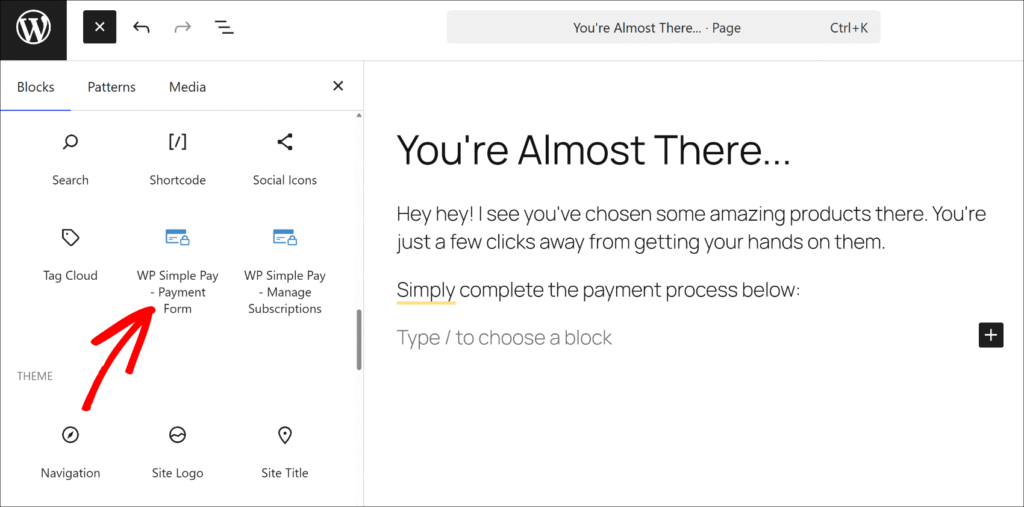
Une fois le bloc ajouté, sélectionnez simplement votre formulaire dans le menu déroulant.
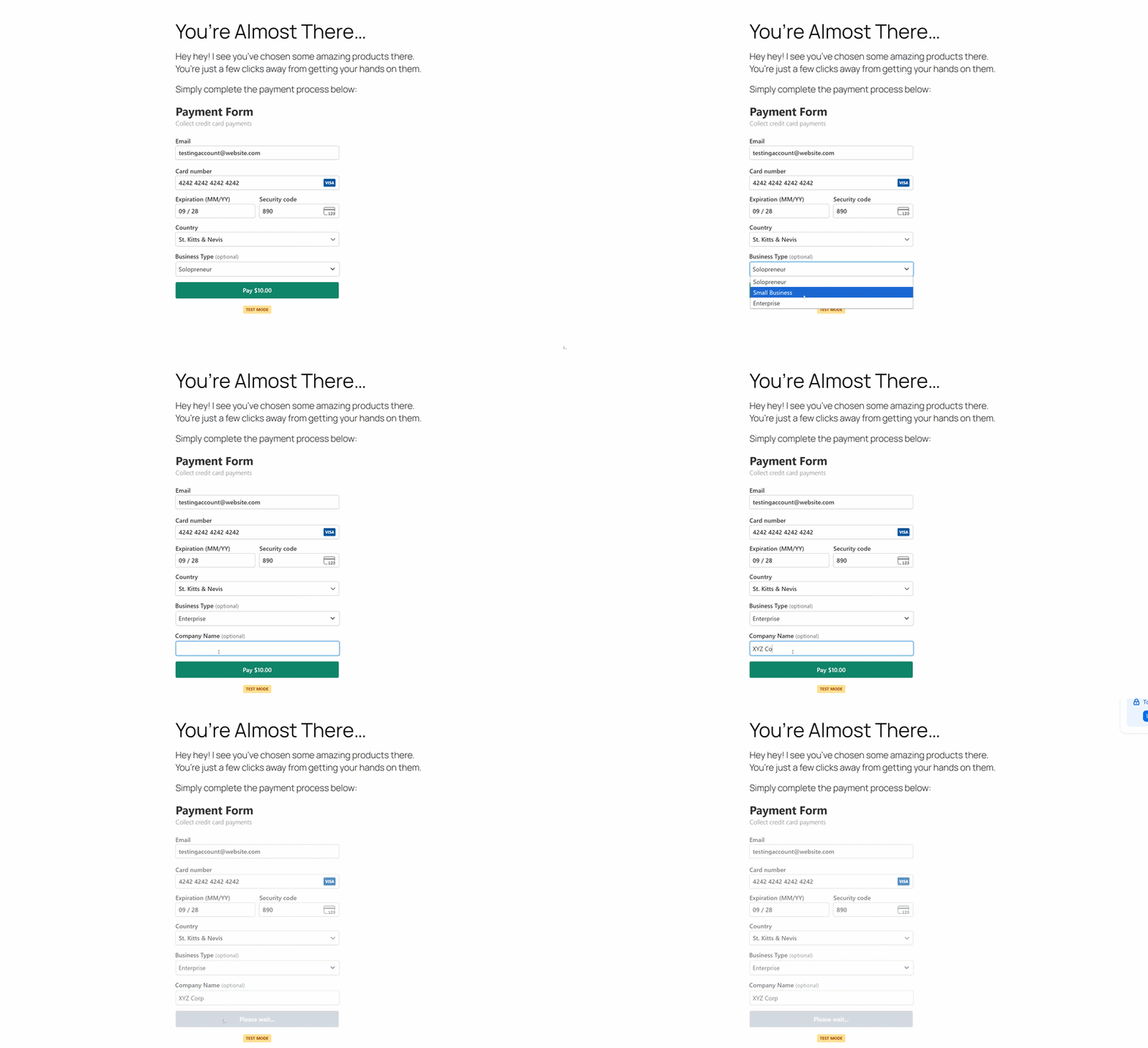
Vous pouvez maintenant visiter la page publiée et tester votre formulaire de paiement avec la logique conditionnelle.
Par exemple, lorsque nous changeons le type d'entreprise en « Entreprise », le nouveau champ apparaît où les utilisateurs peuvent entrer le nom de leur entreprise.
Bonus : Utiliser la logique conditionnelle avec les options de prix
L'onglet Paiement de WP Simple Pay prend en charge plusieurs options de prix, et le système de logique conditionnelle peut être déclenché par l'option de prix qu'un visiteur sélectionne.
Par exemple, un formulaire d'inscription avec des niveaux « Standard » et « VIP », un menu déroulant « Taille du T-shirt » peut apparaître uniquement pour les acheteurs VIP, gardant le processus de paiement standard épuré.
Si le formulaire a plusieurs options de prix configurées dans l'onglet Paiement, le sélecteur de prix apparaît automatiquement comme une option de déclenchement dans le générateur de règles de logique conditionnelle. Définissez simplement l'opérateur sur Égal à et choisissez l'option de prix spécifique qui doit révéler le champ.
Consultez notre guide sur l'utilisation des modèles de formulaires de paiement dans WordPress pour augmenter les ventes pour plus d'idées sur la création de flux de paiement plus intelligents.
FAQ sur la logique conditionnelle des formulaires de paiement
1. Qu'est-ce que la logique conditionnelle dans un formulaire de paiement ?
La logique conditionnelle permet à un formulaire de paiement d'afficher ou de masquer des champs en fonction de ce qu'un visiteur a déjà sélectionné ou saisi. Un champ « Nom de l'entreprise » peut rester masqué jusqu'à ce qu'un visiteur choisisse « Entreprise » dans un menu déroulant de type de client. Cela permet de garder les formulaires courts et garantit que les visiteurs ne voient que les champs qui s'appliquent à leur situation.
2. WP Simple Pay prend-il en charge la logique conditionnelle ?
Oui. WP Simple Pay inclut la logique conditionnelle dans son constructeur de formulaires visuel pour tous les plans Pro. Les propriétaires de sites peuvent l'activer sur n'importe quel champ personnalisé depuis l'onglet Champs du formulaire sans aucun code. La logique conditionnelle n'est pas disponible dans WP Simple Pay Lite.
3. Puis-je afficher différents champs en fonction de l'option de prix sélectionnée par un visiteur ?
Oui. Le système de logique conditionnelle comprend un opérateur Prix égal à qui se déclenche en fonction de l'option de prix sélectionnée par un visiteur. Cela signifie qu'un champ comme « Taille du T-shirt » peut apparaître uniquement lorsqu'un visiteur choisit un niveau de prix ou un forfait spécifique sur le formulaire.
4. Comment afficher ou masquer un champ en fonction d'une sélection dans un menu déroulant ?
Dans l'onglet Champs du formulaire, développez le champ cible et cochez Activer la logique conditionnelle. Définissez le champ source sur le menu déroulant, choisissez égal à comme opérateur, et entrez la valeur de l'option qui doit déclencher la règle. Le formulaire se met à jour en temps réel dans le navigateur du visiteur au fur et à mesure de sa sélection.
5. Puis-je ajouter plusieurs conditions à un seul champ ?
Oui. Chaque champ prend en charge plusieurs règles, et vous pouvez choisir si Toutes les règles correspondent (ET) ou Une règle correspond (OU) s'applique. Cela gère les scénarios tels que l'affichage d'un champ uniquement lorsqu'un type de produit spécifique et un montant d'achat minimum sont sélectionnés.
Commencez à utiliser la logique conditionnelle pour les formulaires de paiement
L'ajout de la logique conditionnelle aux formulaires de paiement WordPress rend chaque paiement plus pertinent. Les visiteurs ne voient que les champs qui s'appliquent à leur situation, les données envoyées à Stripe restent propres, et les propriétaires de sites gèrent un seul formulaire au lieu de plusieurs.
Nous espérons que cet article vous a aidé à apprendre comment ajouter la logique conditionnelle aux formulaires de paiement WordPress. Vous voudrez peut-être aussi consulter nos guides sur l'ajout de champs personnalisés à votre formulaire de paiement Stripe et la création de messages de confirmation par e-mail par formulaire dans WordPress.
Prêt à commencer à accepter les paiements ? Commencez dès aujourd'hui avec WP Simple Pay.
Pour lire d'autres articles comme celui-ci, suivez-nous sur X.
Divulgation : Notre contenu est soutenu par nos lecteurs. Cela signifie que si vous cliquez sur certains de nos liens, nous pouvons gagner une commission. Nous ne recommandons que les produits qui, selon nous, ajouteront de la valeur à nos lecteurs.


Laisser un commentaire