

Comment ajouter un abonnement d'essai gratuit Stripe dans WordPress
Dernière mise à jour le

Vous voulez proposer un abonnement d'essai gratuit sur votre site WordPress ? Vous n'avez pas besoin d'être un géant comme Netflix pour commencer à le proposer. Avec WP Simple Pay, n'importe qui peut proposer un plan de paiement d'essai gratuit. La seule exigence est que vous sachiez cliquer avec la souris !
Dans cet article, nous vous montrerons comment ajouter une offre d'abonnement d'essai gratuit sur votre site WordPress avec Stripe.
Proposer des essais gratuits avec Stripe
Le moyen le plus simple de proposer des services d'essai gratuit sur votre site WordPress est d'utiliser WP Simple Pay.
WP Simple Pay est sans aucun doute le meilleur plugin de paiement Stripe pour WordPress qui offre de nombreuses fonctionnalités telles que les paiements Achetez maintenant, payez plus tard, les paiements récurrents, l'acceptation des paiements via les portefeuilles numériques comme Google Pay et Apple Pay, et plus encore.
Avant de commencer, gardez à l'esprit que Stripe exige que votre site utilise le cryptage SSL/HTTPS sur votre site pour accepter les paiements. Ne vous inquiétez pas si vous n'avez pas encore de certificat SSL, veuillez consulter le guide étape par étape sur comment ajouter SSL dans WordPress.
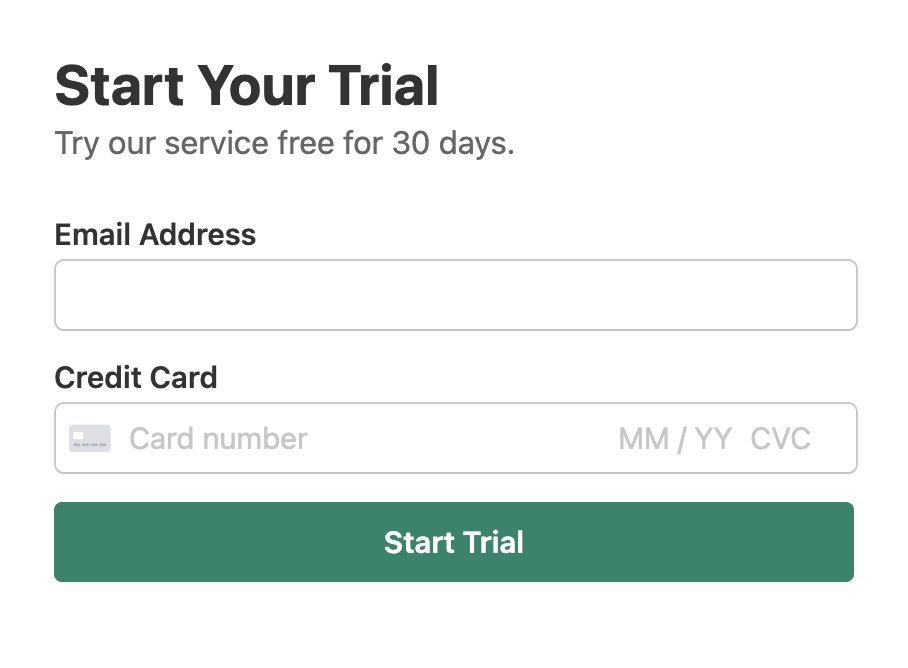
Voici à quoi ressemblera le formulaire d'essai gratuit :
Étape 1 : Installer WP Simple Pay pour configurer l'essai gratuit dans WordPress
Pour configurer un abonnement d'essai gratuit sur votre site WordPress, la première chose à faire est d'installer et d'activer le plugin WP Simple Pay.
Pour plus de détails, consultez ce guide étape par étape sur comment installer WP Simple Pay.
Supprimez les frais supplémentaires de 3 % !
La plupart des plugins Stripe facturent des frais supplémentaires de 3 % pour CHAQUE transaction
…pas WP Simple Pay Pro !

Si vous n’avez pas vu l’assistant de configuration, rendez-vous simplement dans l’onglet WP Simple Pay » Paramètres » Avancé et cliquez sur le bouton Lancer l’assistant de configuration.
2 : Connecter WordPress à Stripe
Pour connecter votre site WordPress à Stripe, cliquez sur Se connecter avec Stripe.

Ensuite, entrez l’adresse e-mail que vous utilisez pour votre compte Stripe et connectez-la à votre site. Si vous n’avez pas de compte Stripe, vous pouvez facilement en créer un en entrant votre adresse e-mail et en complétant l’enregistrement.
Une fois ce processus terminé, une page de succès s’affichera avec le message « Configuration terminée. » Ensuite, cliquez sur Créer un formulaire de paiement.

Étape 3 : Créer un formulaire d'essai gratuit dans WordPress
Après avoir connecté votre compte Stripe à WordPress, vous pouvez créer un formulaire de paiement qui accepte un abonnement d'essai gratuit.
WP Simple Pay est livré avec de nombreux modèles différents qui sont personnalisés pour vos besoins uniques. Pour le modèle d'essai gratuit, recherchez simplement "trial" dans la barre de recherche et choisissez le modèle appelé Formulaire de services récurrents avec période d'essai.
Si vous n'êtes pas encore sur cette page, vous pouvez naviguer vers WP Simple Pay » Ajouter nouveau pour commencer à créer un formulaire de paiement d'essai gratuit.
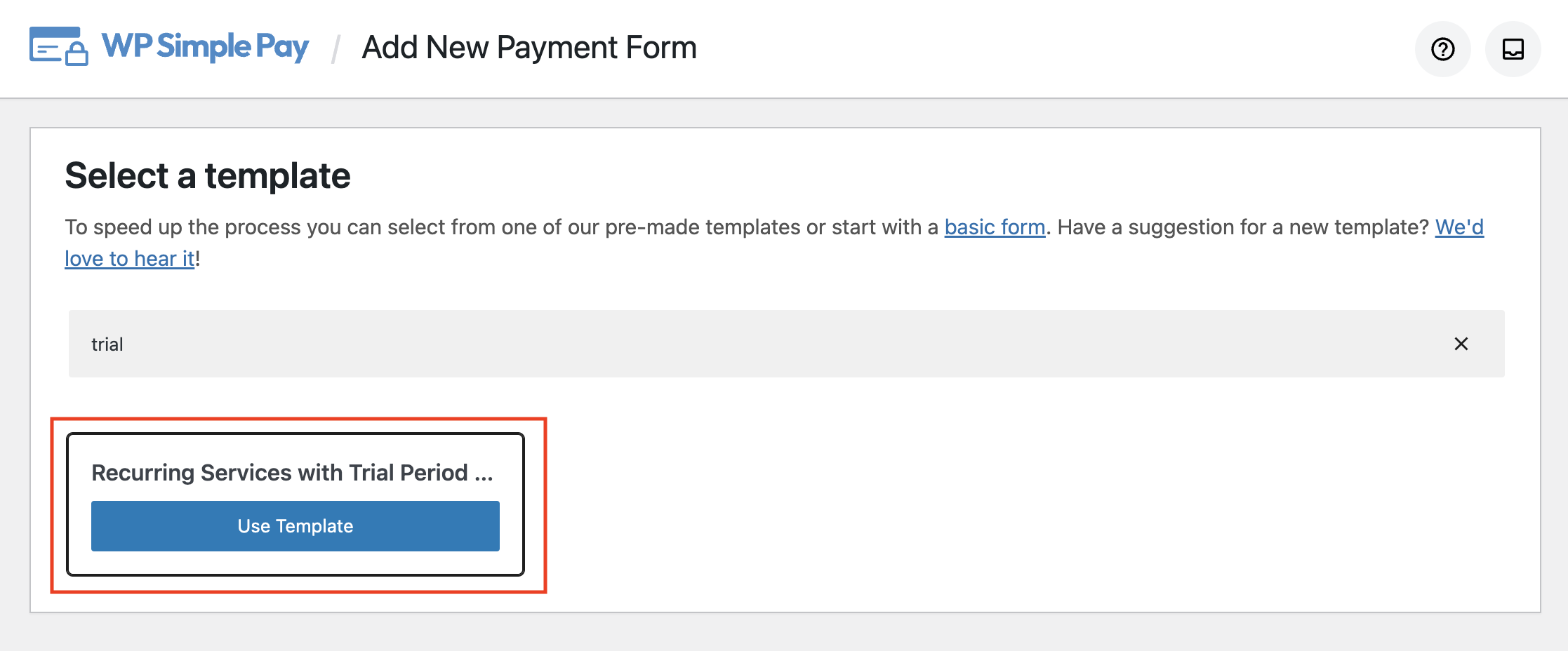
Après avoir cliqué sur le modèle, vous serez dirigé vers l'onglet Général de votre formulaire d'essai gratuit. N'hésitez pas à modifier le titre, la description et quelques autres éléments de votre formulaire.

Par défaut, Formulaire de paiement sur site est choisi comme type de paiement. Vous pouvez même le configurer pour ouvrir le formulaire dans une méthode de superposition, ce qui est la meilleure option si vous souhaitez afficher un bouton sur votre page au lieu d'un formulaire complet. De cette façon, lorsque vous cliquez sur le bouton, la fenêtre contextuelle sera déclenchée.
Alternativement, si vous souhaitez héberger le formulaire de paiement sur le site de Stripe, vous pouvez choisir le formulaire de paiement hors site comme Type.
Examinons maintenant comment choisir la bonne option de page de succès de paiement. La page de succès par défaut (paramètre global) s'affichera à la fin du processus de paiement, que vous pouvez personnaliser sous WP Simple Pay » Paramètres.
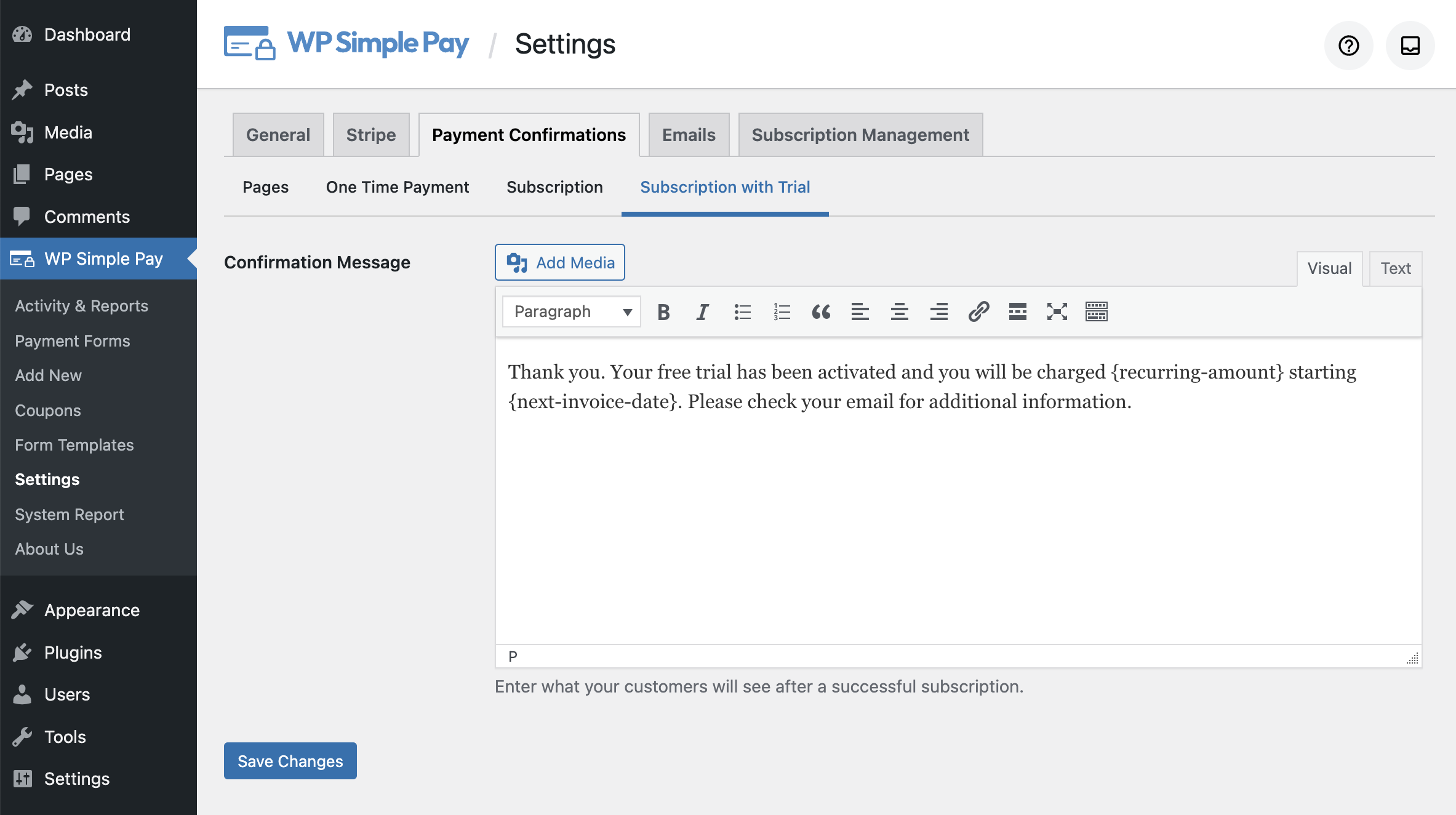
Bien que vous puissiez toujours personnaliser votre page de succès par défaut avec des balises intelligentes, WP Simple Pay vous permet également de choisir une Page spécifique pour ce formulaire spécifique. Ou si vous souhaitez rediriger les utilisateurs vers un site externe, choisissez URL de redirection.
La prochaine chose que vous devrez faire est de choisir l'option Paiement sur la gauche. Une fois sélectionné, vous pouvez trouver une option pour modifier le prix par défaut, ajouter un nouveau montant, choisir une devise, et plus encore.
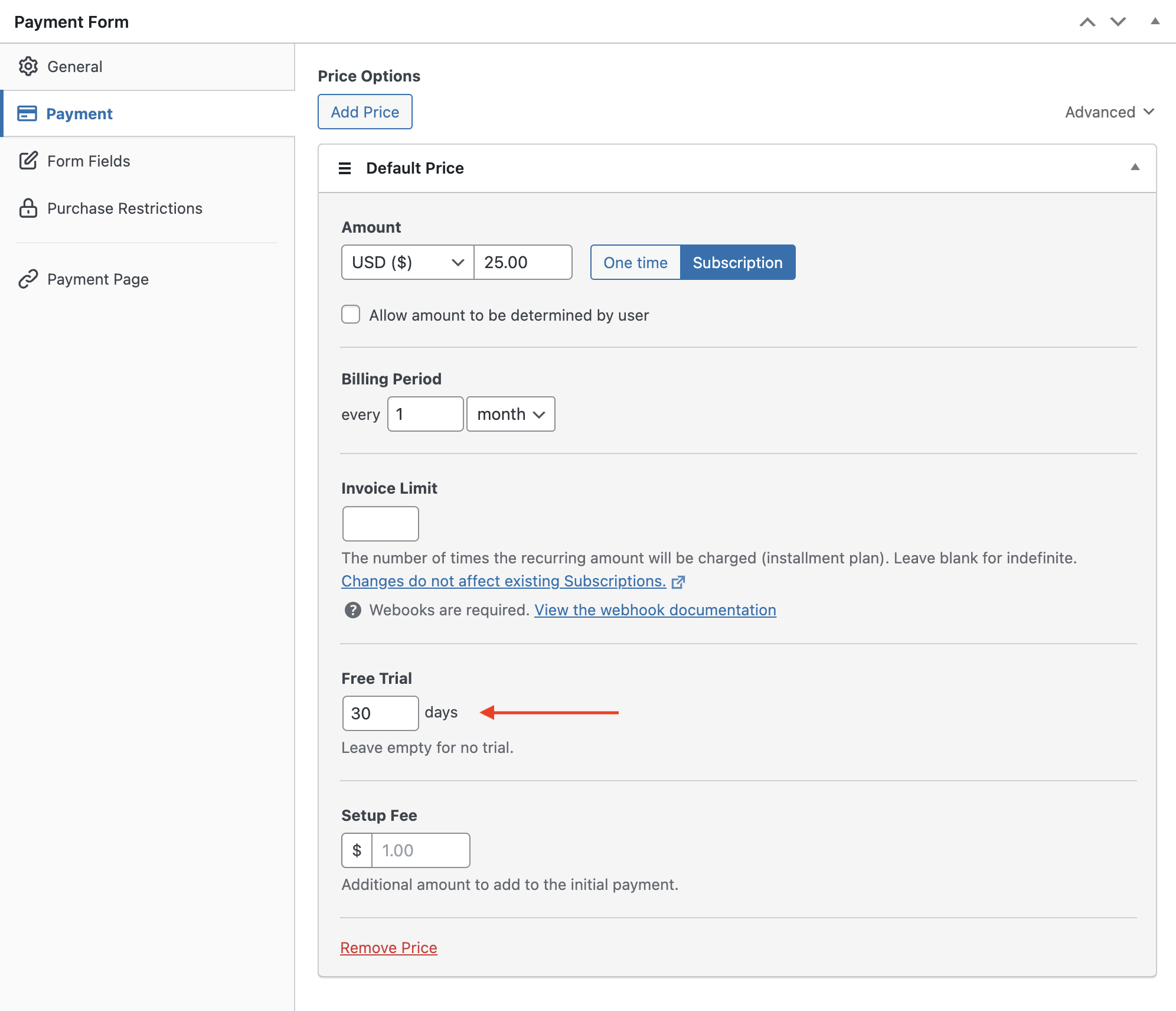
Gardez à l'esprit que par défaut, 30 jours sont définis comme votre période d'essai gratuite. N'hésitez pas à la modifier selon vos besoins.
Dans l'option Champs du formulaire, vous pouvez même ajouter ou personnaliser les champs de formulaire existants.

Si vous souhaitez créer une page de paiement sans distraction sur votre site, cliquez sur l'option Page de paiement sur la gauche et activez la page. Pour plus de détails, consultez comment créer une page de paiement sans distraction sur votre site.
Étape 4 : Publier votre formulaire d'essai gratuit
À présent, vous êtes prêt à tester votre formulaire d'essai gratuit, puis à le publier sur votre page en direct. Allez-y et testez votre formulaire avec les détails de carte de crédit de test. Si votre formulaire fonctionne comme vous le souhaitez, vous pouvez passer le mode de paiement de Test à En direct, puis l'intégrer sur votre site en direct.
Pour intégrer le formulaire, allez dans l'article ou la page où vous souhaitez le publier. Cliquez ensuite sur l'icône + pour ajouter le bloc WP Simple Pay. Choisissez ensuite un formulaire que vous venez de créer. Et enfin, cliquez sur Publier ou Mettre à jour.

C'est tout !
Nous espérons que cet article vous a aidé à apprendre comment ajouter un abonnement d'essai gratuit Stripe dans WordPress.
Supprimez les frais supplémentaires de 3 % !
La plupart des plugins Stripe facturent des frais supplémentaires de 3 % pour CHAQUE transaction
…pas WP Simple Pay Pro !
Si vous avez aimé cet article, vous pourriez également vouloir consulter comment activer les plans de paiement "acheter maintenant, payer plus tard" dans WordPress
Pour lire d'autres articles comme celui-ci, suivez-nous sur Facebook et Twitter.
Divulgation : Notre contenu est soutenu par nos lecteurs. Cela signifie que si vous cliquez sur certains de nos liens, nous pouvons gagner une commission. Nous ne recommandons que les produits qui, selon nous, ajouteront de la valeur à nos lecteurs.


Laisser un commentaire