
Comment ajouter des frais de mise en place à un plan de paiement d'abonnement Stripe dans WordPress
Dernière mise à jour le
 Reviewed By:
 Spencer Finnell
Voulez-vous ajouter des frais d'installation à un formulaire de paiement par abonnement dans WordPress ?
Facturer des frais initiaux pour l'activation des abonnements est un excellent moyen de couvrir vos coûts initiaux. Cela réduit également efficacement le désabonnement car les clients ont pris un engagement financier plus important.
Dans cet article, nous vous montrerons comment ajouter des frais d'installation à vos formulaires de paiement par abonnement.
Facturer des frais d'installation d'abonnement
Facturer des frais d'installation uniques pour l'activation des abonnements présente plusieurs avantages clés.
- C'est une excellente décision commerciale si votre service par abonnement nécessite un travail d'installation supplémentaire.
- Cela peut vous aider à attirer des clients engagés, réduisant considérablement le désabonnement à long terme.
- Vous pouvez proposer des services spécialisés "white glove" moyennant un coût supplémentaire.
Utiliser un plugin de paiement Stripe simple mais robuste pour WordPress comme WP Simple Pay est le moyen le plus simple de facturer des frais d'installation pour les plans de paiement par abonnement.
WP Simple Pay est le plugin de paiement Stripe n°1 pour WordPress qui vous permet de collecter facilement des paiements uniques ou récurrents sur votre site sans avoir à configurer un panier d'achat ou à installer des plugins supplémentaires.
Il vous permet d'accepter plus de 10 méthodes de paiement pour un maximum de conversions, y compris les cartes de crédit et de débit traditionnelles, les portefeuilles numériques, le prélèvement automatique SEPA, le paiement fractionné, et plus encore.
L'un des meilleurs aspects de WP Simple Pay est que vous pouvez utiliser son constructeur de formulaires avancé par glisser-déposer pour créer des formulaires de paiement pour des produits, services, inscriptions, dons, et plus encore sans utiliser une seule ligne de code.
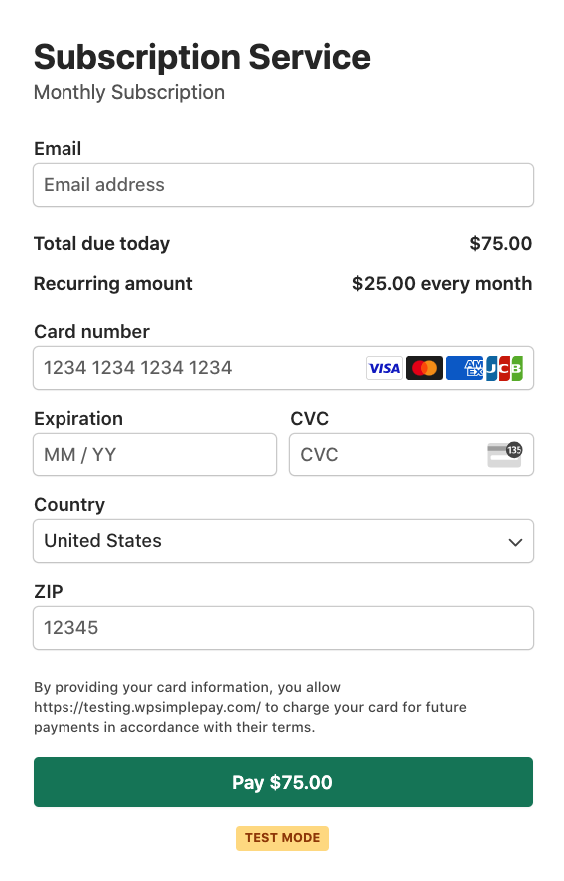
En utilisant WP Simple Pay, nous allons créer un formulaire de paiement par abonnement avec des frais d'installation comme celui ci-dessous.
Étape 1 : Installer et activer WP Simple Pay
Pour créer un formulaire d'abonnement qui accepte des frais d'installation / initiaux uniques, vous devrez installer et activer le plugin WP Simple Pay sur votre site. Vous pouvez installer le plugin en sélectionnant un plan sur la page de tarification.
Besoin d'aide pour choisir le meilleur plan ? Consultez notre guide détaillé : WP Simple Pay Lite vs. Pro : Pro vaut-il le coup ?
Une fois connecté à votre compte WP Simple Pay, téléchargez le plugin et téléversez-le sur votre site. Vous pouvez également trouver le fichier .zip dans votre e-mail de confirmation de paiement.
Pour plus de détails, consultez ce guide étape par étape sur comment installer WP Simple Pay.

Si vous n’avez pas vu l’assistant de configuration, rendez-vous simplement dans l’onglet WP Simple Pay » Paramètres » Avancé et cliquez sur le bouton Lancer l’assistant de configuration.
2 : Connecter WordPress à Stripe
Pour connecter votre site WordPress à Stripe, cliquez sur Se connecter avec Stripe.

Ensuite, entrez l’adresse e-mail que vous utilisez pour votre compte Stripe et connectez-la à votre site. Si vous n’avez pas de compte Stripe, vous pouvez facilement en créer un en entrant votre adresse e-mail et en complétant l’enregistrement.
Une fois ce processus terminé, une page de succès s’affichera avec le message « Configuration terminée. » Ensuite, cliquez sur Créer un formulaire de paiement.

Étape 3 : Créer un formulaire de paiement d'abonnement
Jusqu'à présent, vous avez installé WP Simple Pay et connecté votre compte Stripe à votre site. Maintenant, vous devrez créer un formulaire d'abonnement qui collecte des frais d'installation uniques.
Sur cette page, vous trouverez plusieurs modèles de formulaires de paiement qui vous permettent de créer des formulaires de paiement pour différents cas d'utilisation. Aux fins de ce tutoriel, choisissez le modèle Formulaire de frais d'installation d'abonnement.
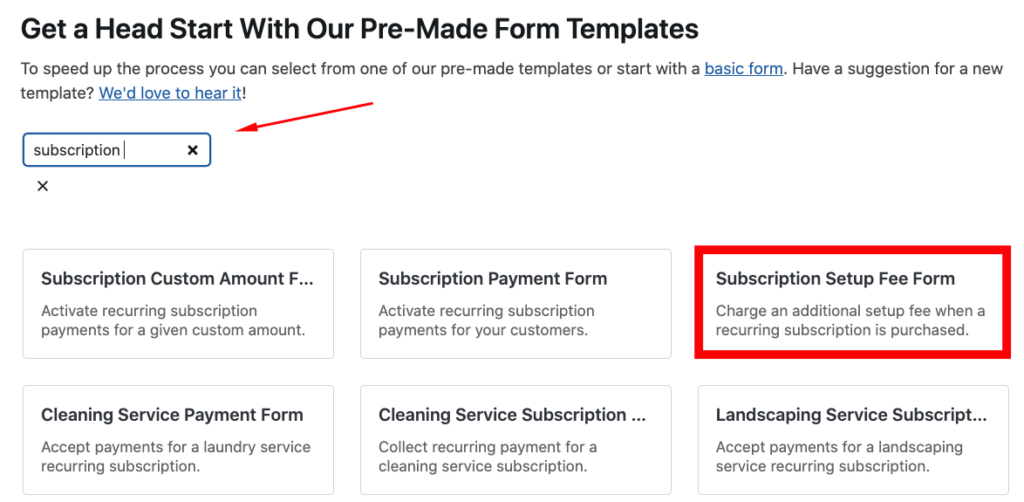
À l'avenir, chaque fois que vous voudrez créer un formulaire de paiement, vous pourrez naviguer vers WP Simple Pay » Ajouter un nouveau et choisir n'importe quel modèle que vous souhaitez utiliser.
Now that you’ve selected your preferred template, you’ll be prompted to configure the General settings for your form. Here, you can customize the title, description, and additional elements.

WP Simple Pay vous permet d'héberger votre formulaire sur votre site ou sur une page de paiement hébergée par Stripe. Si vous souhaitez héberger le formulaire sur votre site, il n'est pas nécessaire d'apporter des modifications au champ Type. Sinon, choisissez le formulaire de paiement Stripe hors site dans le menu déroulant.
Pour plus de détails, consultez notre guide complet sur la configuration d'une page de paiement Stripe dans WordPress.
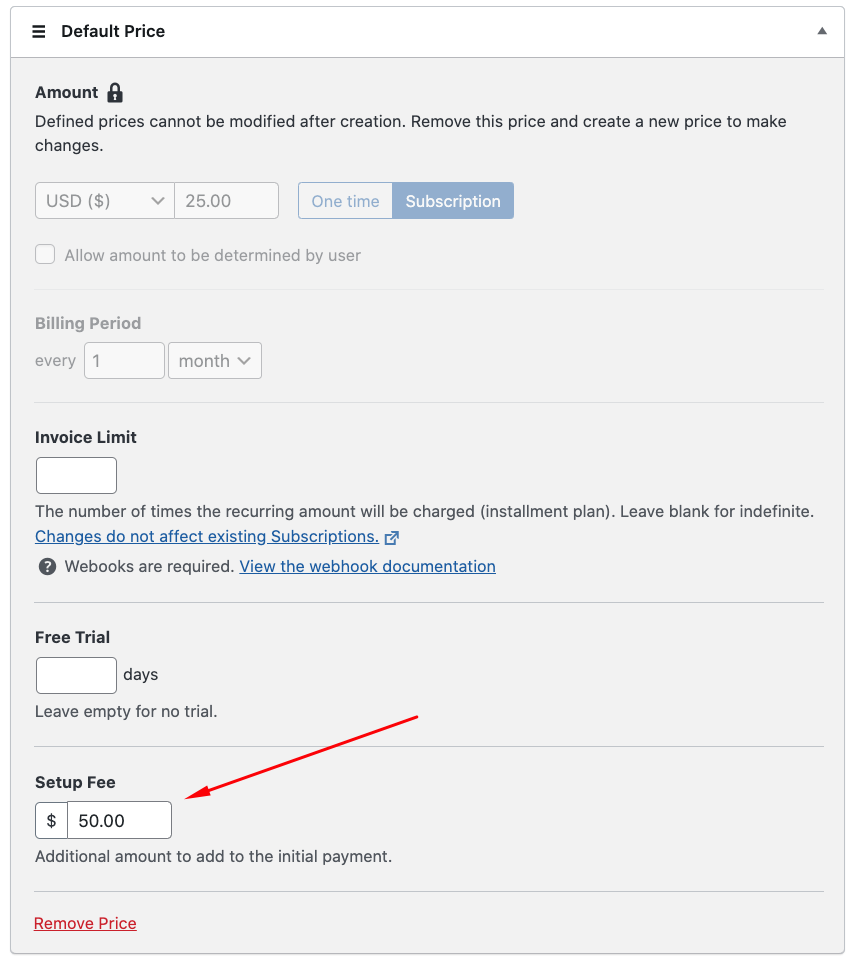
Ensuite, sélectionnez l'onglet Paiement sur la gauche. N'hésitez pas à modifier le prix par défaut, à ajouter de nouvelles options de prix, à changer la devise, etc. Comme nous avons choisi un modèle de formulaire de paiement par abonnement à l'étape précédente, l'option Abonnement a été choisie pour ce formulaire.
De plus, des frais d'installation de 50 $ seront ajoutés au montant initial. Vous pouvez rapidement réviser le montant des frais pour qu'il corresponde au mieux à vos besoins en le saisissant dans le champ Frais d'installation.
Vous pouvez ajouter ou personnaliser les champs de formulaire existants dans l'onglet Champs du formulaire.

Étape 4 : Publier votre formulaire de paiement Stripe
C'est fait ! Vous pouvez maintenant publier votre formulaire de paiement, puis l'intégrer sur votre site.
Assurez-vous de tester le formulaire avant sa mise en ligne. Vous pouvez basculer l'ensemble de votre site ou des formulaires de paiement individuels entre les modes test et production. Pour en savoir plus, lisez notre article sur le mode test.
Pour intégrer le formulaire, allez à l'article ou à la page où vous souhaitez le publier. Cliquez ensuite sur l'icône + pour ajouter le bloc WP Simple Pay. Choisissez ensuite le formulaire que vous venez de créer. Enfin, cliquez sur Publier ou Mettre à jour.

Voilà !
Nous espérons que cet article vous a aidé à apprendre comment ajouter des frais d'installation initiaux à un plan de paiement par abonnement Stripe dans WordPress.
Si vous avez aimé cet article, vous pourriez également consulter notre guide sur comment offrir des remises de 100 % sur les inscriptions d'abonnement dans WordPress.
Commencez à utiliser WP Simple Pay dès aujourd’hui et activez toutes les fonctionnalités avancées de Stripe sur votre site.
Pour lire d'autres articles comme celui-ci, suivez-nous sur Facebook et Twitter.
Divulgation : Notre contenu est soutenu par nos lecteurs. Cela signifie que si vous cliquez sur certains de nos liens, nous pouvons gagner une commission. Nous ne recommandons que les produits qui, selon nous, ajouteront de la valeur à nos lecteurs.


Laisser un commentaire