
Comment ajouter un champ de code promo à vos formulaires de paiement WordPress
Dernière mise à jour le

Vous cherchez à créer un formulaire de paiement ? Vous souhaitez permettre aux utilisateurs d'obtenir une réduction en saisissant un code promo ?
Les codes promo incitent les clients à effectuer un achat sur votre site. De plus, c'est incroyablement efficace pour attirer de nouveaux clients.
Dans cet article, nous allons vous montrer comment accepter les codes promo dans les formulaires de paiement Stripe WordPress.
Accepter les codes promo dans les formulaires de paiement
La façon la plus simple d'accepter les codes promo sur votre site WordPress est d'utiliser WP Simple Pay.
C'est l'un des meilleurs plugins WordPress pour Stripe qui vous permet d'accepter des paiements réduits grâce aux codes promo valides que vous créez.
WP Simple Pay vous permet de créer n'importe quel formulaire de paiement, comme un formulaire de don, un formulaire d'abonnement, un formulaire de paiement échelonné, un formulaire de commande, et plus encore.
Jetons un coup d'œil à la façon d'accepter les codes promo dans les formulaires de paiement, étape par étape.
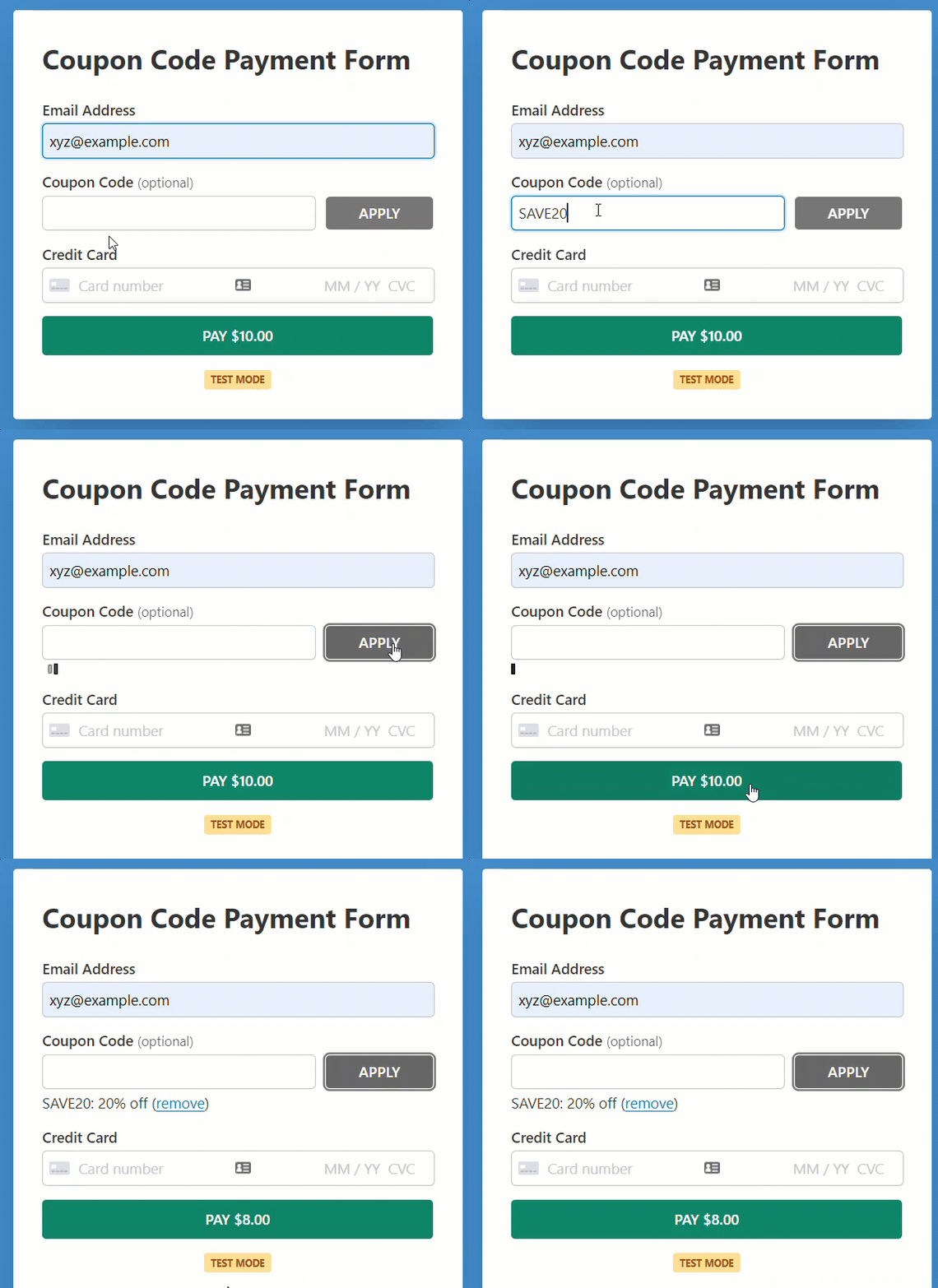
Voici le formulaire que nous allons créer avec ce tutoriel.
Étape 1 : Installer et activer WP Simple Pay
Pour offrir une réduction via un champ de code promo sur vos formulaires de paiement, vous aurez besoin de WP Simple Pay.
Après avoir acheté WP Simple Pay, vous pouvez le télécharger depuis votre e-mail de reçu d'achat ou depuis votre compte WP Simple Pay.
Pour l'installer, allez dans votre back-office WordPress, naviguez vers Ajouter sous Extensions, puis Téléverser une extension. Cliquez sur Choisir un fichier et trouvez le fichier .zip de WP Simple Pay sur votre ordinateur. Cliquez sur Installer maintenant. Une fois le téléversement terminé, appuyez sur le bouton Activer l'extension.
Si vous souhaitez installer WP Simple Pay via FTP, suivez ce guide.
Supprimez les frais supplémentaires de 3 % !
La plupart des plugins Stripe facturent des frais supplémentaires de 3 % pour CHAQUE transaction
…pas WP Simple Pay Pro !
Après avoir activé l'extension, vous serez dirigé vers l'assistant de configuration, où il vous sera demandé de connecter l'extension à votre compte Stripe. Dans l'assistant de configuration, cliquez sur C'est parti.

Vous n'avez pas vu l'assistant de configuration ? Allez simplement dans WP Simple Pay » Paramètres, puis cliquez sur l'onglet Stripe pour connecter l'extension à Stripe.
Étape 2 : Connecter WordPress à Stripe
Pour connecter l'extension à Stripe, il vous sera demandé de cliquer sur Se connecter avec Stripe dans l'assistant de configuration.

Pour vous connecter, vous pouvez soit utiliser un compte Stripe existant, soit en créer un nouveau. N'utilisons PAS Ignorer ce formulaire car cela créera un compte Stripe temporaire qui ne pourra pas être récupéré ou déplacé en mode Live.

Après avoir connecté Stripe à l'extension, vous verrez une page de succès indiquant Configuration terminée. La prochaine chose à faire est de commencer à créer un formulaire de paiement qui accepte les codes promo. Cliquez sur le bouton Créer un formulaire de paiement.

Étape 3 : Créer un formulaire de paiement
Après avoir intégré l'extension à Stripe, c'est à votre tour de créer un formulaire de paiement avec un champ de code promo.
Pour faciliter le démarrage, WP Simple Pay vous offre des tonnes de modèles prédéfinis parmi lesquels choisir.
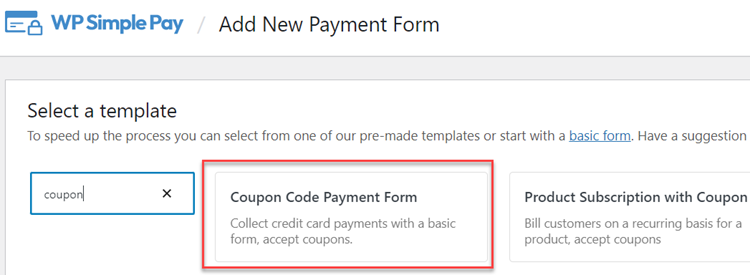
Bien que vous puissiez ajouter un champ de code promo à n'importe quel modèle de formulaire, choisissons un modèle appelé Formulaire de paiement avec code promo pour ce tutoriel. Ce modèle présélectionne tous les éléments essentiels dont vous aurez besoin pour utiliser un champ de code promo sur votre formulaire.
Recherchez simplement coupon dans la barre de recherche pour trouver facilement ce modèle.
Lorsque vous passez la souris sur le modèle, vous trouverez 2 boutons : Utiliser le modèle et Voir la démo. Pour prévisualiser le formulaire, cliquez sur Voir la démo, et vous serez dirigé vers la galerie de modèles, où vous pourrez prévisualiser le formulaire et même effectuer un paiement test pour voir comment cela fonctionne.
Cliquez sur Utiliser le modèle.
Étape 4 : Ajouter le champ Code Promo
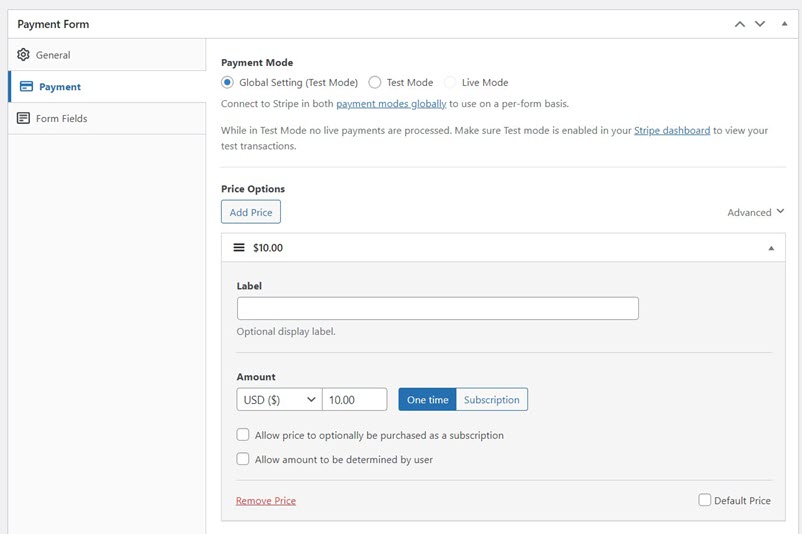
Maintenant que vous avez créé un formulaire de paiement, modifions les paramètres pour qu'ils correspondent à vos besoins. Vous arriverez maintenant sur la page de configuration Général.

Dans Général, modifiez le titre, la description et le type de formulaire en fonction de vos besoins. Avec le champ Type, vous pouvez héberger le formulaire sur votre propre site ou sur la page de paiement Stripe. Pour en savoir plus, consultez cet article sur la sélection des bons types de formulaires de paiement.
Dès que vous installez et activez WP Simple Pay, il crée et publie automatiquement une page de succès de paiement par défaut. Si vous ne souhaitez pas utiliser une autre page de succès pour ce formulaire, il n'est pas nécessaire d'apporter des modifications à Page de succès de paiement. Pour afficher une page de succès différente, choisissez Page spécifique, puis sélectionnez la page que vous souhaitez utiliser. Vous pouvez également choisir URL de redirection à la place si vous souhaitez rediriger les utilisateurs vers une URL externe.
Ensuite, cliquez sur l'option Paiement à gauche, et vous pourrez personnaliser la devise, le montant, et même choisir entre un paiement unique et un paiement par abonnement.
Dans l'option Champs du formulaire, vous constaterez que plusieurs champs de formulaire différents ont été présélectionnés, y compris Code promo par votre modèle.

Si vous n'avez pas choisi ce modèle, ajoutez le champ code promo à votre formulaire. Ce champ demande aux utilisateurs de saisir le code promo. Vous pouvez modifier son libellé, son texte de remplacement et même le style d'affichage de son bouton Appliquer.
Après avoir effectué les modifications souhaitées, vous pouvez enregistrer le formulaire comme brouillon.
Vous avez maintenant créé avec succès un formulaire de paiement qui accepte les entrées de codes promo.
Étape 5 : Ajouter des codes promo
Ensuite, créons des codes promo et spécifions les remises que vous souhaitez offrir.
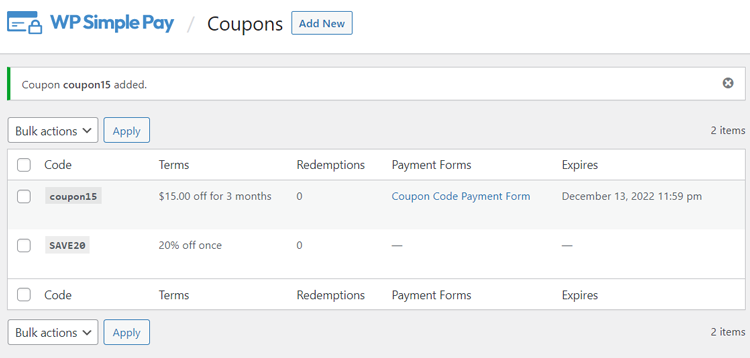
Allez dans WP Simple Pay » Coupons, puis cliquez sur Ajouter pour créer des codes promo.
Vous verrez maintenant quelques champs différents.
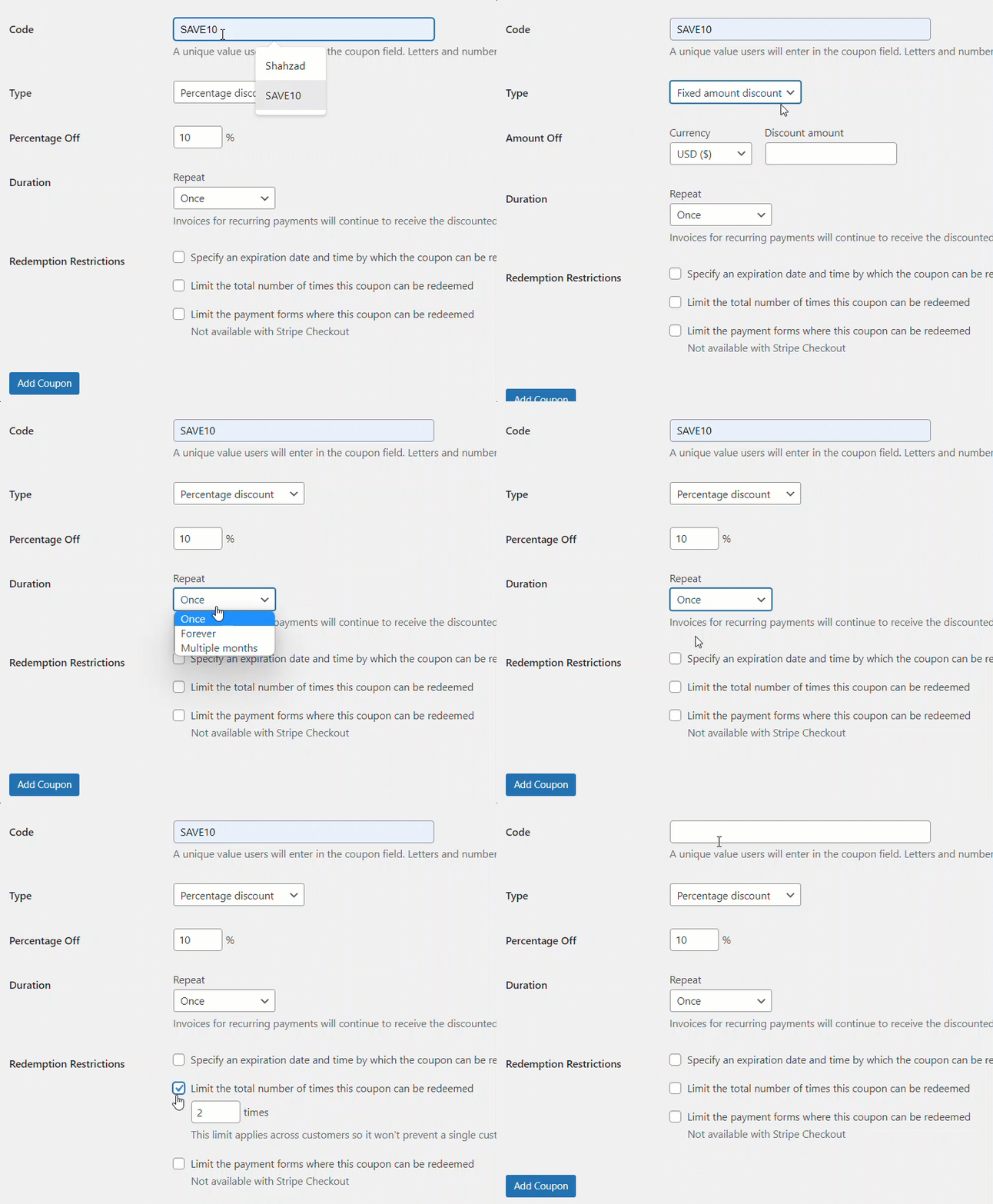
Le champ Code est l'endroit où vous saisissez le code promo que vous souhaitez que vos utilisateurs utilisent sur vos formulaires de paiement. Dans le champ Type, spécifiez si vous souhaitez offrir une remise en pourcentage ou une remise d'un montant fixe.
Le champ Durée est destiné aux utilisateurs qui acceptent les paiements récurrents sur leur site. Si vous n'acceptez pas les paiements récurrents, vous pouvez le laisser tel quel. Sinon, vous pouvez spécifier si vous souhaitez l'offrir une seule fois, pour chaque paiement d'abonnement qu'ils effectuent, ou un nombre spécifié de fois.
Les champs Restrictions de remboursement servent à planifier le coupon à l'avance, ce qui est utile si vous souhaitez offrir une réduction à durée limitée, en particulier pendant la période des soldes.
Vous pouvez également limiter le nombre de fois où le coupon peut être utilisé et limiter les modes de paiement où ce coupon peut être utilisé.
Une fois que vous avez tout configuré, cliquez sur Ajouter un coupon.
Étape 5 : Ajouter le formulaire de paiement à une page
Si votre formulaire de paiement fonctionne comme prévu, y compris le code de coupon, alors publiez le formulaire.
Vous pouvez passer l'intégralité de votre site ou des formulaires de paiement individuels en mode de production.

Pour intégrer le formulaire, allez à l'article ou à la page où vous souhaitez l'intégrer. Cliquez ensuite sur l'icône + pour ajouter le bloc WP Simple Pay. Choisissez ensuite un formulaire que vous venez de créer. Et ensuite, cliquez sur Publier ou Mettre à jour.
Voilà !
Nous espérons que cet article vous a aidé à apprendre comment accepter des réductions de coupons dans un formulaire de paiement.
Avec WP Simple Pay et Stripe, vous pouvez profiter des avantages premium de Stripe, alors procurez-vous WP Simple Pay dès maintenant.
Pour lire d'autres articles comme celui-ci, suivez-nous sur Facebook et Twitter.
Divulgation : Notre contenu est soutenu par nos lecteurs. Cela signifie que si vous cliquez sur certains de nos liens, nous pouvons gagner une commission. Nous ne recommandons que les produits qui, selon nous, ajouteront de la valeur à nos lecteurs.




Laisser un commentaire