
Comment accepter les paiements Stripe sur votre site WordPress (sans code)
Dernière mise à jour le
 Reviewed By:
 Spencer Finnell
Voulez-vous accepter les paiements Stripe sur votre site WordPress ?
Peu importe votre secteur d'activité, l'activation des paiements Stripe sur votre site vous permet d'accepter les paiements en ligne par carte de crédit, portefeuilles numériques, prélèvement automatique SEPA, Alipay, Paiement fractionné, et plus encore. En fait, Stripe vous permet d'accepter plus de 10 méthodes de paiement.
Dans cet article, nous allons vous expliquer comment accepter les paiements Stripe sur WordPress sans effort.
Pourquoi choisir Stripe pour accepter les paiements en ligne ?
Utiliser Stripe est l'un des moyens les plus simples d'accepter les paiements en ligne sur votre site. Que vous soyez un freelance, un travailleur indépendant, une organisation à but non lucratif, ou un propriétaire de petite entreprise, vous pouvez facilement accepter des paiements ponctuels ou récurrents avec Stripe.
Contrairement à PayPal, Stripe est un produit convivial pour les développeurs qui vous permet de personnaliser chaque processus de l'expérience de paiement en ligne. Cependant, il nécessite un peu plus de connaissances en développement et peut parfois être intimidant à configurer pour les utilisateurs non techniques.
Heureusement, avec un plugin de paiement Stripe comme WP Simple Pay, n'importe qui peut facilement activer les paiements Stripe sur un site WordPress sans avoir à engager un développeur.

Activer les paiements avec Stripe dans WordPress
Examinons comment activer les paiements avec Stripe dans WordPress en utilisant WP Simple Pay.
À la fin de ce tutoriel, vous apprendrez à créer un bouton de paiement Stripe ou un formulaire de paiement sur votre site rapidement et facilement, sans code.
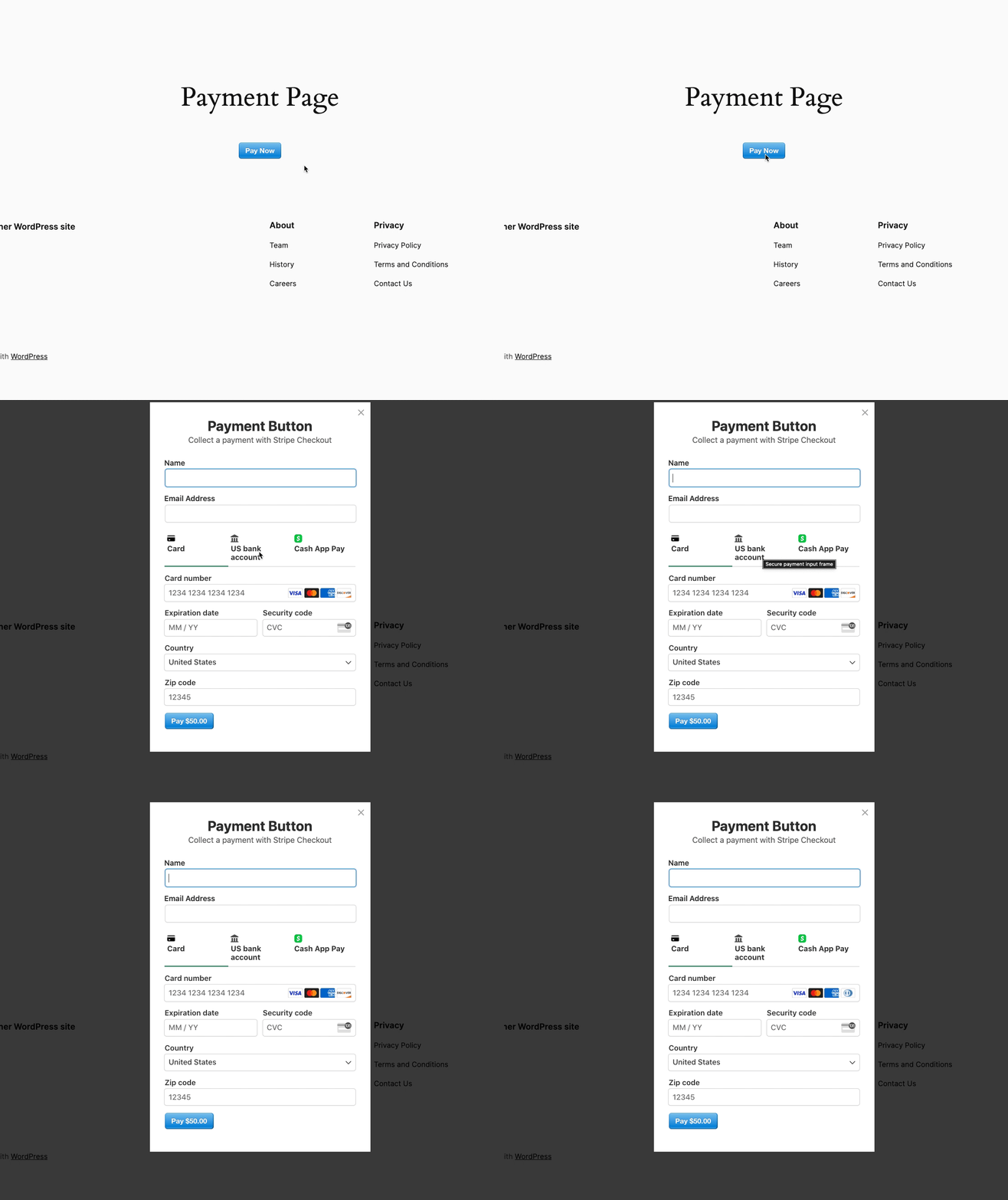
Voici à quoi ressemble un bouton de paiement Stripe.
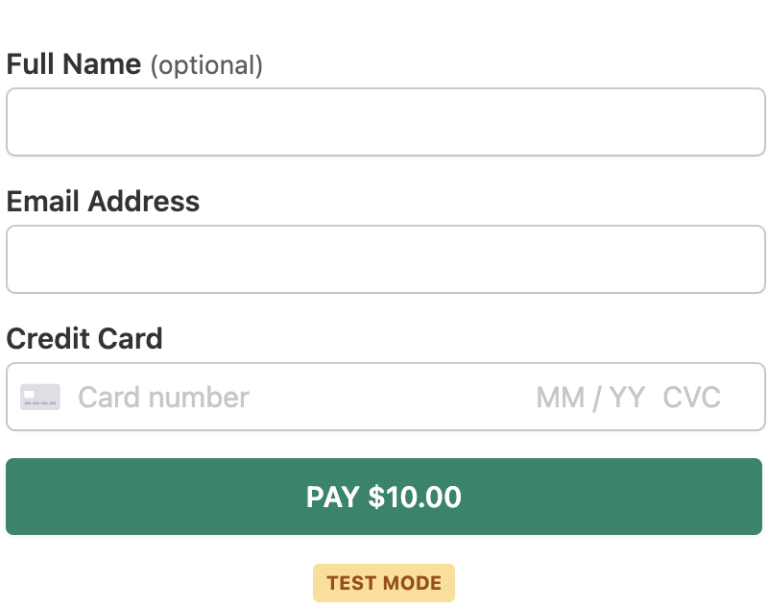
Voici à quoi ressemble un formulaire de paiement Stripe. WP Simple Pay vous permet également d'ajouter des champs personnalisés et de proposer plusieurs options de méthodes de paiement sur un seul formulaire.
Étape 1 : Installer et activer WP Simple Pay
Tout d'abord, vous devrez installer et activer le plugin WP Simple Pay. Pour plus de détails, consultez ce guide étape par étape sur comment installer un plugin WordPress.
Une fois que vous avez terminé l'achat de votre plan premium WP Simple Pay, vous devrez télécharger le fichier .zip depuis votre tableau de bord d'administration WordPress.
L'assistant de configuration avancé du plugin vous guidera ensuite dans la configuration de votre compte et la connexion de votre compte Stripe.
Pour commencer, cliquez simplement sur C'est parti.

Si vous n’avez pas vu l’assistant de configuration, rendez-vous simplement dans l’onglet WP Simple Pay » Paramètres » Avancé et cliquez sur le bouton Lancer l’assistant de configuration.
2 : Connecter WordPress à Stripe
Pour connecter votre site WordPress à Stripe, cliquez sur Se connecter avec Stripe.

Ensuite, entrez l’adresse e-mail que vous utilisez pour votre compte Stripe et connectez-la à votre site. Si vous n’avez pas de compte Stripe, vous pouvez facilement en créer un en entrant votre adresse e-mail et en complétant l’enregistrement.
Une fois ce processus terminé, une page de succès s’affichera avec le message « Configuration terminée. » Ensuite, cliquez sur Créer un formulaire de paiement.

Étape 3 : Accepter les paiements avec Stripe
Maintenant que vous avez connecté votre site à Stripe, commençons à créer un formulaire de paiement.
Vous pouvez voir plusieurs modèles différents qui vous permettent d'accepter les paiements sur votre site. Si vous n'êtes pas encore sur cette page, vous pouvez accéder à WP Simple Pay » Ajouter nouveau pour commencer à créer un formulaire de paiement.
Si vous souhaitez créer un bouton de paiement, cliquez sur Bouton de paiement.
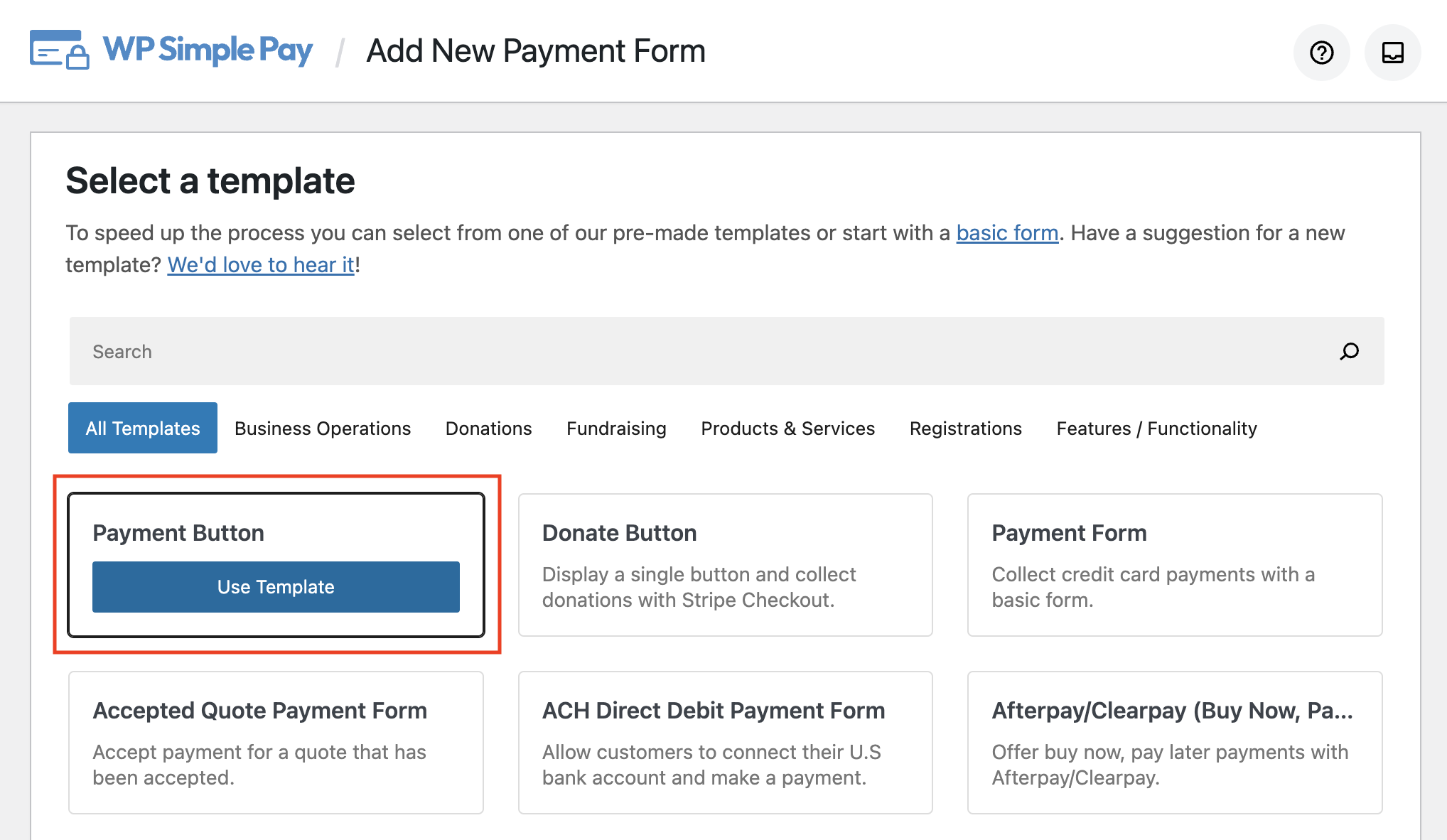
Alternativement, si vous avez besoin d'un formulaire de paiement, cliquez plutôt sur Formulaire de paiement.

Étape 4 : Créer un bouton de paiement ou un formulaire de paiement
Si vous avez cliqué sur le modèle Bouton de paiement à l'étape 3, vous verrez une page comme celle ci-dessous.
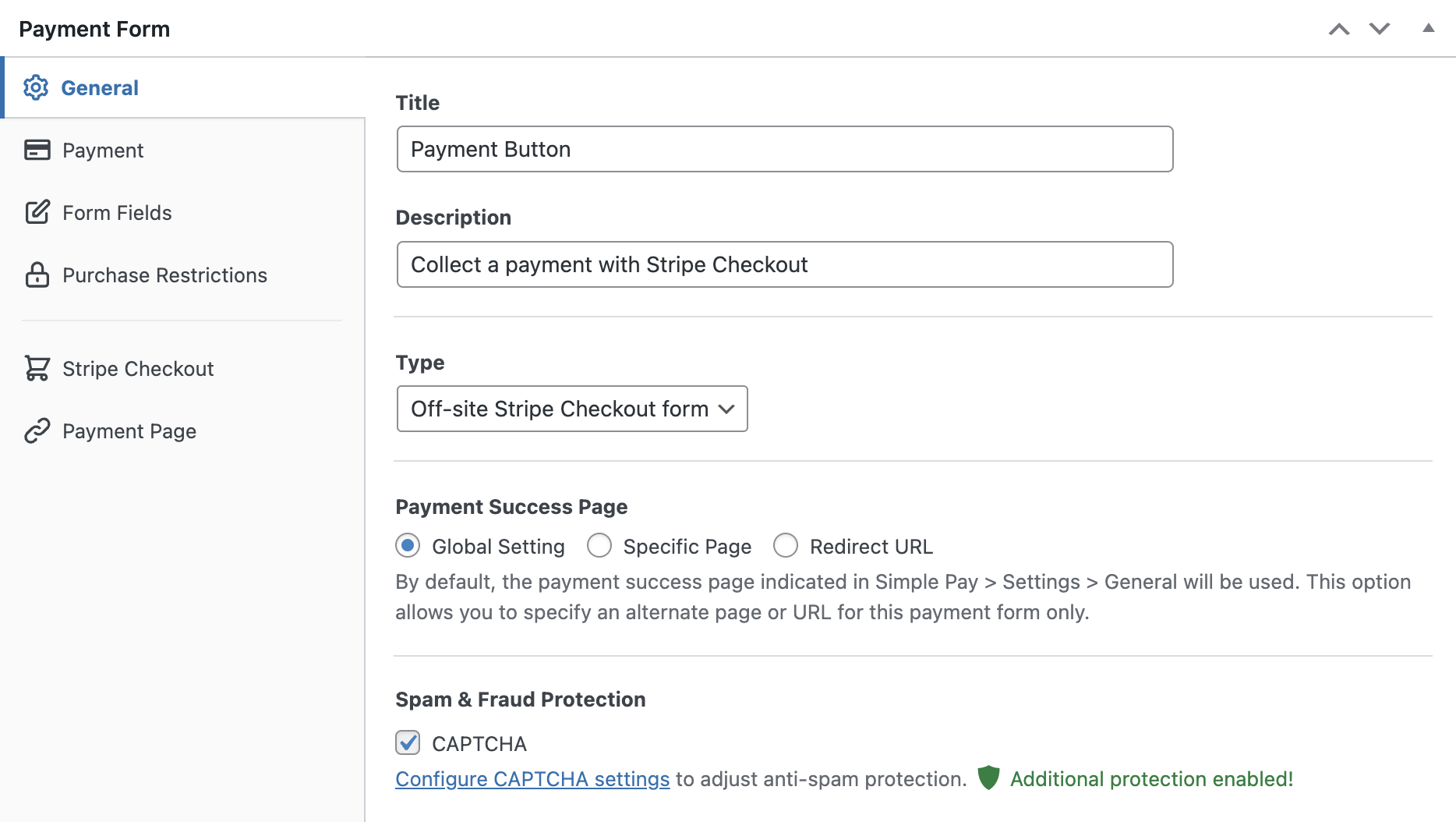
Vous serez maintenant invité à configurer votre formulaire de bouton de paiement. Vous pouvez modifier son titre et sa description.
Par défaut, l'option Type choisit le formulaire Stripe Checkout hors site.
Vous pouvez le changer en un formulaire de paiement sur site ou le configurer pour ouvrir le formulaire dans une méthode de superposition.
Maintenant, allez-y et sélectionnez l'onglet Paiement sur la gauche. Vous verrez une option pour changer le prix par défaut.

Pour l'instant, ne changeons PAS le mode de paiement en Mode réel
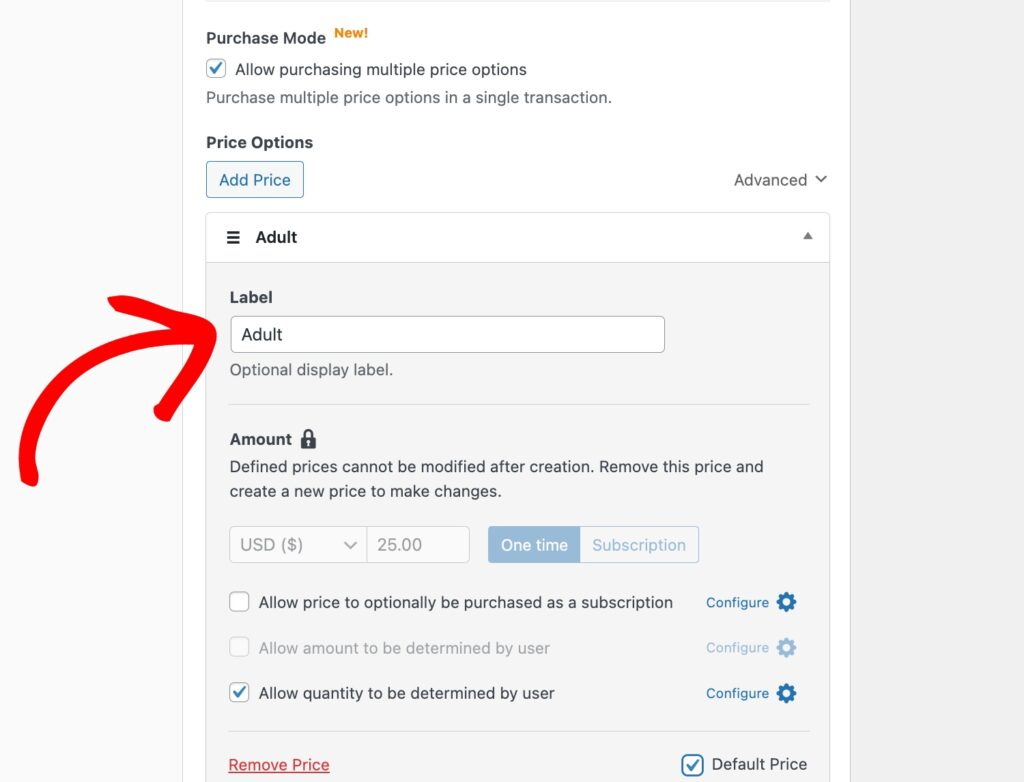
Ici, vous pouvez changer la devise et le montant et même choisir entre un paiement unique ou récurrent.
Vous pouvez également vendre plusieurs articles en une seule transaction. Pour ce faire, cochez la case à côté de Autoriser l'achat de plusieurs options de prix et ajoutez vos prix.
Ensuite, cliquez sur l'onglet Champs du formulaire, et n'hésitez pas à ajouter, supprimer et modifier vos champs de formulaire à l'aide des options du menu déroulant. Cela vous permet de collecter des informations supplémentaires auprès de vos clients.
Vous pouvez également continuer à configurer des restrictions d'achat, créer une page de paiement dédiée pour héberger votre formulaire, et personnaliser une page de confirmation de paiement.
Étape 5 : Publier votre formulaire
Maintenant que votre formulaire de paiement est prêt, il est temps de l'intégrer sur votre site.
Tout d'abord, retournez au module Publier sur le côté droit de la page et cliquez sur Copier le bloc.
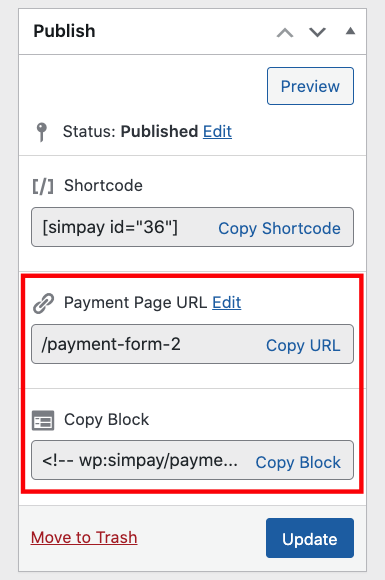
Ensuite, allez à la page ou à l'article où vous voulez le formulaire et collez-le dans l'éditeur de blocs. Votre formulaire s'affichera !
C'est tout !
Nous espérons que cet article vous a aidé à apprendre comment accepter les paiements avec Stripe dans WordPress.
Si vous avez aimé cet article, vous pourriez également aimer consulter les articles suivants :
- 9 choses que vous ignoriez sur Stripe
- Comment rassurer vos utilisateurs sur la sécurité de leurs données de paiement
- Stripe Atlas vaut-il son prix ?
Commencez dès aujourd'hui avec WP Simple Pay !
Pour lire d'autres articles comme celui-ci, suivez-nous sur Facebook et Twitter.
Divulgation : Notre contenu est soutenu par nos lecteurs. Cela signifie que si vous cliquez sur certains de nos liens, nous pouvons gagner une commission. Nous ne recommandons que les produits qui, selon nous, ajouteront de la valeur à nos lecteurs.


Laisser un commentaire