
Comment accepter les paiements récurrents dans WordPress (étape par étape)
Dernière mise à jour le

Voulez-vous accepter les paiements récurrents sur votre site WordPress ?
Que vous ayez une entreprise en ligne proposant des produits, des services, des cours en ligne ou des adhésions, permettre à vos clients ou membres de s'inscrire à des paiements récurrents sur une base hebdomadaire, mensuelle ou annuelle vous permet de collecter un flux de revenus stable sans lever le petit doigt.
De plus, les paiements récurrents aident les organisations à but non lucratif et les œuvres de bienfaisance à tirer des revenus d'une base de donateurs stable.
Dans cet article, nous vous montrerons comment accepter facilement les paiements récurrents dans WordPress afin que vous puissiez compter sur un financement à long terme et rationaliser vos processus de facturation.
Que sont exactement les paiements récurrents ?
La facturation récurrente est la pratique consistant à facturer vos clients, prospects ou donateurs à un intervalle défini pour une période donnée ou indéfiniment. Plutôt que d'envoyer une facture ou de demander le paiement, le montant est simplement débité du moyen de paiement sélectionné par vos clients. Personne n'a à faire quoi que ce soit manuellement une fois que le formulaire de paiement Stripe est configuré.
Dans le passé, facturer les clients sur une base d'abonnement était difficile. Vous deviez envoyer des factures, les diriger vers des formulaires de paiement individualisés, ou saisir leurs détails de carte de crédit à chaque date de paiement.
Mais avec la facturation récurrente automatique, vous pouvez accepter les paiements répétés de manière transparente sans déranger vos clients.
Les avantages de la facturation récurrente
Pourquoi offririez-vous la facturation récurrente à vos clients, prospects ou donateurs ?
- Vous pouvez automatiser votre facturation, ce qui signifie plus d'encaissement de chèques, de traitement de cartes de crédit ou d'envoi de factures chaque mois. C'est beaucoup moins de travail à gérer.
- Étant donné que le système est automatisé, il y a moins de paiements en retard ou manqués.
- La rétention de vos clients/donateurs augmente en raison de l'inertie – la probabilité que les clients restent car ils n'ont pas à prendre une nouvelle décision d'achat chaque mois.
- Les informations de paiement restent sécurisées car il y a moins de duplication/circulation d'informations sensibles.
- Moins de conversations gênantes avec vos clients concernant les paiements en retard ou manqués, ce qui améliore votre relation globale.
- Votre flux de trésorerie devient plus prévisible car vous n'attendez personne pour être payé.
- Moins d'argent dépensé en matériel comme le papier, les enveloppes et les timbres.
Gardez à l'esprit que la facturation est une dépense. Chaque minute que vous passez à examiner vos comptes, à saisir les détails de carte de crédit, à envoyer des rappels de paiement et à faire le suivi est du temps que vous ne pouvez pas consacrer à un travail plus important, comme la croissance de votre entreprise.
Vos clients apprécieront également, surtout s'ils prévoient de travailler avec vous ou de faire un don à votre cause pendant une longue période. Vous leur éviterez également les tracas liés aux paiements.
Donc, si vous facturez régulièrement les mêmes clients, il est judicieux d'accepter automatiquement les paiements récurrents.
Configuration des paiements récurrents dans WordPress
Pour accepter les paiements récurrents, la première chose à faire est de choisir une passerelle de paiement. Nous vous recommandons d'utiliser Stripe, la meilleure passerelle de paiement qui vous permet d'accepter à la fois les paiements par carte de crédit et plusieurs modes de paiement non par carte.
Pour savoir pourquoi nous pensons que c'est le meilleur processeur de paiement pour les sites WordPress, lisez notre guide détaillé : 7 raisons d'utiliser Stripe pour accepter les paiements sur WordPress.
La façon la plus simple d'accepter les paiements Stripe sur votre WordPress est d'utiliser WP Simple Pay.
WP Simple Pay est le plugin de paiement Stripe n°1 pour WordPress qui vous permet d'accepter facilement les paiements récurrents. Le plugin permet également à vos clients de gérer leurs propres renouvellements récurrents pour aider à minimiser le désabonnement et à augmenter la fidélisation des clients.
Les fonctionnalités supplémentaires de WP Simple Pay incluent :
- Essais gratuits : Offrez aux clients des périodes d'essai gratuites pour attirer plus d'abonnés.
- Coupons : Configurez des réductions en pourcentage ou à montant fixe qui peuvent être utilisées une fois ou indéfiniment.
- Intégrations tierces : Intégrez vos formulaires de paiement avec des plugins d'automatisation populaires pour automatiser les tâches post-achat telles que l'ajout de nouveaux abonnés à votre liste d'e-mails.
- E-mails de confirmation par formulaire : Personnalisez vos e-mails de confirmation de paiement pour améliorer la communication avec vos abonnés.
- Constructeur de formulaires avancé par glisser-déposer : Créez des formulaires de paiement parfaits en quelques minutes sans aucun codage.
- Et bien plus encore…
Supprimez les frais supplémentaires de 3 % !
La plupart des plugins Stripe facturent des frais supplémentaires de 3 % pour CHAQUE transaction
…pas WP Simple Pay Pro !
Comment accepter les paiements récurrents
La meilleure façon d'accepter les paiements récurrents sur votre site WordPress est d'utiliser WP Simple Pay.
Dans ce tutoriel, nous allons vous montrer à quel point c'est facile !
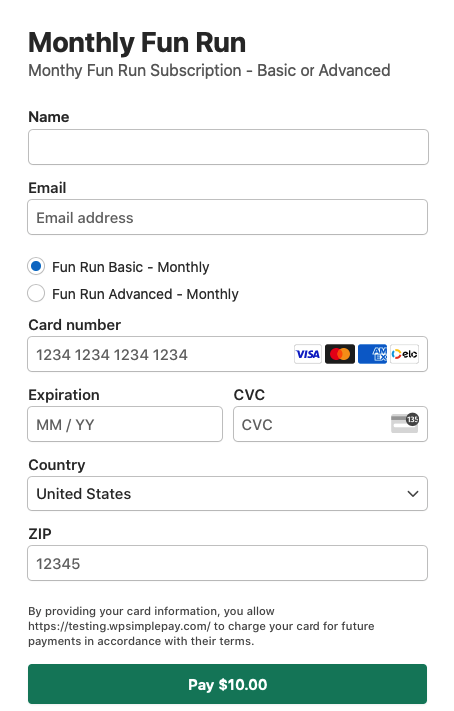
Voici le formulaire que nous allons créer. Gardez à l'esprit que vous pouvez facilement personnaliser l'apparence du formulaire comme vous le souhaitez.
Étape 1 : Installer et activer WP Simple Pay
Pour commencer à accepter les paiements récurrents sur votre site WordPress, la première chose à faire est d'installer et d'activer WP Simple Pay.
Tout d'abord, visitez la page de tarification et choisissez le meilleur plan pour vos besoins.
Après avoir acheté le plugin WP Simple Pay, téléchargez-le depuis le reçu de votre e-mail d'achat ou depuis votre compte WP Simple Pay.
Pour l'installer, allez dans votre tableau de bord d'administration WordPress, naviguez vers Plugins » Ajouter, puis cliquez sur Téléverser un plugin.
Ensuite, cliquez sur Choisir un fichier et trouvez le fichier .zip de WP Simple Pay sur votre ordinateur. Cliquez sur Installer maintenant. Une fois le téléchargement terminé après quelques secondes, cliquez sur le bouton Activer le plugin.
Première fois que vous installez un plugin dans WordPress ? Pas de souci ! Vous pouvez suivre nos instructions détaillées dans ce guide.
Une fois le plugin activé, vous serez dirigé vers l'assistant de configuration. L'assistant de configuration facilite la configuration d'un compte Stripe et sa connexion à votre site. Dans l'assistant de configuration, cliquez sur C'est parti.

Si vous n’avez pas vu l’assistant de configuration, rendez-vous simplement dans l’onglet WP Simple Pay » Paramètres » Avancé et cliquez sur le bouton Lancer l’assistant de configuration.
2 : Connecter WordPress à Stripe
Pour connecter votre site WordPress à Stripe, cliquez sur Se connecter avec Stripe.

Ensuite, entrez l’adresse e-mail que vous utilisez pour votre compte Stripe et connectez-la à votre site. Si vous n’avez pas de compte Stripe, vous pouvez facilement en créer un en entrant votre adresse e-mail et en complétant l’enregistrement.
Une fois ce processus terminé, une page de succès s’affichera avec le message « Configuration terminée. » Ensuite, cliquez sur Créer un formulaire de paiement.

Étape 3 : Créer un formulaire de paiement récurrent
Maintenant que vous avez connecté votre site à Stripe, commençons à créer un formulaire de paiement.
Il existe plusieurs modèles de formulaires de paiement qui vous permettent d'accepter des paiements, vous n'avez donc pas toujours à créer un formulaire de paiement à partir de zéro. Si vous n'êtes pas encore sur cette page, vous pouvez naviguer vers WP Simple Pay » Ajouter pour créer un formulaire de paiement.
Pour les besoins de ce tutoriel, choisissons le modèle de base Formulaire de paiement.

Étape 4 : Configurer le formulaire pour accepter les paiements récurrents
Après avoir sélectionné le modèle de formulaire de paiement, vous serez dirigé vers la page de création du formulaire de paiement, où vous pourrez choisir différents paramètres de configuration.
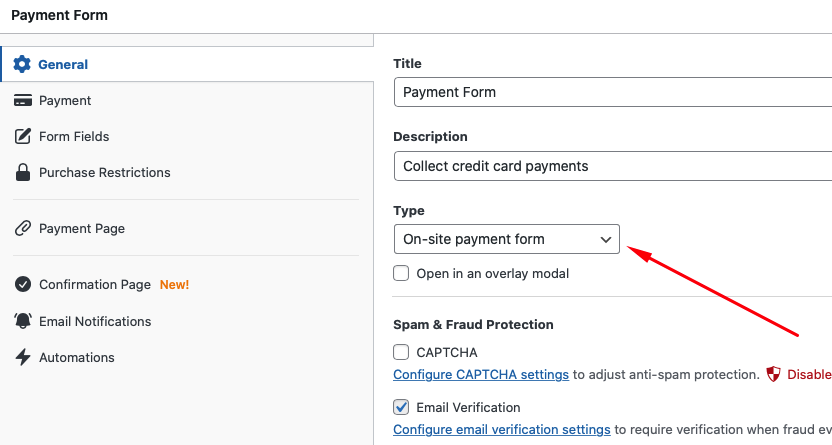
Dans l'onglet Général, vous pouvez modifier le titre, la description et le type de formulaire en fonction de vos besoins. Pour en savoir plus, consultez cet article sur la sélection des bons types de formulaires de paiement.
Laissez le Type de formulaire défini sur Formulaire de paiement sur site pour vous assurer que vos abonnés terminent le processus de paiement sans jamais quitter votre site.
Ensuite, cliquez sur Paiement. Vous pourrez personnaliser le prix et les options de tarification, et même choisir entre des options de paiement unique et par abonnement.
Lorsque vous cliquez sur l'un des montants des prix, vous pouvez voir que la case à cocher Permettre l'achat optionnel du prix sous forme d'abonnement est disponible. Avec cette option sélectionnée, vos clients peuvent effectuer des paiements ponctuels ou par abonnement.
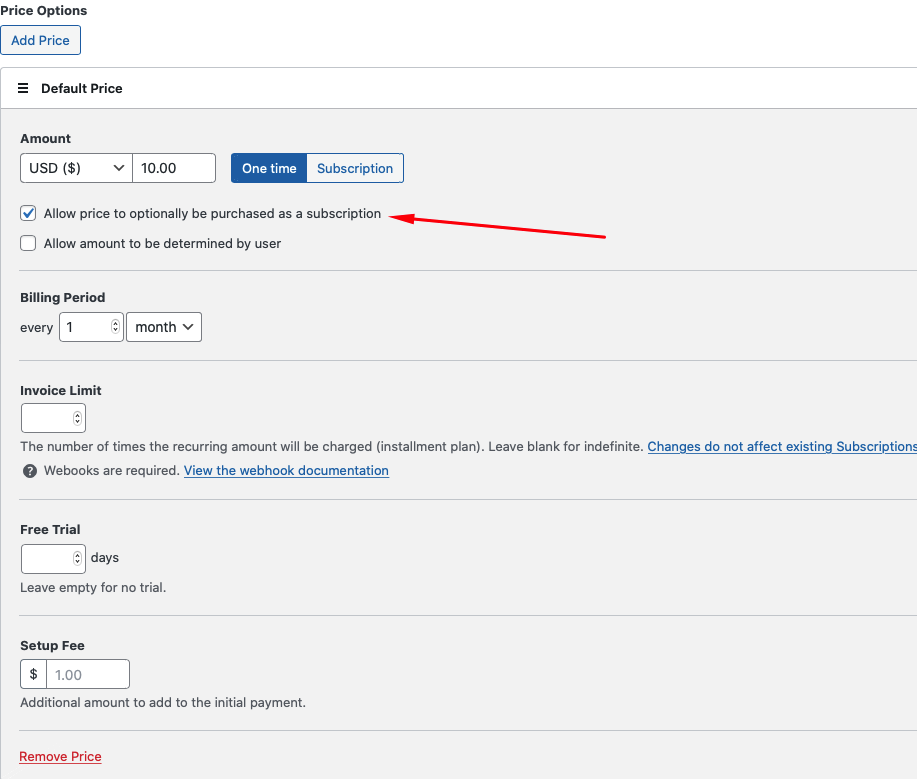
Alternativement, si vous souhaitez uniquement accepter les paiements récurrents et interdire les paiements ponctuels, vous pouvez activer le bouton Abonnement au lieu de Paiement unique.
N'hésitez pas à modifier la période de facturation et à ajouter un essai gratuit si vous le souhaitez. Vous pouvez également offrir à vos clients plusieurs options de tarification si vous proposez différents forfaits. Cliquez simplement sur le bouton Ajouter un prix et personnalisez le prix et la période de facturation. Assurez-vous d'étiqueter vos options de tarification afin que vos clients puissent identifier rapidement l'abonnement qu'ils souhaitent.
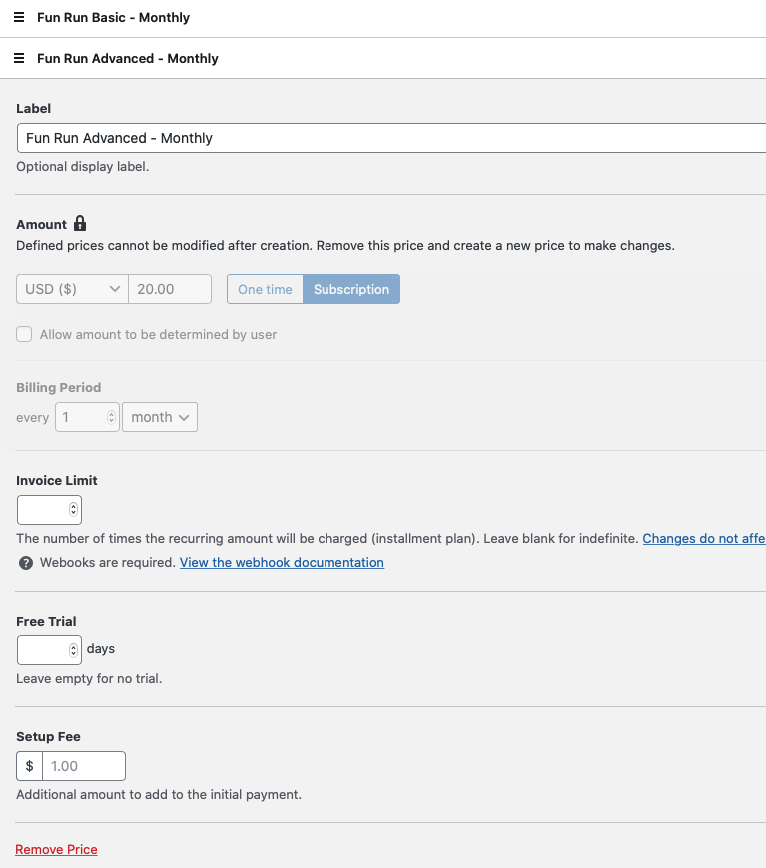
Dans ce tutoriel, utilisons les valeurs par défaut pour la période de facturation – c'est-à-dire, facturé chaque mois.
Vous pouvez même personnaliser la gestion de l'abonnement en accédant à WP Simple Pay » Paramètres, puis en cliquant sur l'onglet Gestion des abonnements dans votre tableau de bord WordPress.
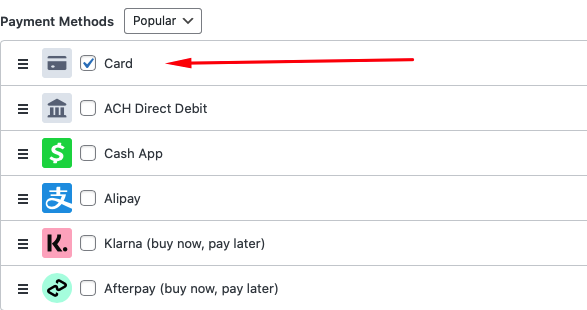
Pour les Méthodes de paiement, vous remarquerez une liste d'options disponibles. Laissez Carte sélectionné. Cela garantira que la carte de crédit de votre client est débitée automatiquement chaque mois.
Ensuite, cliquez sur l'option Champs du formulaire. C'est ici que vous pouvez ajouter, modifier ou supprimer des champs personnalisés sur votre formulaire. Ajoutons Nom afin que vos abonnés soient obligés de renseigner leur nom lors du processus de paiement.
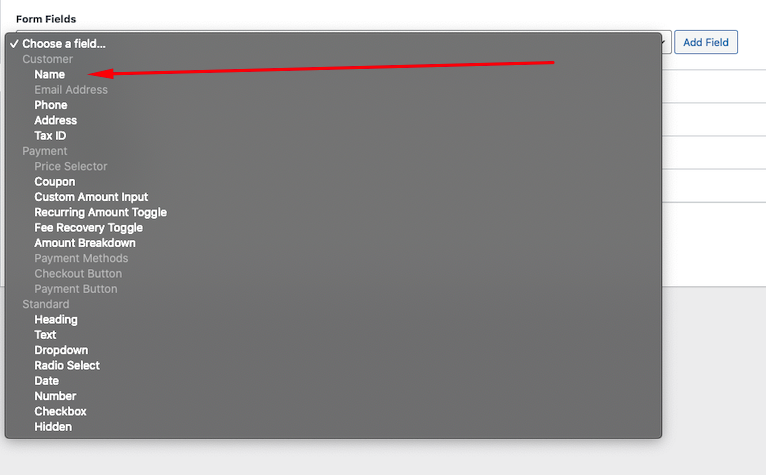
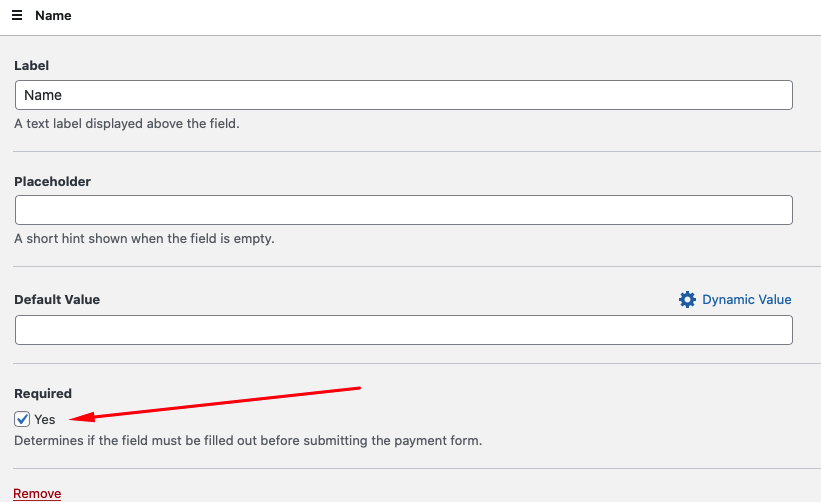
Une fois que vous avez cliqué sur le bouton Ajouter un champ, cliquez sur l'option Nom dans la liste des champs et cochez la case Obligatoire.
Ensuite, cliquez sur le bouton Enregistrer le brouillon, puis sur l'option Notifications par e-mail. C'est toujours une bonne idée de personnaliser votre message de confirmation par e-mail avec des informations supplémentaires sur l'événement, les produits ou les services.
Tapez simplement votre message dans le champ.
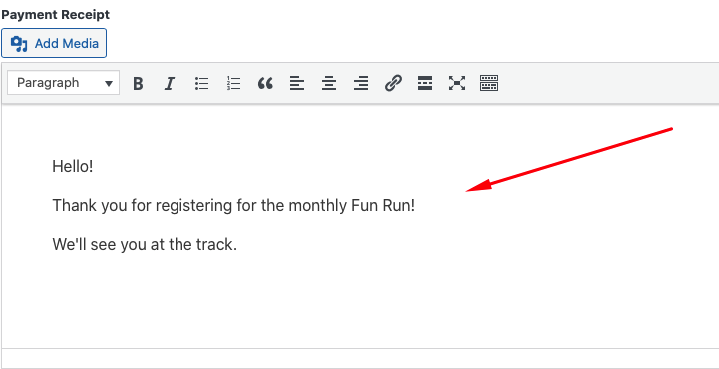
N'oubliez pas de publier votre formulaire une fois que vous avez terminé.
Étape 5 : Ajouter le formulaire de paiement récurrent à une page
Assurez-vous de tester le formulaire avant sa mise en ligne. Vous pouvez basculer l'ensemble de votre site ou des formulaires de paiement individuels entre les modes test et production (en savoir plus sur le mode Test).
Une fois que vous êtes prêt, votre dernière étape consiste à le placer sur une page.
Accédez à une page/publication WordPress existante ou créez-en une nouvelle. Cliquez ensuite sur l'icône + pour ajouter le bloc WP Simple Pay. Choisissez ensuite le formulaire que vous venez de créer et cliquez sur Publier ou Mettre à jour.

C'est tout !
Nous espérons que ce guide vous a aidé à apprendre comment accepter les paiements récurrents dans WordPress.
Si cet article vous a plu, vous voudrez peut-être aussi consulter notre guide sur comment créer un compte utilisateur WordPress après le paiement.
Qu'attendez-vous ? Commencez dès aujourd'hui avec WP Simple Pay !
Pour lire d'autres articles comme celui-ci, suivez-nous sur X.
Divulgation : Notre contenu est soutenu par nos lecteurs. Cela signifie que si vous cliquez sur certains de nos liens, nous pouvons gagner une commission. Nous ne recommandons que les produits qui, selon nous, ajouteront de la valeur à nos lecteurs.




Laisser un commentaire