
Comment accepter les paiements MobilePay sur WordPress
Dernière mise à jour le

 Cristian Rossi
Vous gérez un site Web WordPress et souhaitez élargir vos options de paiement pour les clients scandinaves ? L'intégration de MobilePay sur WordPress peut considérablement augmenter les conversions au Danemark, en Finlande et en Norvège.
Cette solution de paiement mobile populaire est devenue la méthode de paiement préférée de millions d'utilisateurs dans ces régions, ce qui la rend essentielle pour les entreprises ciblant les marchés nordiques. Pour ceux qui recherchent une approche simplifiée pour accepter MobilePay sur WordPress, des solutions comme WP Simple Pay offrent une facilité inégalée.
Comprendre comment accepter MobilePay sur WordPress ne doit pas être compliqué. Que vous vendiez des produits, acceptiez des dons ou proposiez des services, ce guide vous expliquera tout ce que vous devez savoir.
Dans ce guide
- Qu'est-ce que MobilePay ?
- Avant d'accepter les paiements MobilePay sur WordPress
- Pourquoi choisir Stripe comme processeur de paiement ?
- Comparaison : Stripe vs. Processeurs de paiement traditionnels
- Choisir votre méthode d'intégration de passerelle de paiement : Pourquoi WP Simple Pay est votre meilleur choix
- Pourquoi WP Simple Pay est le meilleur choix pour votre intégration MobilePay sur WordPress
- Étape par étape : Accepter MobilePay dans WordPress
- Optimiser l'expérience de paiement pour les utilisateurs de MobilePay
- Donnez de la puissance à votre site WordPress avec MobilePay
Qu'est-ce que MobilePay ?
MobilePay est une application de paiement mobile leader qui permet aux utilisateurs d'effectuer des virements et des paiements instantanés à l'aide de leurs smartphones. Détenue par Danske Bank, elle est devenue le mode de paiement dominant au Danemark avec plus de 4,5 millions d'utilisateurs, soit environ 76 % de la population.
La plateforme s'est également étendue avec succès en Finlande et en Norvège, où elle continue de gagner des parts de marché auprès des consommateurs qui apprécient la commodité et la sécurité. Le marché des paiements mobiles au Danemark, à lui seul, devrait atteindre 945,21 millions USD d'ici 2030.
Pour les propriétaires de sites Web WordPress, accepter MobilePay ouvre les portes à une clientèle massive qui préfère les solutions de paiement mobiles. De nombreux consommateurs scandinaves abandonneront leur panier s'ils ne trouvent pas leur méthode de paiement préférée.
En proposant MobilePay aux côtés des options traditionnelles, vous démontrez une conscience culturelle et un engagement envers la commodité client, ce qui peut se traduire directement par une augmentation des ventes et une amélioration de la fidélité client.
| Pays pris en charge | Devises de présentation prises en charge | Géographie pertinente du payeur |
|---|---|---|
| Autriche, Belgique, Bulgarie, Croatie, Chypre, République tchèque, Danemark, Estonie, Finlande, France, Allemagne, Grèce, Hongrie, Irlande, Italie, Lettonie, Liechtenstein, Lituanie, Luxembourg, Malte, Pays-Bas, Norvège, Pologne, Portugal, Roumanie, Slovaquie, Slovénie, Espagne, Suède | DKK, EUR, NOK, SEK | Danemark et Finlande |
Avant d'accepter les paiements MobilePay sur WordPress
Avant de commencer le processus d'intégration pour accepter MobilePay sur WordPress, vous devrez vous assurer que vous disposez de quelques éléments nécessaires.
Tout d'abord, vous aurez besoin d'un site Web WordPress. Bien que WooCommerce soit une plateforme de commerce électronique courante, pour des besoins de paiement plus simples tels que les dons, les ventes de produits uniques ou les paiements de services, un plugin Stripe WordPress dédié comme WP Simple Pay offre une solution plus rationalisée sans la surcharge d'un système de panier d'achat complet.
Ensuite, vous devrez créer un compte marchand auprès d'un fournisseur de services de paiement qui prend en charge l'intégration de MobilePay. Stripe est l'option la plus populaire qui offre la prise en charge de MobilePay aux côtés de nombreuses autres méthodes de paiement. Nous vous recommandons de créer un nouveau compte si vous n'en avez pas déjà un.
Deux points à confirmer avant de commencer : MobilePay n'est disponible que sur le plan Professionnel de WP Simple Pay ou supérieur, il n'est donc pas inclus dans les plans Personnel ou Plus.
Vous aurez également besoin que le pays de votre compte Stripe connecté soit défini sur Danemark et que la devise par défaut de votre site soit définie sur Couronne danoise (DKK). WP Simple Pay vérifie ces deux éléments avant d'afficher MobilePay comme option, peu importe d'où vos clients paient.
Pourquoi choisir Stripe comme processeur de paiement ?
L'intégration de MobilePay via Stripe offre plusieurs avantages distincts aux utilisateurs de WordPress. Le principal avantage réside dans l'écosystème unifié, qui élimine le besoin de plusieurs comptes marchands et de configurations techniques complexes.
- Intégration et conformité simplifiées : Contrairement aux passerelles de paiement nordiques traditionnelles, telles que Nets ou Quickpay, Stripe ne nécessite généralement pas d'accord séparé « MobilePay Online ». Les commerçants peuvent activer MobilePay directement dans le tableau de bord Stripe avec un simple interrupteur, ce qui réduit considérablement les frais administratifs et le délai de mise sur le marché.
- Intégration WordPress transparente : Stripe utilise l'élément de paiement Stripe, qui affiche dynamiquement MobilePay aux clients au Danemark et en Finlande sans nécessiter de modifications de code. Cela garantit que votre paiement reste moderne et optimisé pour la conversion à mesure que Stripe publie des mises à jour.
- Gestion financière consolidée : Toutes les transactions, les remboursements et les litiges sont gérés via une interface unique. Cette centralisation simplifie la comptabilité, car les paiements MobilePay suivent le même calendrier que les paiements par carte standard, offrant un modèle de flux de trésorerie cohérent.
- Taux de conversion améliorés : Stripe est réputé pour ses flux de paiement hautement optimisés. Pour les utilisateurs mobiles, la transition de votre site WordPress vers l'application MobilePay est transparente, réduisant les frictions et les abandons lors des dernières étapes critiques du processus d'achat.
Comparaison : Stripe vs. Processeurs de paiement traditionnels
Le tableau suivant décrit les différences entre Stripe et les processeurs traditionnels couramment utilisés pour MobilePay.
| Fonctionnalité | Stripe (Recommandé) | Processeurs traditionnels |
|---|---|---|
| Processus d'installation | Activation instantanée via le tableau de bord | Nécessite souvent un contrat MobilePay séparé |
| Méthode d'intégration | Interface utilisateur dynamique sans code (Élément de paiement) | Configuration manuelle du plugin ou travail d'API |
| Tableau de bord | Unifié (Cartes + Portefeuilles + Locaux) | Souvent divisé entre la passerelle et l'acquéreur |
| Maintenance | Mises à jour automatiques par Stripe | Peut nécessiter des mises à jour manuelles du plugin pour les nouvelles fonctionnalités |
| Orientation géographique | Échelle mondiale avec optimisation locale | Forte présence locale mais moins de flexibilité mondiale |
En choisissant Stripe, les propriétaires d'entreprises WordPress bénéficient d'une infrastructure pérenne qui évolue à l'échelle mondiale tout en fournissant les méthodes de paiement locales essentielles pour pénétrer de nouveaux marchés.
Choisir votre méthode d'intégration de passerelle de paiement : Pourquoi WP Simple Pay est votre meilleur choix
Utiliser Stripe pour l'intégration MobilePay
Stripe est le processeur de paiement le plus fiable et le plus convivial pour les développeurs, qui prend en charge MobilePay ainsi que d'autres méthodes de paiement. La plateforme offre une documentation complète et un excellent support client, ce qui en fait un choix idéal pour les utilisateurs de WordPress, quel que soit leur niveau technique.
Et le meilleur dans tout ça ? Avec Stripe, vous pouvez accepter les paiements MobilePay sur votre site WordPress sans écrire une seule ligne de code en utilisant WP Simple Pay.
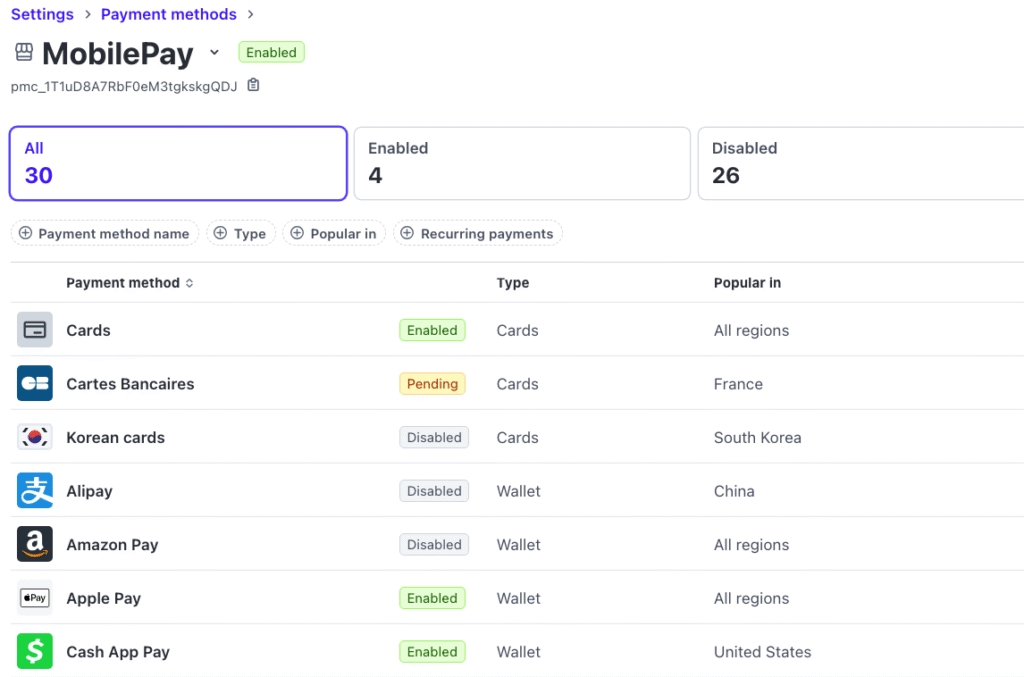
Lorsque le moment sera venu de commencer, tout ce que vous avez à faire est de vous connecter à votre tableau de bord Stripe, d'aller dans Paramètres → Méthodes de paiement, et d'activer MobilePay. Vous saurez qu'il est prêt pour les paiements lorsqu'il sera marqué comme Activé.
Pourquoi WP Simple Pay est le meilleur choix pour votre intégration MobilePay sur WordPress
Bien que l'intégration directe de Stripe soit techniquement possible, WP Simple Pay offre le moyen le plus simple et le plus efficace d'intégrer le processeur de paiement, y compris MobilePay, à votre site WordPress. Le puissant plugin Stripe pour WordPress est particulièrement avantageux pour les entreprises qui cherchent à accepter des paiements au Danemark et en Finlande sans la complexité d'une boutique e-commerce complète ou d'un système de panier d'achat.
Contrairement aux solutions e-commerce complètes comme WooCommerce, WP Simple Pay se concentre sur la création de formulaires personnalisés pour les paiements uniques ou par abonnement, ce qui le rend idéal pour :
💚 Formulaires de dons : Acceptez facilement les dons uniques ou récurrents, parfaits pour MobilePay pour les dons.
🔃 Paiements de services et d'adhésions : Collectez les paiements pour des services de conseil, des abonnements ou des adhésions.
💳 Ventes de produits uniques : Vendez des produits numériques ou physiques sans un panier d'achat complexe.
Le plugin offre également un puissant constructeur de formulaires par glisser-déposer qui vous permet de créer des formulaires de paiement hautement personnalisés sans aucun codage. Il s'intègre directement à Stripe, gérant toutes les complexités techniques et garantissant une expérience de paiement transparente pour vos clients.
Cette approche vous donne accès au puissant tableau de bord de Stripe pour gérer les transactions, les remboursements et les rapports financiers, tout en simplifiant le processus de configuration pour MobilePay et d'autres méthodes de paiement locales dont les utilisateurs de WordPress ont besoin.
Le plugin a également récemment amélioré ses capacités pour les méthodes de paiement spécifiques à une région, y compris une couverture élargie de l'EEE pour MobilePay et la détection automatique des options de paiement disponibles en fonction de la localisation et de la devise du client (EUR, DKK, SEK, NOK).
Étape par étape : Accepter MobilePay dans WordPress
Voici exactement comment intégrer MobilePay sur votre site WordPress et commencer à accepter les paiements MobilePay en quelques minutes.
Étape 1 : Téléchargement de WP Simple Pay Pro
Pour commencer à accepter les paiements MobilePay avec WP Simple Pay sur WordPress, la première étape consiste à télécharger le plugin. Cela se fait après l'achat d'une licence sur la page de tarification.
Une fois votre achat terminé, vous recevrez un e-mail de confirmation contenant un lien de téléchargement pour le plugin. Alternativement, vous pouvez accéder au fichier du plugin directement depuis votre compte WP Simple Pay.
- Accédez à votre compte ou à votre e-mail : Accédez à votre compte WP Simple Pay sur le site Web ou recherchez l'e-mail de confirmation d'achat que vous avez reçu après votre achat.
- Téléchargez le fichier .Zip du plugin : Dans votre tableau de bord de compte, recherchez une section « Téléchargements », ou cliquez sur le lien de téléchargement fourni dans votre e-mail de confirmation. Cela lancera le téléchargement du plugin WP Simple Pay Pro sous forme de fichier .zip sur votre ordinateur.
Étape 2 : Installation de WP Simple Pay Pro sur votre site WordPress
Une fois que vous avez le fichier .zip, il existe deux méthodes principales pour installer WP Simple Pay Pro sur votre site WordPress : le téléchargement direct via l'administrateur WordPress ou le téléchargement manuel via FTP.
Méthode A : Téléchargement direct (recommandé)
C'est la méthode la plus simple et la plus courante pour installer des plugins WordPress.
- Activer le plugin : Une fois l'installation terminée, vous verrez un bouton Activer le plugin. Cliquez dessus pour activer WP Simple Pay Pro sur votre site.
- Connectez-vous à WordPress : Accédez à votre tableau de bord d'administration WordPress.
- Accédez aux plugins : Dans le menu d'administration WordPress, allez dans Plugins > Ajouter.
- Télécharger le plugin : En haut de la page « Ajouter des plugins », cliquez sur le bouton Télécharger le plugin.
- Choisir le fichier : Cliquez sur Choisir le fichier, puis sélectionnez le fichier .zip que vous avez téléchargé précédemment depuis votre ordinateur.
- Installer maintenant : Cliquez sur Installer maintenant. WordPress téléchargera et installera le plugin.
Méthode B : Téléchargement via FTP (avancé)
Cette méthode convient si vous rencontrez des problèmes avec le téléchargement direct ou si vous préférez installer les plugins manuellement.
- Télécharger le fichier .Zip : Téléchargez le fichier .zip comme décrit à l'étape 1. Ensuite, décompressez le fichier sur votre ordinateur. Cela créera un dossier nommé wp-simple-pay-pro.
- Connectez-vous via FTP/SFTP : Utilisez un client FTP (File Transfer Protocol) ou SFTP (par exemple, FileZilla, Cyberduck, Transmit) pour vous connecter au serveur de votre site WordPress.
- Accédez au dossier des plugins : Naviguez jusqu'à wp-content/plugins sur votre serveur.
- Télécharger le dossier du plugin : Téléchargez l'intégralité du dossier wp-simple-pay-pro (de l'étape 1) dans le dossier wp-content/plugins de votre serveur.
- Activer dans WordPress : Connectez-vous à votre tableau de bord d'administration WordPress. Allez dans Plugins > Plugins installés. Localisez « WP Simple Pay Pro » dans la liste et cliquez sur le lien Activer.
Après l'activation, vous devrez activer votre clé de licence WP Simple Pay Pro pour vous assurer de recevoir les mises à jour du plugin et d'avoir accès au support.
Étape 3 : Connexion de votre compte Stripe à WP Simple Pay
Après avoir activé WP Simple Pay, vous devrez le connecter à votre compte Stripe. L'assistant de configuration devrait apparaître automatiquement, où vous pourrez facilement connecter votre compte Stripe ou même en créer un nouveau.
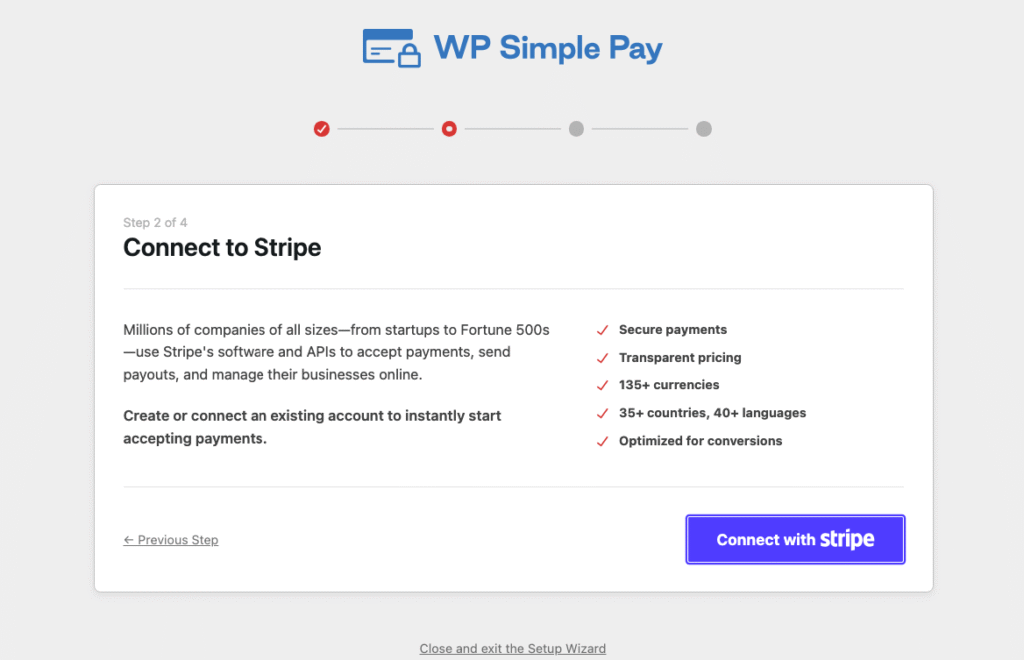
Alternativement, vous pouvez naviguer vers WP Simple Pay > Paramètres > Stripe dans votre administration WordPress et cliquer sur le bouton « Se connecter avec Stripe » et suivre les instructions pour autoriser la connexion.
Étape 4 : Créer un nouveau formulaire de paiement MobilePay
Maintenant que vous avez installé et activé WP Simple Pay sur votre site WordPress et que vous avez connecté avec succès votre compte Stripe, il est temps de créer un formulaire de paiement qui permettra aux clients de payer en utilisant MobilePay.
Tout d'abord, allez dans WP Simple Pay > Paiement Nouveau Paiement Formulaire. Vous pouvez choisir parmi divers modèles prédéfinis ou commencer à partir de zéro avec le constructeur de formulaires glisser-déposer. Pour MobilePay, assurez-vous que votre formulaire inclut les champs nécessaires pour les informations client et les détails de paiement. Le constructeur intuitif de WP Simple Pay facilite la personnalisation du formulaire pour qu'il corresponde à votre marque et à vos besoins spécifiques.
Étape 5 : Activer MobilePay comme méthode de paiement
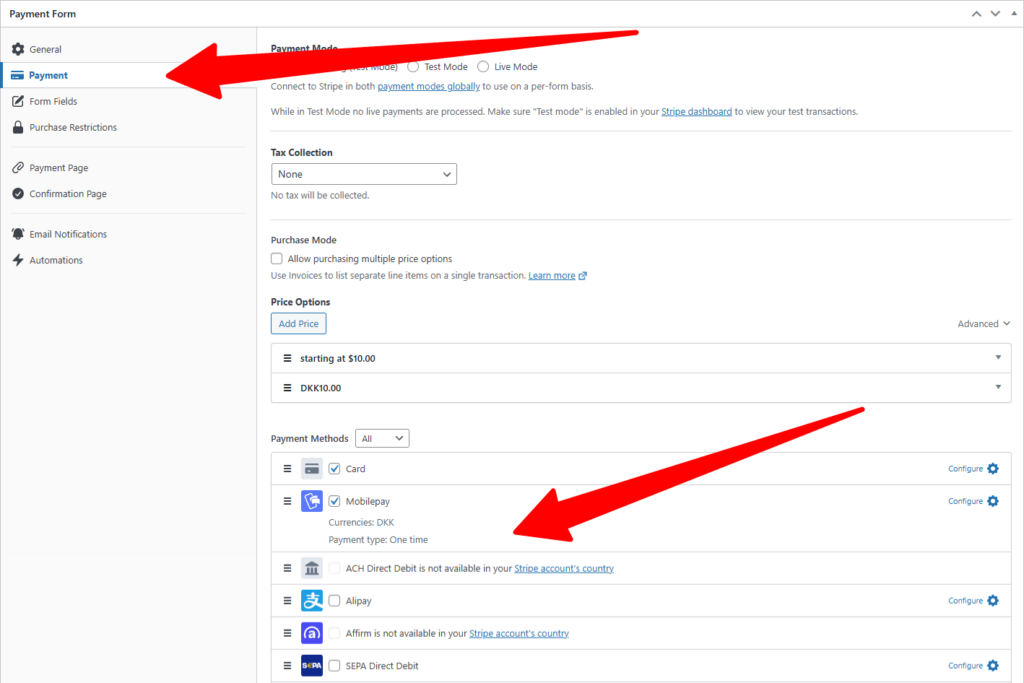
Pour activer MobilePay sur votre site, accédez à l'onglet Paiement dans le constructeur de formulaires de paiement.
Ici, vous trouverez des options pour activer diverses méthodes de paiement. MobilePay n'apparaît dans cette liste que lorsque votre site remplit les deux conditions ci-dessus : vous avez le plan Professionnel ou supérieur, le pays du compte Stripe est défini sur Danemark et la devise du site est définie sur DKK.
Si vous ne le voyez pas dans la liste, vérifiez WP Simple Pay » Paramètres » Stripe » Compte pour le paramètre du pays et WP Simple Pay » Paramètres » Général » Devise pour le paramètre de la devise. Une fois que ceux-ci correspondent et que MobilePay est coché et activé, enregistrez votre formulaire.
WP Simple Pay exploite les capacités de Stripe pour présenter automatiquement les méthodes de paiement pertinentes à vos clients en fonction de leur emplacement et de leur devise, y compris MobilePay pour les utilisateurs au Danemark et en Finlande.
Une fois que vous avez activé MobilePay sur votre formulaire de paiement WP Simple Pay, enregistrez votre formulaire.
Optimiser l'expérience de paiement pour les utilisateurs de MobilePay
Une fois votre intégration MobilePay sur WordPress opérationnelle, concentrez-vous sur l’optimisation de votre page de paiement pour un maximum de conversions et de satisfaction client.
Affichez les logos des méthodes de paiement bien en évidence sur votre site web afin que les clients reconnaissent immédiatement que MobilePay est disponible, réduisant ainsi toute hésitation pendant le processus d’achat. Vous voudrez envisager de mettre en œuvre un paiement en une page pour minimiser les frictions et les abandons de panier.
Donnez de la puissance à votre site WordPress avec MobilePay
Accepter MobilePay sur WordPress ouvre des opportunités significatives pour atteindre les clients qui préfèrent cette solution de paiement mobile pratique. En exploitant la puissance de WP Simple Pay avec Stripe, vous pouvez mettre en œuvre l'intégration de MobilePay de manière fluide et professionnelle sans avoir besoin de codage complexe ou d'une configuration e-commerce complète. L'investissement en temps et en configuration sera rentable grâce à l'augmentation des conversions et de la satisfaction des clients sur les marchés nordiques.
N'oubliez pas que l'intégration des paiements n'est qu'une partie de la gestion d'une entreprise en ligne réussie sur WordPress. Continuez à optimiser les performances de votre site Web, l'expérience utilisateur et les stratégies marketing pour maximiser les avantages de l'offre d'options de paiement diversifiées.
Avec MobilePay désormais disponible au paiement, vous êtes bien positionné pour capturer une plus grande part du marché croissant du e-commerce scandinave, grâce à cette intégration robuste de méthode de paiement locale WordPress.
Si vous avez aimé cet article, vous voudrez peut-être consulter notre guide sur 7 raisons pour lesquelles vous devriez accepter les paiements par portefeuille numérique sur votre site WordPress.
Qu'attendez-vous ? Commencez dès aujourd'hui avec WP Simple Pay !
Pour lire d'autres articles comme celui-ci, suivez-nous sur X.
Divulgation : Notre contenu est soutenu par nos lecteurs. Cela signifie que si vous cliquez sur certains de nos liens, nous pouvons gagner une commission. Nous ne recommandons que les produits qui, selon nous, ajouteront de la valeur à nos lecteurs.


Laisser un commentaire