
Comment accepter les paiements d'acompte dans WordPress
Dernière mise à jour le
 Reviewed By:
 Spencer Finnell
Voulez-vous accepter les paiements d'acompte sur votre site Web WordPress ?
Demander des acomptes peut servir de protection stratégique pour votre entreprise, en atténuant le risque de perte de temps et de ressources tout en garantissant une clientèle engagée et fidèle.
Dans cet article, nous vous montrerons comment accepter facilement un acompte unique pour les plans de paiement par abonnement.
Accepter les paiements d'acompte
Pour les entreprises qui vendent des produits personnalisés, des services ou des inscriptions à des événements, accepter un acompte non remboursable à l'avance est un excellent moyen de garantir l'engagement de votre client.
Exiger un acompte peut être particulièrement bénéfique pour les entreprises qui fabriquent des produits personnalisés ou proposent des services sur mesure. Le montant de l'acompte doit être déterminé par ce qui est acheté et le risque potentiel encouru.
Si vous proposez des inscriptions à des événements ou des services à long terme pour des projets spécifiques comme le conseil, demander un acompte agit comme une protection contre les pertes potentielles liées au temps et aux ressources, ainsi qu'aux annulations et aux non-présentations.
Comment collecter les paiements d'acompte sur WordPress
Pour collecter un acompte non remboursable sur votre site Web WordPress, la meilleure façon est d'utiliser un plugin de paiement Stripe qui vous permet de configurer des abonnements et d'accepter des frais uniques.
WP Simple Pay, le plugin de paiement Stripe n°1 pour WordPress, vous permet d'accepter des paiements uniques ou récurrents directement sur votre site Web sans avoir à configurer un panier d'achat.
En utilisant le plugin, vous pouvez accepter des acomptes à l'avance pour les produits et services basés sur l'abonnement afin de garantir que vos clients restent engagés tout au long de leur accord avec vous.
Jetons un coup d'œil à une façon d'utiliser WP Simple Pay pour collecter un paiement d'acompte.
Étape 1 : Installer et activer WP Simple Pay
Pour accepter un acompte à l'avance, vous devrez installer et activer le plugin sur votre site Web WordPress.
Tout d'abord, visitez la page de tarification et choisissez le meilleur plan pour vos besoins.
Une fois que vous avez acheté le plugin WP Simple Pay, vous pouvez le télécharger à partir de votre reçu par e-mail ou de votre compte WP Simple Pay.
Pour plus de détails, consultez notre guide détaillé sur comment installer WP Simple Pay.
Après avoir installé et activé le plugin, vous serez dirigé vers l'assistant de configuration, qui vous guidera dans la configuration d'un compte Stripe et sa connexion à votre site Web.
Dans l'assistant de configuration, cliquez sur C'est parti.

Si vous n’avez pas vu l’assistant de configuration, rendez-vous simplement dans l’onglet WP Simple Pay » Paramètres » Avancé et cliquez sur le bouton Lancer l’assistant de configuration.
2 : Connecter WordPress à Stripe
Pour connecter votre site WordPress à Stripe, cliquez sur Se connecter avec Stripe.

Ensuite, entrez l’adresse e-mail que vous utilisez pour votre compte Stripe et connectez-la à votre site. Si vous n’avez pas de compte Stripe, vous pouvez facilement en créer un en entrant votre adresse e-mail et en complétant l’enregistrement.
Une fois ce processus terminé, une page de succès s’affichera avec le message « Configuration terminée. » Ensuite, cliquez sur Créer un formulaire de paiement.

Étape 3 : Créer un formulaire de paiement d'abonnement
Maintenant que vous avez installé et activé WP Simple Pay et connecté votre compte Stripe à votre site Web, il est temps de créer un formulaire de paiement par abonnement.
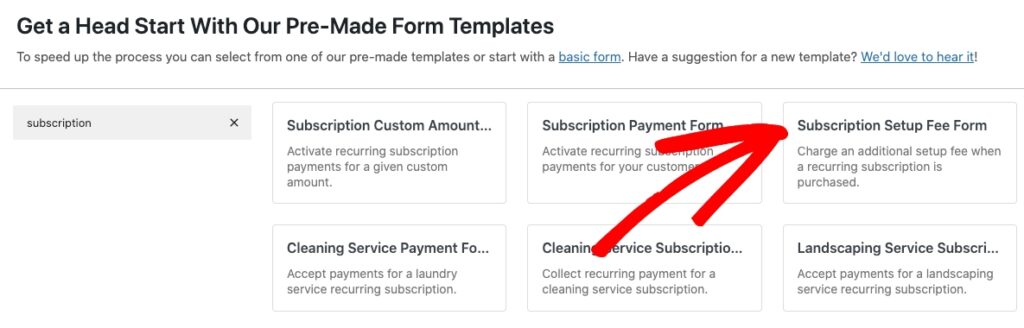
Vous devriez déjà avoir été redirigé vers la page de la bibliothèque de modèles de formulaires de paiement pré-construits. Aux fins de ce tutoriel, choisissez le Formulaire de frais de configuration d'abonnement.
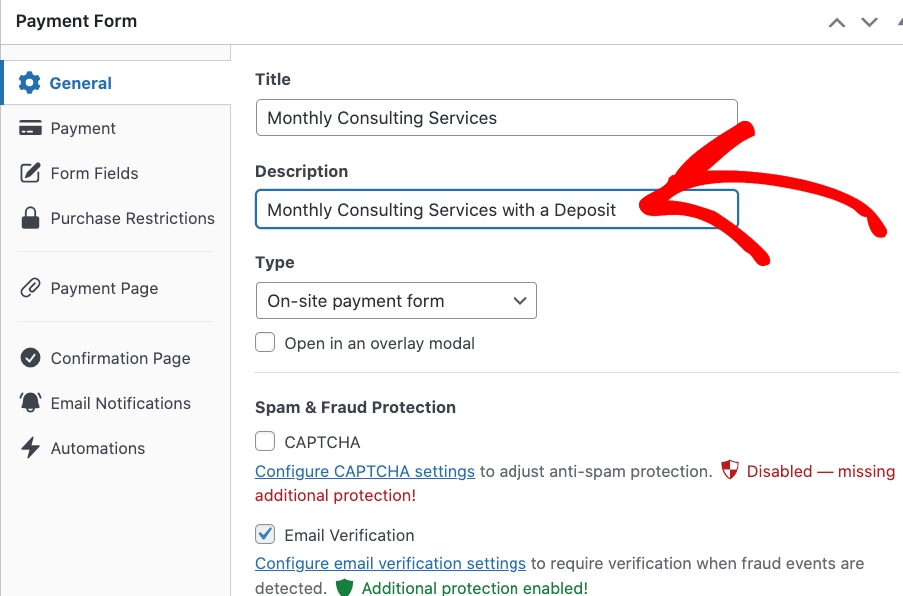
Ensuite, dans l'onglet Général, ajoutez le titre et la description de votre formulaire et conservez Formulaire de paiement sur site sélectionné pour le Type de formulaire. Cela garantira que vos visiteurs restent sur votre site Web tout au long du processus de paiement.
Étape 4 : Ajouter un montant d'acompte
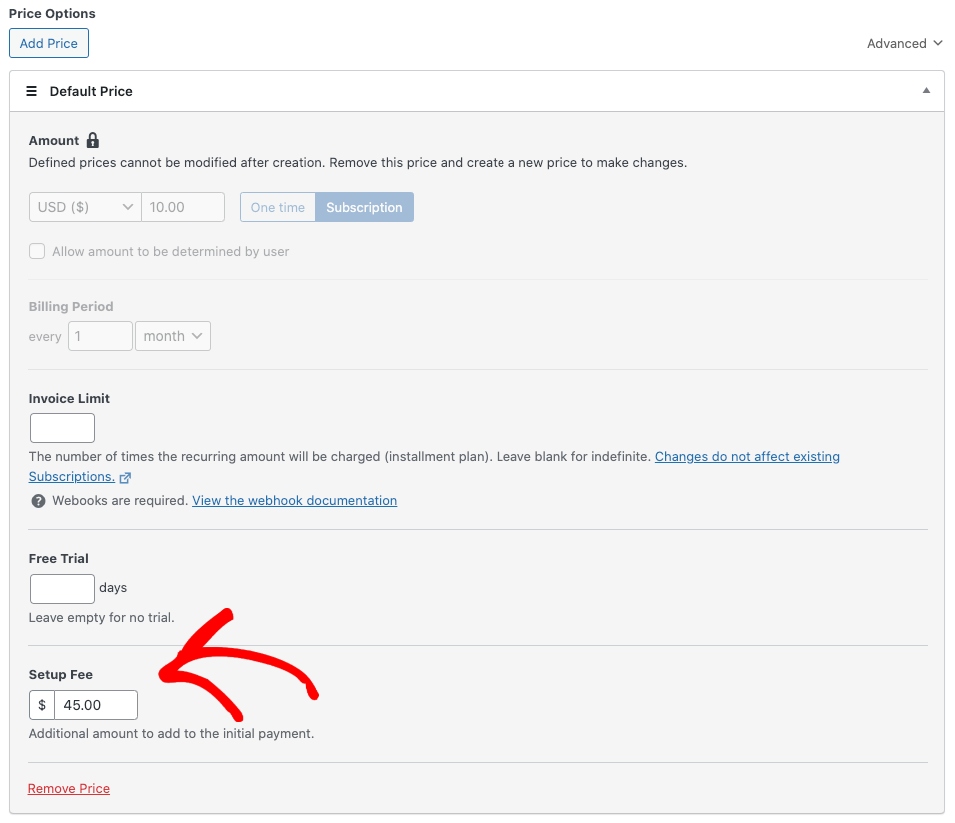
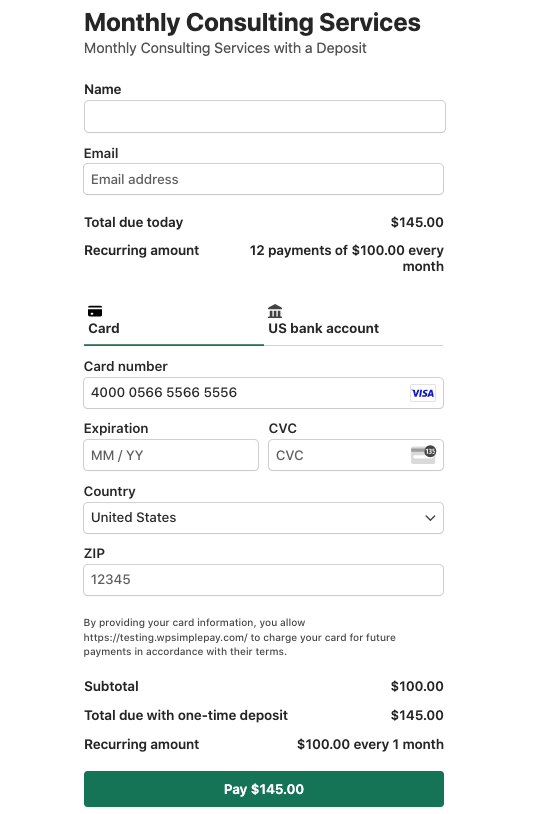
Ensuite, dans l’onglet Paiement, ajoutez le prix, la fréquence et la limite de facturation. Vous pouvez également y saisir le montant de l’acompte dans le champ de texte Frais de configuration. Vous remarquerez que nous avons ajouté 45 $ pour l’acompte unique.
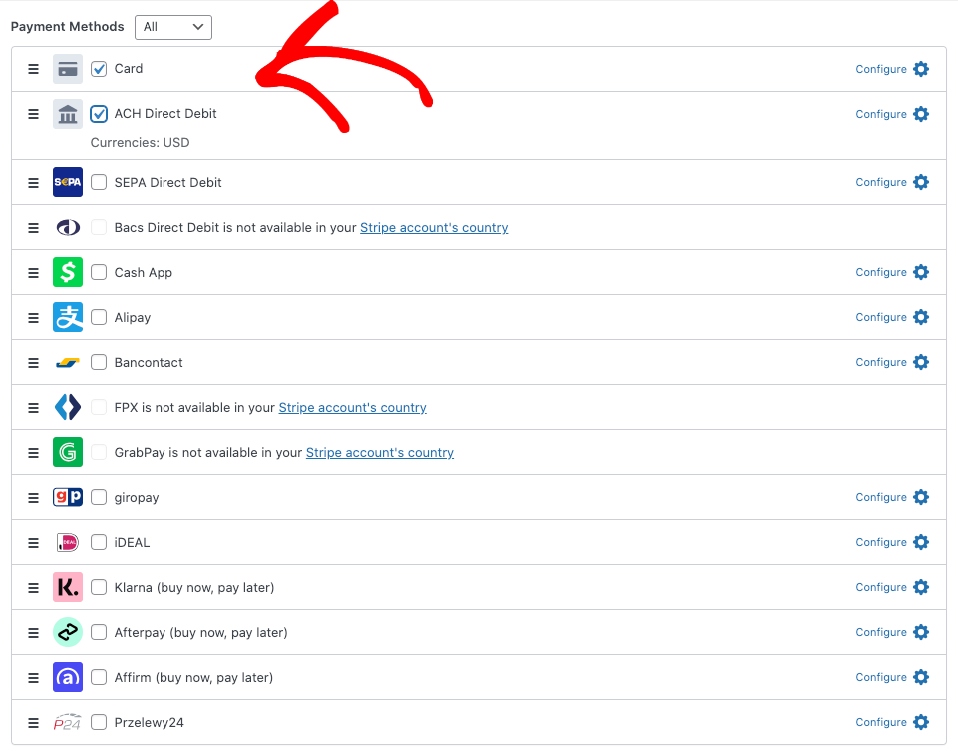
Enfin, assurez-vous de sélectionner les options de méthode de paiement que vous souhaitez accepter dans la liste. WP Simple Pay vous permet d’accepter plus de 10 méthodes de paiement, y compris les cartes de crédit et de débit, les prélèvements automatiques ACH, les portefeuilles numériques, et plus encore, pour vous aider à élargir votre portée et à augmenter vos conversions.
Maintenant que vous avez créé votre formulaire de paiement par abonnement et ajouté un acompte unique, vous pouvez passer à l’onglet Champs du formulaire. À l’aide du menu déroulant, vous pouvez modifier, ajouter ou supprimer des champs personnalisés.
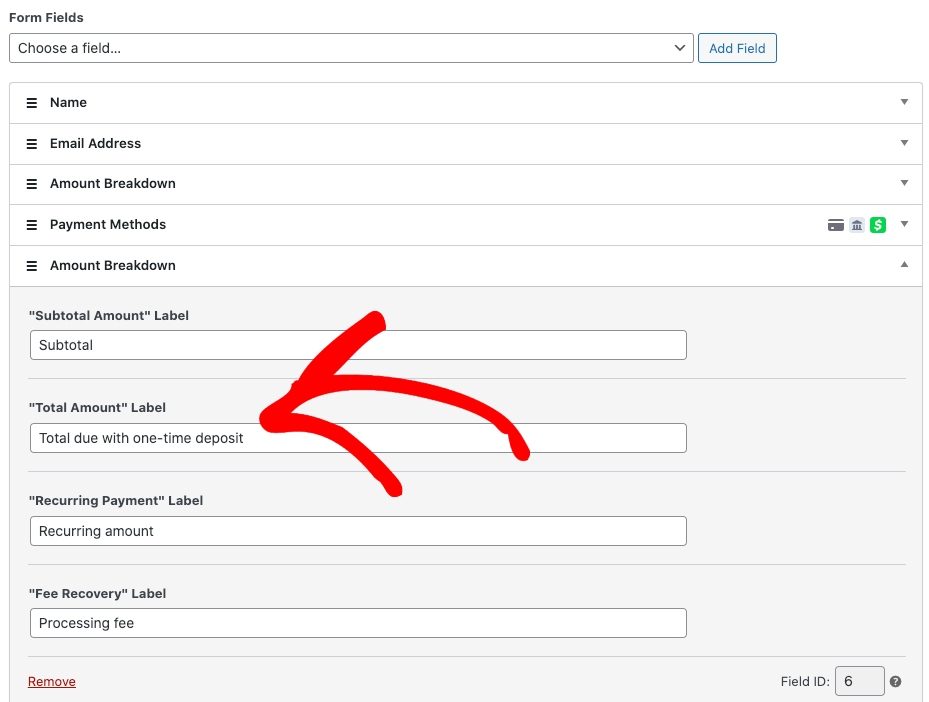
Nous vous recommandons vivement d’ajouter le champ Répartition du montant à votre formulaire et de le personnaliser afin que vos clients comprennent qu’ils effectuent un paiement d’acompte unique.
Trouvez simplement l’option Répartition du montant dans le menu déroulant et remplissez le champ Libellé du montant total pour refléter le montant de l’acompte.
Étape 5 : Personnalisez votre message de confirmation par e-mail
Jusqu’à présent, vous avez créé votre formulaire de paiement par abonnement et ajouté un montant d’acompte unique qui sera collecté avec le premier paiement d’abonnement.
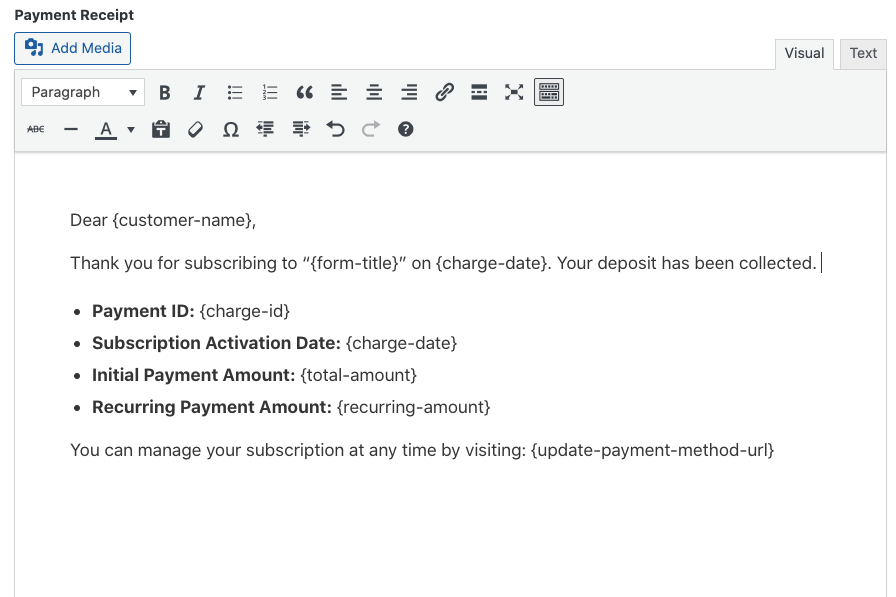
Ensuite, pour améliorer la communication avec les clients, vous devrez créer un message personnalisé pour votre e-mail de confirmation d’abonnement qui informe les abonnés qu’ils ont payé un acompte.
Cliquez simplement sur l’onglet Notifications par e-mail et saisissez votre message. Cette fonctionnalité est particulièrement intéressante car vous pouvez personnaliser votre message avec des balises intelligentes.
Pour en savoir plus sur la personnalisation de vos e-mails de confirmation à l’aide des balises intelligentes, consultez notre guide détaillé sur comment informer les clients des statuts de remboursement dans WordPress.
Étape 6 : Ajoutez votre formulaire de paiement à une page ou un article
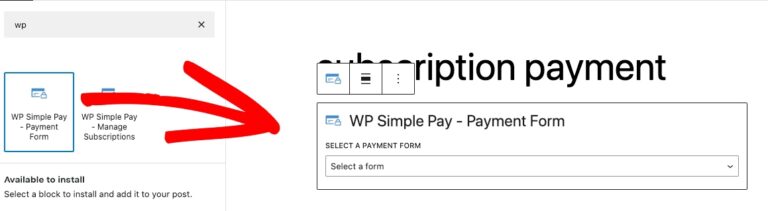
Une fois votre formulaire de paiement publié, vous devrez l’ajouter à une page ou à un article de votre site.
Accédez simplement à l’article ou à la page où vous souhaitez le publier. Cliquez ensuite sur l’icône + pour ajouter le bloc WP Simple Pay. Choisissez ensuite le formulaire d’abonnement que vous venez de créer dans le menu déroulant. Enfin, cliquez sur Publier ou Mettre à jour.
Après avoir publié votre formulaire, il devrait ressembler à celui ci-dessous. La répartition du montant indique clairement le montant de l’acompte.
Et voilà ! Nous espérons que cet article vous a aidé à apprendre comment accepter un paiement d’acompte unique dans WordPress.
Si vous avez aimé cet article, vous pourriez également consulter les guides suivants :
- Comment ajouter des frais de configuration à un plan de paiement par abonnement dans WordPress
- Comment offrir des remises de 100 % sur les inscriptions d'abonnement dans WordPress
- Comment proposer des plans de paiement échelonné dans WordPress
Qu'attendez-vous ? Commencez dès aujourd'hui avec WP Simple Pay !
Pour lire d'autres articles comme celui-ci, suivez-nous sur X.
Divulgation : Notre contenu est soutenu par nos lecteurs. Cela signifie que si vous cliquez sur certains de nos liens, nous pouvons gagner une commission. Nous ne recommandons que les produits qui, selon nous, ajouteront de la valeur à nos lecteurs.


Laisser un commentaire