
Comment accepter les paiements Cash App dans WordPress
Dernière mise à jour le

Vous cherchez à accepter les paiements Cash App sur votre site WordPress ?
Avec les deux tiers des transactions mensuelles de Cash App provenant des générations Y et Z, le service de paiement mobile vous permet de toucher des marchés jusqu'alors inexploités.
Dans cet article, nous vous montrerons comment accepter facilement les paiements Cash App dans WordPress.
Qu'est-ce que Cash App Pay ?
Cash App est un service de paiement mobile qui permet aux utilisateurs de transférer de l'argent entre eux à l'aide d'une application mobile. L'application est disponible aux États-Unis et au Royaume-Uni.
Étant donné que 55 % des utilisateurs de Cash App ne possèdent pas de carte de crédit, Cash App est inestimable pour faciliter les paiements effectués avec une carte de débit liée ou un solde stocké.
Il est entièrement gratuit d'envoyer et de recevoir de l'argent. De plus, tout ce que les utilisateurs ont à faire est de télécharger l'application pour commencer. Une fois que les utilisateurs ont sélectionné Cash App Pay comme méthode de paiement préférée, ils peuvent scanner le code QR sur leur ordinateur de bureau ou être redirigés vers Cash App depuis la page de paiement du commerçant.
Comment accepter Cash App Pay dans WordPress
Le moyen le plus simple de commencer à accepter les paiements Cash App est d'utiliser un plugin de paiement Stripe pour WordPress qui prend en charge Cash App Pay.
WP Simple Pay est le plugin de paiement Stripe n°1 pour WordPress qui vous permet de collecter facilement des paiements directement sur votre site sans avoir à configurer une solution de commerce électronique compliquée ni même un panier d'achat.
L'un des meilleurs aspects du plugin est qu'il permet à vos utilisateurs de choisir parmi plusieurs méthodes de paiement, notamment Cash App Pay, les débits directs ACH, les cartes de crédit et de débit, Apple Pay / Google Pay, les services Acheter maintenant, Payer plus tard (BNPL) comme Affirm, et plus encore.
Les fonctionnalités supplémentaires de WP Simple Pay incluent :
- Constructeur de formulaires avancé par glisser-déposer : Créez des formulaires de paiement attrayants et professionnels en quelques minutes.
- Recouvrement des frais : Collectez le montant total du paiement ou du don en faisant supporter les frais de traitement Stripe à vos clients.
- Champs de formulaire personnalisés : Collectez des informations supplémentaires auprès de vos clients lors du paiement.
- Et plus encore…
Supprimez les frais supplémentaires de 3 % !
La plupart des plugins Stripe facturent des frais supplémentaires de 3 % pour CHAQUE transaction
…pas WP Simple Pay Pro !
Étape 1 : Installer et activer WP Simple Pay
Pour commencer à proposer Cash App Pay comme méthode de paiement à vos clients, la première chose à faire est d'installer et d'activer WP Simple Pay dans WordPress.
Tout ce que vous avez à faire est d'aller sur la page des tarifs et de choisir le plan qui convient le mieux à votre entreprise.
Une fois votre achat terminé, vous pouvez télécharger le plugin depuis le reçu de votre achat par e-mail ou depuis votre compte WP Simple Pay. Ensuite, téléchargez simplement le plugin depuis votre tableau de bord WordPress.
Pour des instructions détaillées sur la façon d'installer WP Simple Pay, consultez nos instructions étape par étape.

Si vous n’avez pas vu l’assistant de configuration, rendez-vous simplement dans l’onglet WP Simple Pay » Paramètres » Avancé et cliquez sur le bouton Lancer l’assistant de configuration.
2 : Connecter WordPress à Stripe
Pour connecter votre site WordPress à Stripe, cliquez sur Se connecter avec Stripe.

Ensuite, entrez l’adresse e-mail que vous utilisez pour votre compte Stripe et connectez-la à votre site. Si vous n’avez pas de compte Stripe, vous pouvez facilement en créer un en entrant votre adresse e-mail et en complétant l’enregistrement.
Une fois ce processus terminé, une page de succès s’affichera avec le message « Configuration terminée. » Ensuite, cliquez sur Créer un formulaire de paiement.

Étape 3 : Créer un formulaire de paiement qui accepte Cash App
Une fois que vous cliquez sur Créer un formulaire de paiement, vous serez dirigé vers les options de modèle de formulaire de paiement.
Dans le cadre de ce tutoriel, choisissons le Formulaire de paiement de base.

Ensuite, vous arriverez sur l'onglet Général du formulaire de paiement. C'est là que vous pouvez ajouter le titre et la description de votre formulaire.
Vous pouvez également choisir entre un formulaire de paiement sur site qui maintiendra vos visiteurs sur votre site pendant tout le processus de paiement ou une page de paiement hébergée par Stripe pour votre type de formulaire.
Pour les besoins de ce tutoriel, choisissons Formulaire de paiement sur site.
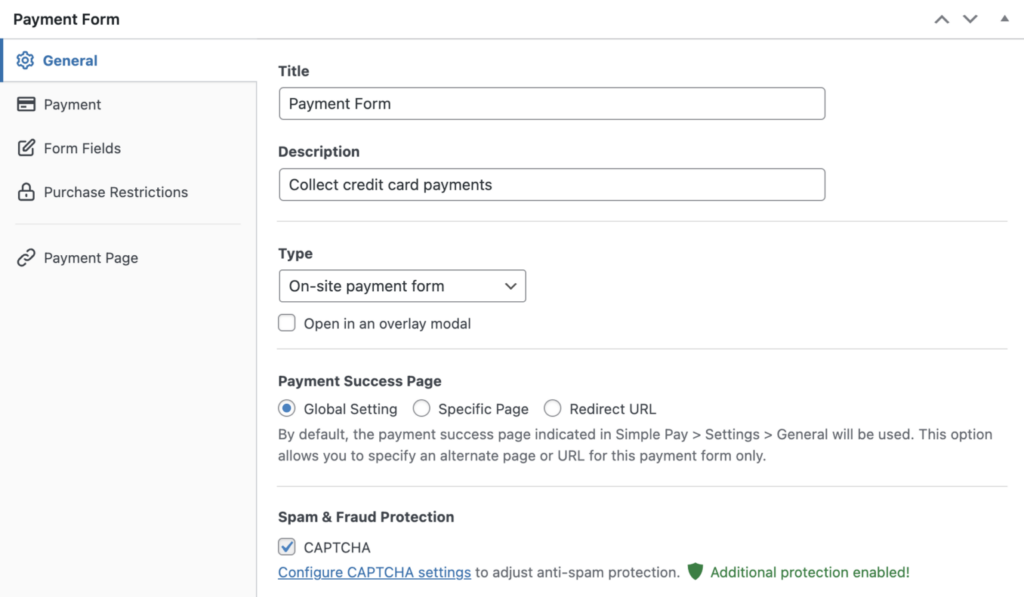
Vous remarquerez qu'il y a une boîte Protection contre le spam et la fraude qui vous permet de choisir vos paramètres CAPTCHA. Une fois que vous avez apporté les modifications souhaitées au formulaire, cliquez sur l'onglet Paiement ensuite.
C'est ici que vous pouvez ajouter votre montant et choisir entre un paiement unique ou récurrent (abonnement). Allez-y et activez le Paiement unique.
Ensuite, sélectionnez Cash App dans la liste des méthodes de paiement disponibles dans le menu déroulant. Si vous souhaitez répercuter les frais de traitement Stripe sur vos clients, cliquez sur Configurer, cochez la case Récupération des frais, et entrez le pourcentage et le montant.

Maintenant que vous avez activé les paiements Cash App sur votre formulaire, cliquez sur Champs du formulaire pour ajouter ou supprimer facilement des champs personnalisés à votre formulaire. Par exemple, vous pouvez exiger que vos clients saisissent leur nom et leur adresse de livraison lors du paiement.
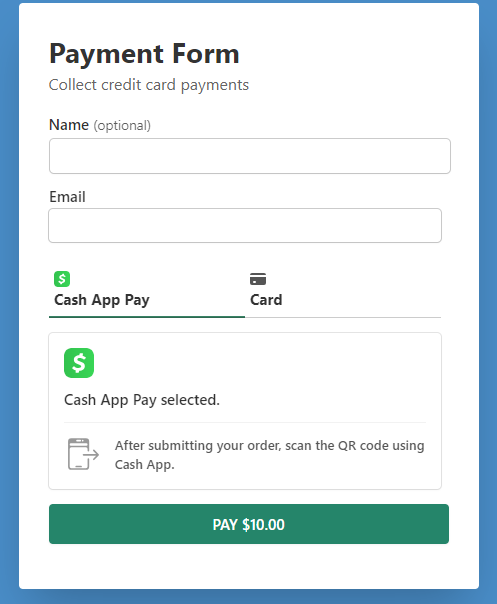
Une fois que vous avez terminé la configuration des champs, assurez-vous de sauvegarder ou de mettre à jour vos modifications et de prévisualiser le formulaire. Il devrait ressembler à celui ci-dessous.
Étape 4 : Publier votre formulaire de paiement
Maintenant que vous avez créé un formulaire de paiement qui vous permet d'accepter les paiements Cash App directement sur votre site, il ne vous reste plus qu'à intégrer votre formulaire.
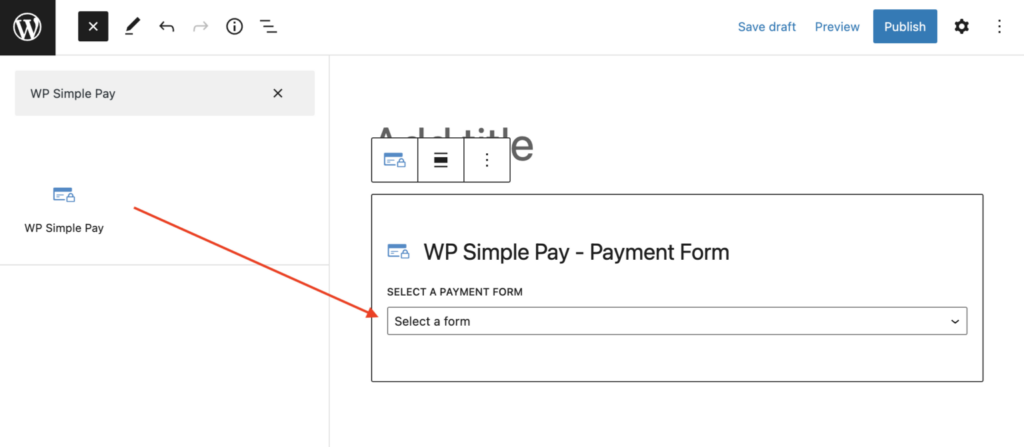
Pour intégrer le formulaire, allez à l'article ou à la page où vous souhaitez le publier. Cliquez sur l'icône + pour ajouter le bloc WP Simple Pay. Ensuite, choisissez simplement le formulaire que vous venez de créer et cliquez sur Publier ou Mettre à jour.
Et voilà ! Nous espérons que cet article vous a aidé à apprendre comment accepter les paiements Cash App sur votre site WordPress.
Articles associés
Pour plus d'informations, assurez-vous de lire ces guides utiles :
- Comment accepter des méthodes de paiement supplémentaires dans Stripe gratuitement
- Comment accepter les paiements pendant une période spécifique dans WordPress
- Comment accepter Google Pay / Apple Pay / Microsoft Pay dans WordPress
- Comment accepter les paiements Affirm dans WordPress
Qu'attendez-vous ? Commencez dès aujourd'hui avec WP Simple Pay !
Pour lire d'autres articles comme celui-ci, suivez-nous sur X.
Divulgation : Notre contenu est soutenu par nos lecteurs. Cela signifie que si vous cliquez sur certains de nos liens, nous pouvons gagner une commission. Nous ne recommandons que les produits qui, selon nous, ajouteront de la valeur à nos lecteurs.




Laisser un commentaire