

Comment accepter les paiements Affirm dans WordPress
Dernière mise à jour le

Voulez-vous accepter les paiements Affirm sur votre site WordPress ?
Proposer des options de financement flexibles est un excellent moyen d'attirer des clients et d'augmenter la valeur moyenne des commandes.
Dans cet article, nous vous montrerons comment accepter facilement les paiements Affirm dans WordPress.
Qu'est-ce qu'Affirm ?
Affirm est une plateforme de paiement fractionné (BNPL - Buy Now, Pay Later) qui permet à vos clients de diviser le paiement de leurs achats en plusieurs versements, sans frais.
Avec Affirm, les clients se voient proposer deux modes de paiement différents : des paiements échelonnés toutes les deux semaines sans intérêt avec Affirm Pay in 4, ou des plans de paiement mensuels pouvant aller jusqu'à 36 mois. Les conditions sont basées sur des facteurs tels que la cote de crédit, l'historique des comptes, le montant du paiement, et plus encore.
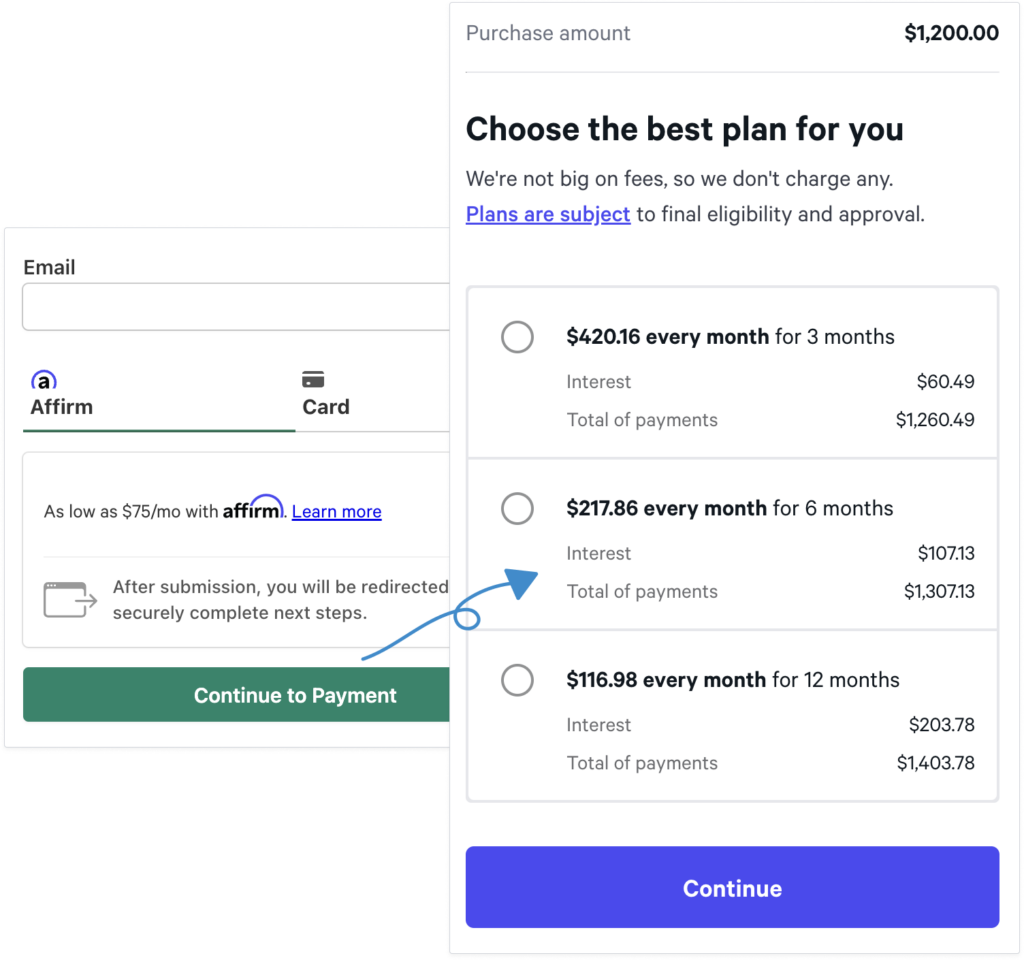
Ces deux options permettent à vos clients de réaliser des achats plus importants. De plus, l'un des grands avantages d'accepter le mode de paiement Affirm sur votre site est que vous recevez le montant total à l'avance. Affirm se charge ensuite de collecter le solde restant directement auprès des clients.
Parce qu'Affirm offre un financement flexible, vos clients ont plus de liberté pour effectuer des achats plus importants sur votre site. Cela signifie que la valeur moyenne de vos commandes peut augmenter jusqu'à 85 % !
Comment accepter les paiements Affirm sur votre site
Pour accepter les paiements Affirm sur votre site, il vous suffit de choisir un plugin de paiement WordPress qui prend en charge la plateforme.
WP Simple Pay est le plugin de paiement Stripe n°1 pour WordPress qui vous permet d'accepter les paiements Affirm directement sur votre site, en plus de plusieurs autres méthodes de paiement.
Le plugin vous permet également d'accepter facilement les paiements en ligne sans avoir à configurer une boutique e-commerce compliquée, ni même un panier d'achat. C'est un plugin de paiement Stripe autonome, vous n'avez donc pas besoin d'installer d'autres modules ou extensions pour collecter les paiements.
Les fonctionnalités supplémentaires de WP Simple Pay incluent :
- Formulaires de paiement sur site : Permettez à vos visiteurs de finaliser leur achat directement sur votre site.
- Modèles de formulaires de paiement : Choisissez parmi des tonnes de modèles de formulaires de paiement différents pour créer des formulaires pour différents produits, services et événements en quelques minutes.
- Abonnements : Configurez des plans d'abonnement qui facturent automatiquement les abonnés.
- Acceptez plus de 13 méthodes de paiement, y compris les cartes de débit/crédit, les prélèvements automatiques ACH, Google Pay/Apple Pay, et plus encore.
- Et plus encore…
Supprimez les frais supplémentaires de 3 % !
La plupart des plugins Stripe facturent des frais supplémentaires de 3 % pour CHAQUE transaction
…pas WP Simple Pay Pro !
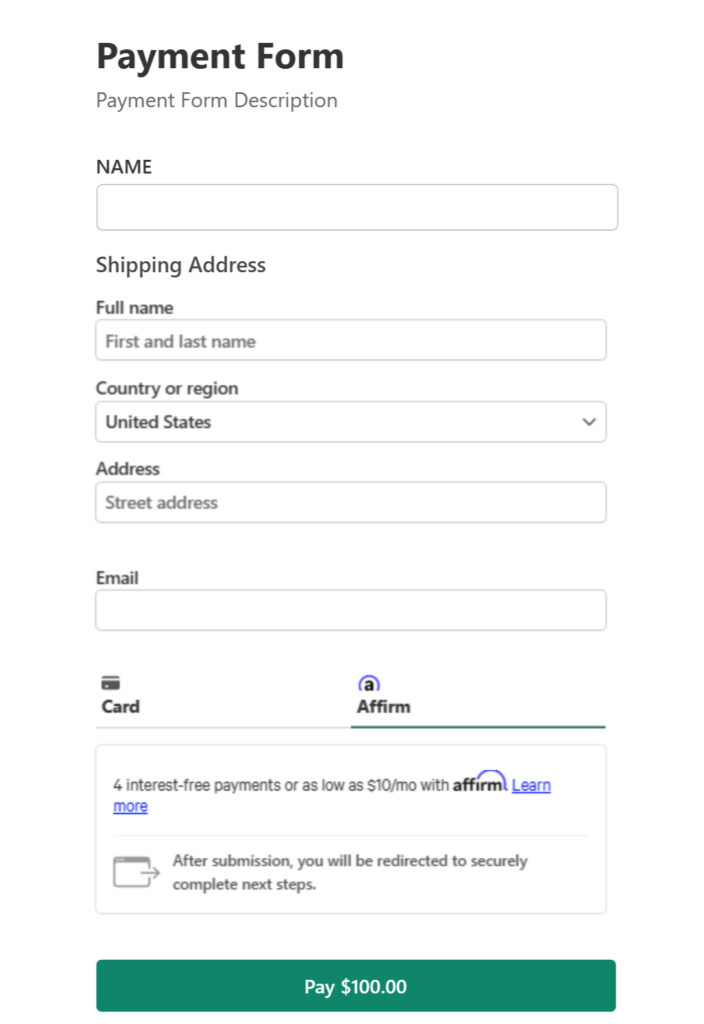
Dans le cadre de ce tutoriel, nous allons créer un formulaire qui accepte les paiements Affirm, comme celui ci-dessous.
Étape 1 : Installer et activer WP Simple Pay
Pour commencer à accepter les paiements Affirm sur votre site WordPress, la première chose à faire est d'installer et d'activer WP Simple Pay.
Tout d'abord, visitez simplement la page de tarification, choisissez le meilleur plan pour vos besoins et créez un compte.
Ensuite, téléchargez le plugin depuis votre compte ou votre reçu d'achat par e-mail. Naviguez ensuite vers Plugins » Ajouter » Téléverser un plugin dans votre tableau de bord d'administration WordPress. Cliquez sur Choisir un fichier et trouvez le fichier .zip de WP Simple Pay sur votre ordinateur. Cliquez sur Installer maintenant. Une fois le téléchargement terminé, cliquez sur le bouton Activer le plugin.
Pour les instructions, consultez notre guide détaillé sur comment installer WP Simple Pay.

Si vous n’avez pas vu l’assistant de configuration, rendez-vous simplement dans l’onglet WP Simple Pay » Paramètres » Avancé et cliquez sur le bouton Lancer l’assistant de configuration.
2 : Connecter WordPress à Stripe
Pour connecter votre site WordPress à Stripe, cliquez sur Se connecter avec Stripe.

Ensuite, entrez l’adresse e-mail que vous utilisez pour votre compte Stripe et connectez-la à votre site. Si vous n’avez pas de compte Stripe, vous pouvez facilement en créer un en entrant votre adresse e-mail et en complétant l’enregistrement.
Une fois ce processus terminé, une page de succès s’affichera avec le message « Configuration terminée. » Ensuite, cliquez sur Créer un formulaire de paiement.

Étape 3 : Créer un formulaire de paiement qui accepte Affirm
Maintenant que vous avez connecté votre compte Stripe dans WordPress et cliqué sur Créer un formulaire de paiement, vous devriez être arrivé sur la page de la bibliothèque de modèles de formulaires de paiement pré-faits. WP Simple Pay propose des modèles pour plusieurs types de produits et services. Sélectionnez le modèle de base Formulaire de paiement.

Dans l'onglet Général, vous pouvez ajouter le titre, la description et choisir entre un formulaire de paiement sur site et une page de paiement Stripe hors site.
Sélectionnez Formulaire de paiement sur site.
Ensuite, cliquez sur l'onglet Paiement. C'est ici que vous pouvez ajouter le montant du prix, choisir entre un paiement unique et récurrent, et sélectionner les méthodes de paiement que vous souhaitez proposer à vos clients.
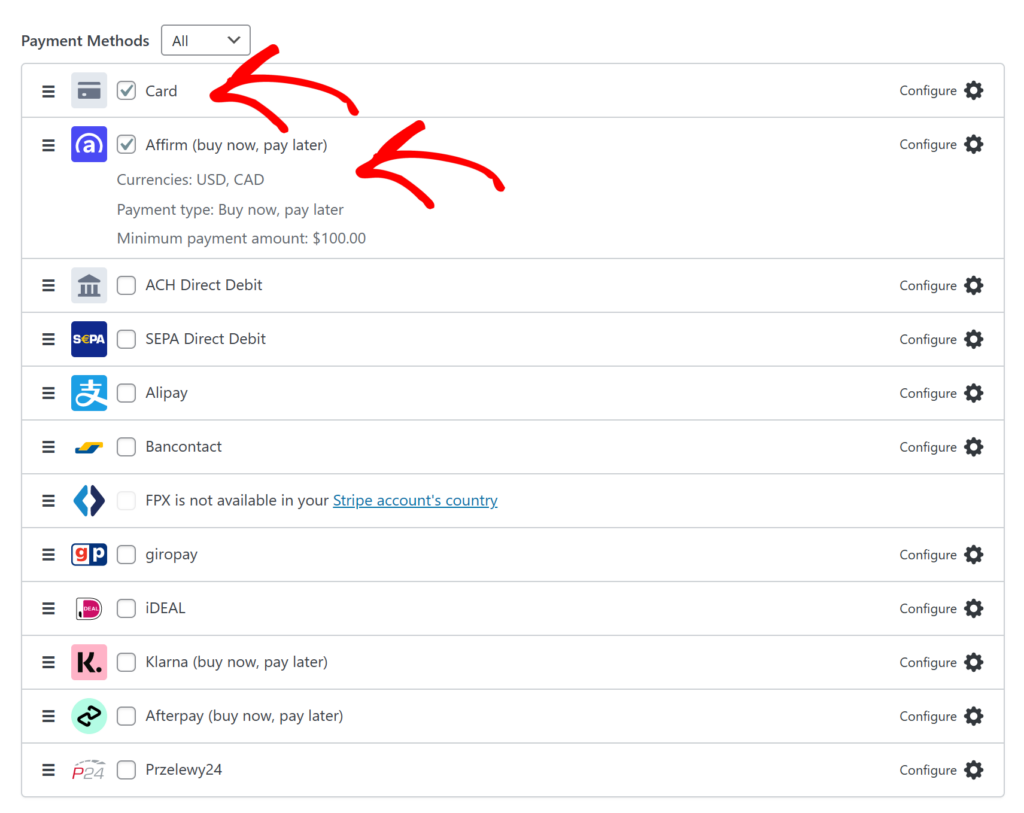
Dans le menu déroulant contenant les options de méthode de paiement, assurez-vous de sélectionner Tout. Vous verrez la liste complète des méthodes de paiement disponibles. Pour ce tutoriel, choisissez Affirm (achetez maintenant, payez plus tard) et Carte. Vous remarquerez qu'il y a une exigence minimale de 100 $ pour les paiements Affirm.
Maintenant que vous avez sélectionné vos méthodes de paiement, cliquez sur l'onglet Champs du formulaire. C'est ici que vous pouvez modifier, ajouter ou supprimer des champs de formulaire pour personnaliser entièrement votre formulaire.
Par exemple, dans le menu déroulant, vous pouvez choisir de faire du nom du client un champ obligatoire.
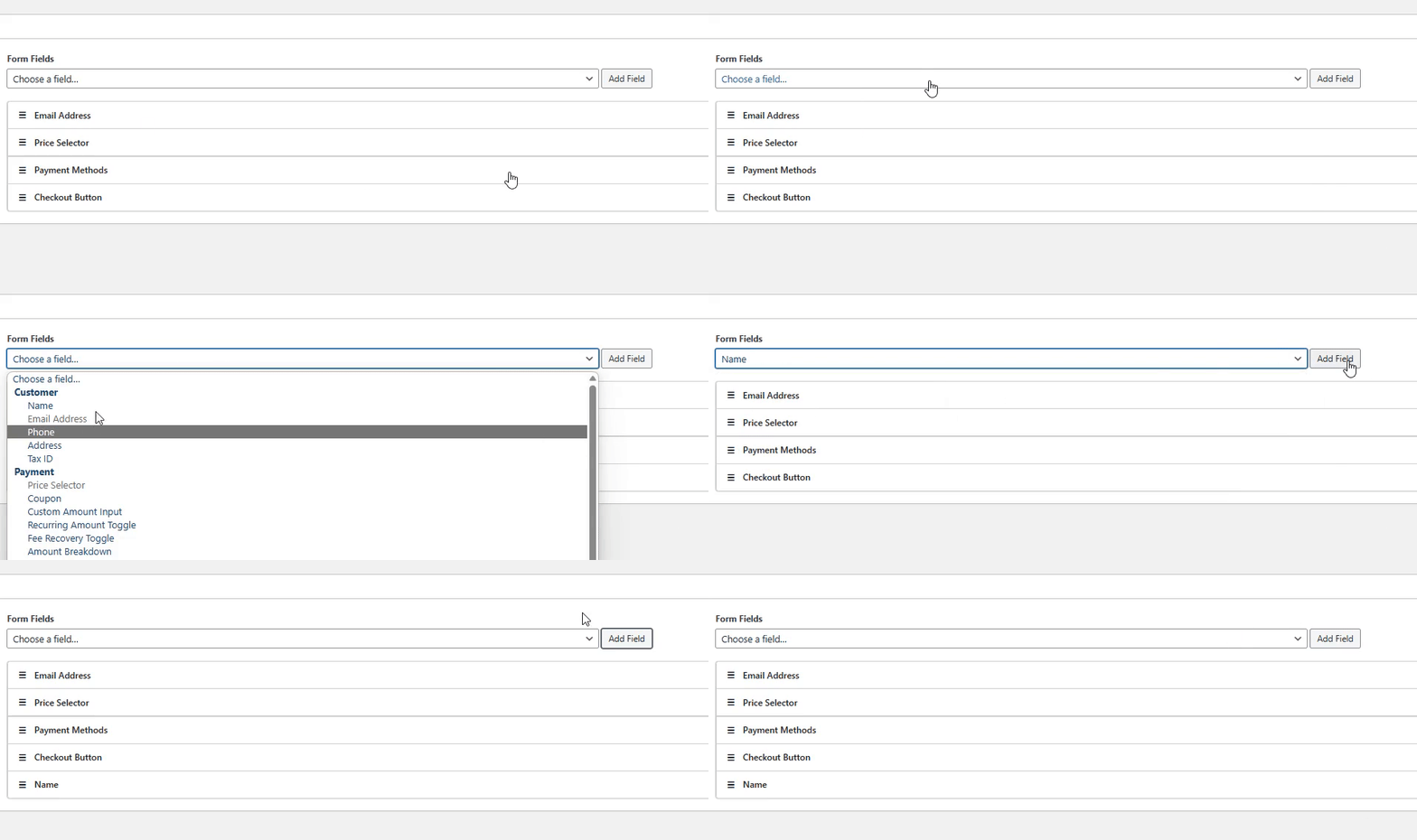
De plus, vous pouvez même modifier l'ordre de vos champs afin qu'ils apparaissent exactement comme vous le souhaitez une fois que votre formulaire sera en ligne sur votre site.
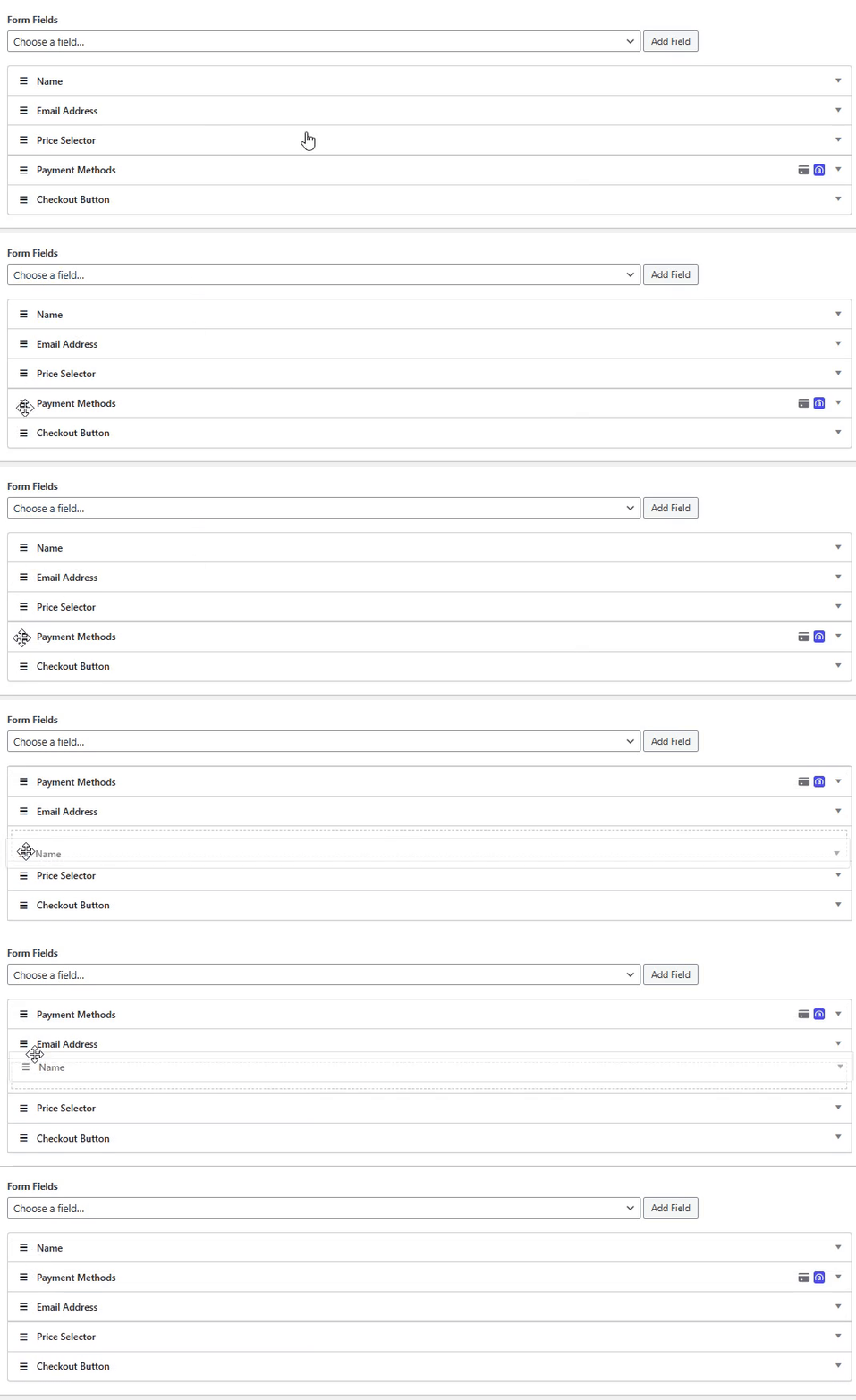
Une fois que vous avez terminé la personnalisation des champs de votre formulaire, assurez-vous de cliquer sur Publier.
Et voilà ! Vous avez créé un formulaire de paiement qui accepte Affirm. Il est maintenant temps d'intégrer votre formulaire à une page de votre site.
Étape 4 : Intégrer votre formulaire à une page
La dernière étape consiste à publier votre formulaire sur votre site. Tout ce que vous avez à faire est d'aller sur la page ou l'article où vous voulez votre formulaire et de cliquer sur l'icône + dans le coin supérieur gauche de l'écran pour ajouter le bloc WP Simple Pay.
Ensuite, choisissez le formulaire que vous venez de créer dans le menu déroulant et cliquez sur Publier.

Et voilà.
Nous espérons que cet article vous a aidé à apprendre comment accepter facilement les paiements Affirm dans WordPress.
Si cet article vous a plu, vous pourriez également vouloir consulter Comment Accepter les paiements récurrents dans WordPress.
Qu'attendez-vous ? Commencez dès aujourd'hui avec WP Simple Pay !
Pour lire d'autres articles comme celui-ci, suivez-nous sur X.
Divulgation : Notre contenu est soutenu par nos lecteurs. Cela signifie que si vous cliquez sur certains de nos liens, nous pouvons gagner une commission. Nous ne recommandons que les produits qui, selon nous, ajouteront de la valeur à nos lecteurs.



Laisser un commentaire