
Comment utiliser la page Transactions
Dans ce document
Temps de lecture : 6 minutes | Difficulté : Débutant
Vue d’ensemble
La page Transactions répertorie chaque paiement unique que votre site a enregistré, vous permettant ainsi de répondre à la question « ce paiement a-t-il été effectué et qu’est-ce que le client a envoyé avec ? » sans ouvrir le tableau de bord Stripe.
Chaque ligne ouvre une vue détaillée avec la répartition complète du montant, les identifiants Stripe, le mode de paiement, un lien vers le reçu Stripe, les détails du client, ainsi que les valeurs des champs personnalisés et les fichiers qu'ils ont soumis avec le formulaire.
La page Transactions est disponible sur tous les niveaux de WP Simple Pay, y compris le plugin Lite gratuit.
Prérequis
- WP Simple Pay 4.17.4 ou version ultérieure.
- Un compte Stripe connecté.
- Un compte administrateur (la page nécessite la capacité de gérer les options).
Où la trouver
Allez dans Formulaires de paiement > Transactions.
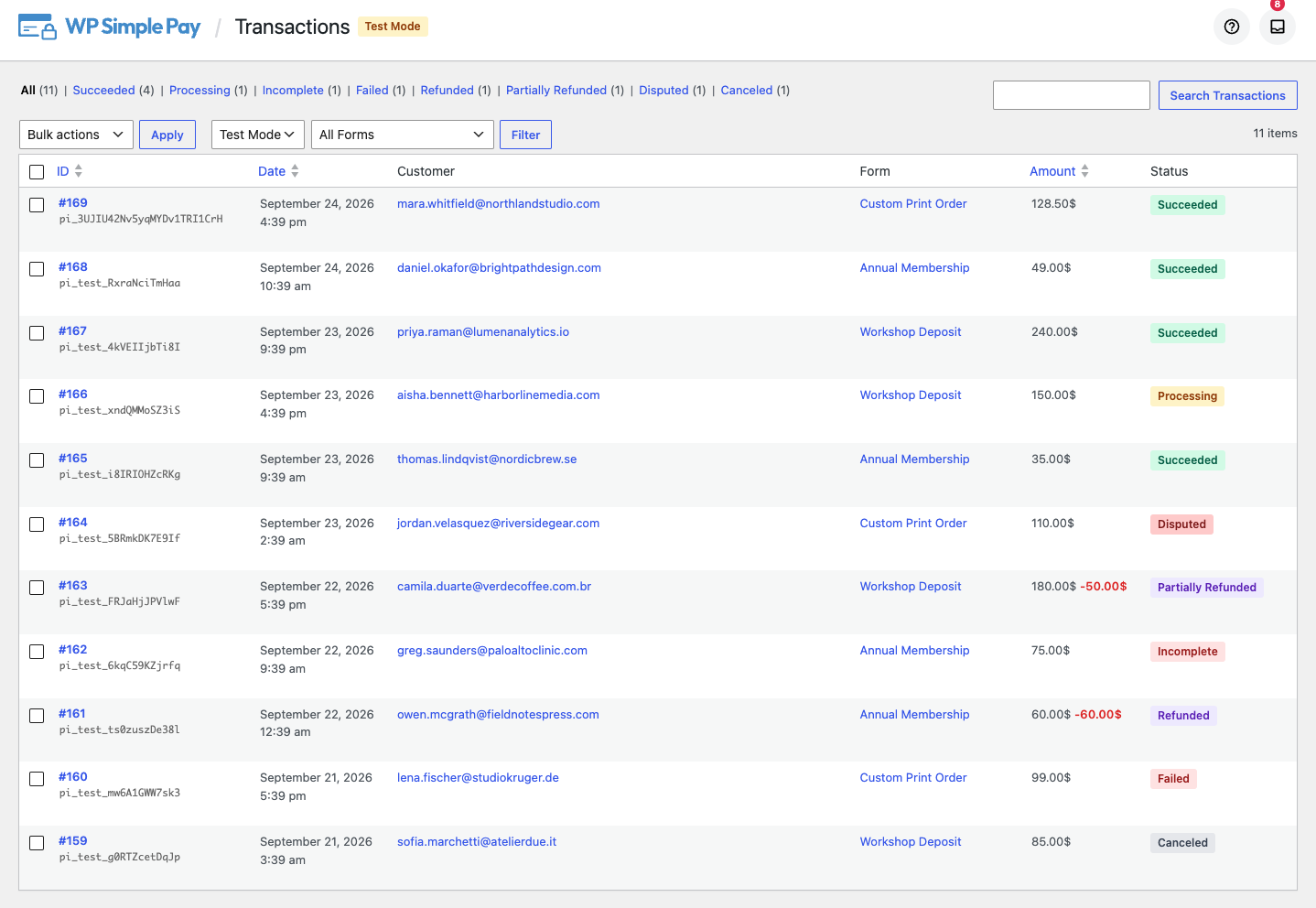
Le tableau comporte six colonnes :
- ID — le numéro d'enregistrement local du paiement, avec son identifiant d'objet Stripe en dessous.
- Date — la date de création du paiement.
- Client — l'adresse e-mail associée au paiement.
- Formulaire — le formulaire de paiement d'où provient le paiement.
- Montant — le montant total facturé, dans la devise du paiement.
- Statut — l'état actuel du paiement.
ID, Date et Montant sont triables. Cliquez sur l'en-tête d'une colonne pour trier par celle-ci, et cliquez à nouveau pour inverser l'ordre.
Vues de statut
En haut du tableau se trouve une ligne de vues de statut. Chacune affiche son propre décompte, et les décomptes respectent les filtres et la recherche que vous avez déjà appliqués.
| Voir | Ce qu'il montre |
|---|---|
| Tous | Chaque paiement unique enregistré. |
| Réussi | Paiements qui ont été complétés et collectés. |
| En cours | Paiements encore en cours de traitement, courant avec les débits bancaires. |
| Incomplet | Paiements qui ont été commencés mais jamais terminés. |
| Échoué | Paiements refusés par l'émetteur de la carte ou la banque. |
| Remboursé | Paiements remboursés intégralement. |
| Partiellement remboursé | Paiements pour lesquels une partie du montant a été retournée, mais pas la totalité. |
| Contesté | Paiements avec une contestation de paiement ouverte ou perdue. |
| Annulé | Paiements abandonnés ou annulés avant la collecte. |
Filtres
Deux sélecteurs se trouvent au-dessus du tableau.

Le mode de paiement bascule entre le Mode réel et le Mode test. Ce sélecteur est indépendant de votre paramètre global de mode test, vous pouvez donc examiner les paiements test sans modifier la façon dont votre site accepte les paiements. Lorsque vous visualisez des paiements test, une étiquette Mode test apparaît à côté du titre de la page.
Ceci est important car un formulaire de paiement individuel peut remplacer le mode global. Les enregistrements des deux modes coexistent, et le filtre est la façon dont vous décidez quel ensemble est affiché.
Le formulaire de paiement réduit la liste à un seul formulaire. Si un formulaire s'exécute dans le mode opposé à celui que vous visualisez, la liste pourrait autrement ressembler à un formulaire qui n'a jamais été payé, donc la page indique dans quel mode le formulaire s'exécute et offre un lien pour changer.
Rechercher
La zone de recherche correspond à :
- L'adresse e-mail du client.
- L'identifiant client Stripe (
cus_...). - L'identifiant d'objet Stripe (
pi_...).
Les valeurs partielles fonctionnent, vous pouvez donc coller une partie d'un identifiant ou rechercher un nom de domaine pour trouver chaque paiement d'une entreprise.
Exporter en CSV
Cochez les paiements que vous souhaitez, choisissez Exporter en CSV dans le menu Actions groupées, et cliquez sur Appliquer. Les lignes sélectionnées seront téléchargées sous forme de feuille de calcul.

L'exportation inclut plus de colonnes que le tableau n'en affiche, y compris le détail complet du montant, les deux identifiants Stripe, le type de moyen de paiement, l'adresse IP et le mode de paiement.
La vue détaillée
Cliquez sur l'ID d'un paiement, ou sur son lien Voir, pour ouvrir la vue détaillée.
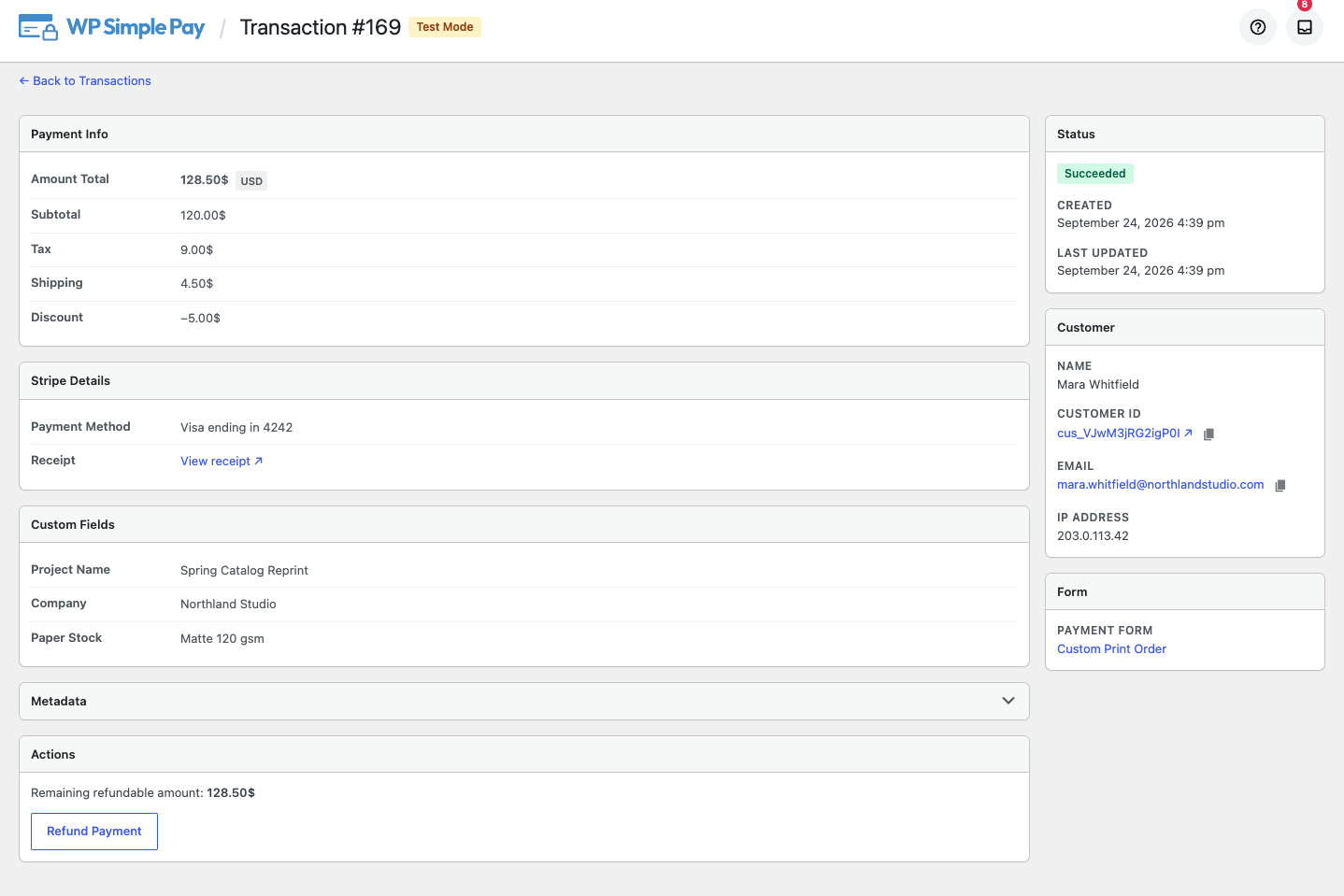
La vue détaillée rassemble :
- Détail du montant — le total, plus le sous-total, la taxe, les frais de port, la remise et les montants remboursés lorsqu'ils s'appliquent.
- Détails Stripe — les identifiants Stripe, chacun avec un bouton de copie dans le presse-papiers, le moyen de paiement utilisé et un lien vers le reçu Stripe.
- Client — le nom, l'identifiant client Stripe, l'adresse e-mail et l'adresse IP d'où provient le paiement.
- Formulaire — le formulaire de paiement qui a traité le paiement, lié à son éditeur.
- Fichiers téléchargés — tout ce que le client a joint via un champ de téléchargement de fichier, lié par nom de fichier.
- Champs personnalisés — les valeurs soumises par le client, affichées sous les étiquettes que vous avez données à ces champs.
- Métadonnées — toutes les métadonnées Stripe restantes, dans une section réduite.
Avec une licence Professionnelle ou supérieure, la même page peut également émettre un remboursement total ou partiel. Voir Comment rembourser un paiement pour ce processus.
Suivi des rétrofacturations (contestations)
Le suivi des rétrofacturations nécessite WP Simple Pay Pro.
Lorsqu'une banque d'un client ouvre une rétrofacturation, WP Simple Pay en est informé par Stripe et marque le paiement correspondant comme Contesté. Les rétrofacturations ne sont plus invisibles : la vue Contesté montre exactement quels paiements sont contestés.
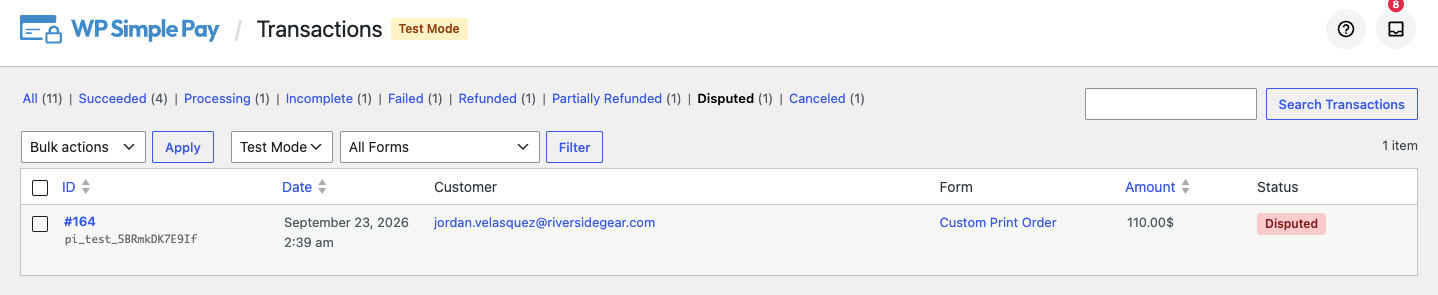
Lorsque la contestation se clôture, le statut du paiement est rétabli si le résultat vous a été favorable :
- Une contestation gagnée, clôturée comme enquête, ou prévenue par Stripe rétablit le paiement à son statut antérieur.
- Un paiement qui était déjà partiellement remboursé avant d'être contesté revient à Partiellement remboursé, et non simplement Réussi, car ce remboursement reste valide.
- Une contestation perdue reste Contesté, car les fonds ont bien été retirés.
Sur le plugin gratuit Lite, la vue Contesté existe mais ne se remplit jamais. La partie qui écoute les rétrofacturations n'est fournie qu'avec Pro, donc sur Lite, la vue sera toujours vide même si des rétrofacturations se produisent dans votre compte Stripe.
Récupération automatique des paiements manqués
Les paiements parviennent à WP Simple Pay via les webhooks Stripe, et un webhook peut être retardé ou perdu. Une tâche d'arrière-plan horaire réconcilie vos enregistrements avec Stripe pour combler cette lacune. Elle récupère :
- Sessions de paiement qui se sont terminées alors que l'acheteur n'est jamais revenu sur votre site. Celles-ci restaient indéfiniment en attente ; maintenant, elles se résolvent d'elles-mêmes.
- Paiements qui ont finalement réussi ou ont été annulés après avoir été laissés incomplets.
- Remboursements et rétrofacturations appliqués directement dans le Tableau de bord Stripe, qui apparaissent désormais aussi sur cette page.
Vous n'avez rien à faire pour activer cette fonctionnalité, et il n'y a rien à configurer. Les enregistrements convergent vers ce que dit Stripe.
Quelques points à connaître
Les enregistrements sont limités à votre compte Stripe connecté. Si vous passez à un autre compte Stripe, la page affiche les paiements de ce compte, pas ceux du compte précédent.
Cette page liste uniquement les paiements ponctuels. Les paiements récurrents ont leur propre liste : voir Comment utiliser la page des abonnements.
Questions fréquemment posées
Un client dit avoir payé, mais je ne vois pas le paiement. Que faire ?
Le plus souvent, le webhook signalant le paiement n'est pas encore arrivé. Attendez quelques minutes et rechargez. S'il n'est toujours pas là, le travail de rapprochement horaire interrogera Stripe directement et l'ajoutera, donc l'enregistrement apparaîtra de lui-même dans l'heure. Vérifiez également le sélecteur de mode de paiement : si le formulaire qui a pris le paiement fonctionne en mode test, le paiement se trouve dans la liste du mode test.
En quoi est-ce différent du Tableau de bord Stripe ?
Le Tableau de bord Stripe est l'enregistrement faisant autorité de l'argent. La page Transactions est l'enregistrement lié à votre site : elle vous indique quel formulaire de paiement a traité chaque paiement, quelles valeurs de champs personnalisés le client a soumises, quels fichiers il a téléchargés et depuis quelle adresse IP il a payé. Stripe ne connaît pas vos formulaires, et la page Transactions ne remplace pas Stripe pour la comptabilité, les versements ou les frais. Les deux sont liés, vous pouvez donc passer d'un paiement ici à son enregistrement Stripe.
Pourquoi ma vue Litiges est-elle vide alors que j'ai eu une rétrofacturation ?
Sur le plugin Lite gratuit, le suivi des rétrofacturations n'est pas inclus, donc rien n'apparaît jamais dans la vue Litiges. La mise à niveau vers Pro l'active. Sur Pro, vérifiez que vos webhooks Stripe sont correctement configurés, et rappelez-vous que le rapprochement horaire récupérera un litige dont le webhook a été manqué.
Les paiements antérieurs à la version 4.17.4 apparaîtront-ils ?
Oui, pour les paiements que WP Simple Pay avait déjà enregistrés. Ils sont attribués à votre compte Stripe actuellement connecté lors de la mise à niveau. Les paiements effectués avec un autre compte Stripe, ou effectués entièrement en dehors de WP Simple Pay, ne sont pas affichés.
Puis-je supprimer un enregistrement de transaction ?
Non. La page est un enregistrement de ce qui s'est passé, donc les lignes ne sont pas modifiables ou supprimables depuis WordPress. Rembourser un paiement est la manière de l'annuler.
Dois-je garder la page ouverte ou exécuter quelque chose pour la récupération horaire ?
Non. Elle s'exécute en arrière-plan selon la planification de votre site.
Et ensuite ?
- Comment rembourser un paiement — émettez un remboursement complet ou partiel depuis la vue détaillée.
- Comment utiliser la page des abonnements — la même vue pour les paiements récurrents.
- Comment afficher les détails d'un paiement dans Stripe — trouvez le même paiement dans le Tableau de bord Stripe.
Vous avez encore des questions ? Nous sommes là pour vous aider !
Dernière modification :