
Comment rembourser un paiement
Dans ce document
Temps de lecture : 4 minutes | Difficulté : Débutant
Vue d’ensemble
Lorsque vous devez rendre l'argent à un client, vous pouvez le faire depuis WordPress. Ouvrez le paiement sur la page Transactions et le panneau Actions propose un remboursement, soit du montant restant total, soit d'un montant partiel que vous saisissez.
Cela évite l'aller-retour vers le Tableau de bord Stripe, où vous devriez autrement trouver la bonne transaction et la faire correspondre au formulaire d'où elle provient. L'émission d'un remboursement depuis cette page nécessite une licence Professionnel ou supérieure — sur les niveaux inférieurs, le panneau Actions apparaît avec une invite de mise à niveau au lieu d'un contrôle de remboursement fonctionnel.
Vous cherchez à être remboursé de votre propre achat de WP Simple Pay ? Cet article s'adresse aux propriétaires de sites qui remboursent un paiement effectué par leur client. Si vous souhaitez un remboursement d'une licence WP Simple Pay que vous avez achetée, consultez plutôt Comment demander un remboursement.
Prérequis
- WP Simple Pay 4.17.4 ou version ultérieure.
- Une licence Professionnel, ou supérieure. La page Transactions elle-même est disponible sur tous les niveaux, y compris le plugin Lite gratuit — seule l'action de remboursement est limitée.
- Un compte administrateur (la page nécessite la capacité de gérer les options).
- Un compte Stripe connecté, avec la clé secrète pour le mode du paiement (live ou test) enregistrée dans vos paramètres.
- Un paiement qui peut encore être remboursé. Voir Ce qui peut être remboursé ci-dessous.
Étape 1 : Ouvrir le paiement
Allez à Formulaires de paiement > Transactions et cliquez sur le paiement que vous souhaitez rembourser. Cela ouvre sa vue détaillée.
Faites défiler jusqu'au panneau Actions. Il affiche le montant remboursable restant et un bouton Rembourser le paiement.

Si le panneau n'est pas là, le paiement ne peut pas être remboursé du tout. S'il affiche un lien Mettre à niveau vers Professionnel au lieu d'un bouton, le paiement peut être remboursé mais votre licence n'inclut pas cette action.
Étape 2 : Choisir le remboursement total ou partiel
Cliquez sur Rembourser le paiement pour ouvrir la fenêtre de remboursement. Le Remboursement total est sélectionné par défaut, avec le montant exact qui sera retourné indiqué à côté.
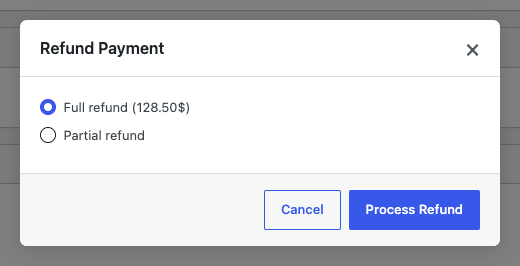
Pour rembourser seulement une partie du paiement, choisissez Remboursement partiel et tapez le montant dans la case. La fenêtre affiche le Maximum que vous pouvez rembourser, et le montant que vous tapez est vérifié par rapport à celui-ci — un montant plus élevé est rejeté avant que quoi que ce soit ne soit envoyé à Stripe.
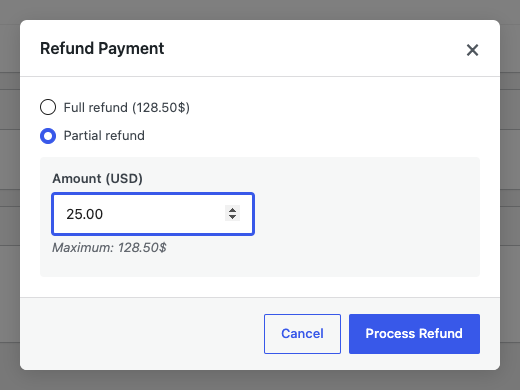
Les montants sont saisis dans la devise du paiement. Les devises qui n'ont pas de décimales, comme le JPY, sont gérées correctement — vous saisissez des unités entières, pas des centimes.
Étape 3 : Traiter le remboursement
Cliquez sur Traiter le remboursement. Il vous est demandé de confirmer, car un remboursement ne peut pas être annulé.
En cas de succès, la page se recharge et vous verrez :
- Le statut du paiement mis à jour à Remboursé ou Partiellement remboursé.
- Une ligne Remboursé dans le détail du montant, indiquant le total retourné jusqu’à présent.
- Un montant remboursable restant plus petit dans le panneau Actions, s’il en reste.
De retour sur la page Transactions, le paiement apparaît maintenant sous la vue de statut Remboursé si le montant total a été retourné, ou sous Partiellement remboursé si une partie subsiste.
Ce qui peut être remboursé
Un paiement est remboursable si toutes les conditions suivantes sont remplies :
- Il s’agit d’un paiement unique qui a été débité (les lignes qui configurent uniquement un moyen de paiement, par exemple, ne peuvent pas être remboursées).
- Son statut est Réussi, ou il est déjà Partiellement remboursé.
- Une partie du montant n’a pas encore été remboursée.
Vous ne pouvez jamais rembourser plus que le montant qui n’a pas encore été remboursé. Un paiement échoué, annulé, incomplet ou en cours de traitement ne peut pas être remboursé, pas plus qu’un paiement qui a déjà été intégralement remboursé.
Remboursements émis dans Stripe
Vous n’êtes pas obligé de rembourser au même endroit. Si vous ou un collègue émettez un remboursement directement dans le Tableau de bord Stripe, WP Simple Pay le récupère de lui-même : une vérification en arrière-plan toutes les heures interroge Stripe sur les paiements dont l’état de remboursement pourrait avoir changé, et met à jour l’enregistrement local pour qu’il corresponde.
Ainsi, les deux restent synchronisés dans les deux sens. Un remboursement effectué dans Stripe apparaît sur la page Transactions dans l’heure, avec le bon statut et le total remboursé.
Ce que le client voit
Le remboursement est crédité sur le moyen de paiement d’origine — la même carte ou le même compte bancaire que celui utilisé par le client pour payer. Ni WP Simple Pay ni Stripe ne peuvent l’envoyer ailleurs.
Le délai nécessaire dépend de Stripe et de la banque du client, et varie selon le moyen de paiement et le pays. Ce n’est pas instantané. Pour les attentes actuelles, consultez la documentation de Stripe sur les remboursements.
Si vous avez activé l’e-mail Confirmation de remboursement de paiement dans WP Simple Pay > Réglages > E-mails, le client reçoit également un e-mail concernant le remboursement. Consultez la section Comment configurer les paramètres des e-mails pour savoir comment l’activer.
Questions fréquemment posées
Un remboursement peut-il être annulé ou révoqué ?
Non. Une fois qu’un remboursement est envoyé à Stripe, il ne peut être annulé ou retiré, c’est pourquoi WP Simple Pay vous demande de confirmer au préalable. Si vous avez remboursé le mauvais montant, le seul recours est de demander au client de payer à nouveau.
Que se passe-t-il si le remboursement échoue chez Stripe ?
La fenêtre de remboursement affiche l’erreur renvoyée par Stripe et rien n’est modifié localement : le paiement conserve son statut et son total remboursé, et vous pouvez réessayer. Les causes les plus fréquentes sont une clé secrète manquante pour le mode du paiement et un paiement que Stripe ne considère plus comme remboursable.
Puis-je rembourser le même paiement plus d’une fois ?
Oui. Vous pouvez émettre plusieurs remboursements partiels pour un seul paiement, et chacun s'ajoute au total remboursé. Le montant remboursable restant diminue à chaque fois, et une fois qu'il atteint zéro, le paiement est entièrement remboursé et le panneau Actions cesse de proposer un remboursement.
Pourquoi le contrôle de remboursement est-il manquant, ou affiche-t-il une invite de mise à niveau ?
S'il n'y a pas du tout de panneau Actions, le paiement n'est pas remboursable — vérifiez son statut et s'il a déjà été intégralement remboursé dans la section Ce qui peut être remboursé ci-dessus. Si le panneau est présent mais propose Mettre à niveau vers Professionnel, le paiement est remboursable et votre licence est le seul obstacle : les remboursements depuis cette page nécessitent une licence Professionnel ou supérieure.
Le remboursement ici annule-t-il également l'abonnement ?
Non. Un remboursement ne retourne que l'argent pour ce paiement unique. Il n'annule, ne met en pause ni ne modifie autrement un abonnement, et les renouvellements futurs seront toujours facturés. Pour arrêter un abonnement, annulez-le sur la page Abonnements ou dans le Tableau de bord Stripe, comme étape distincte.
Puis-je rembourser un paiement récurrent ?
La page Transactions liste les paiements ponctuels. Les paiements récurrents se trouvent sur la page Abonnements et sont remboursés depuis le Tableau de bord Stripe. Un remboursement effectué là-bas est rapproché sur le site lors de la vérification horaire, comme tout autre.
Mes frais de traitement Stripe me sont-ils remboursés ?
C'est la politique de Stripe, pas celle du plugin, et cela dépend de votre compte et du mode de paiement. Consultez la documentation de Stripe sur les remboursements pour savoir ce qui vous est retourné.
Et ensuite ?
- Comment utiliser la page Transactions — parcourez, recherchez, filtrez et exportez vos paiements, et lisez la vue détaillée complète d'un paiement.
- Comment afficher les détails d'un paiement dans Stripe — le même paiement que celui affiché par Stripe.
- Comment configurer les paramètres d'e-mail — activez l'e-mail de confirmation de paiement remboursé.
Vous avez encore des questions ? Nous sommes là pour vous aider !
Dernière modification :