
Types de champs personnalisés Référence
Dans ce document
- 1 Vue d’ensemble
- 2 Prérequis
- 3 Catégories de champs
- 4 Champs d'informations client
- 5 Champs de sélection de paiement
- 6 Structure du formulaire / Champs d'affichage
- 7 Déclencheurs de soumission
- 8 Foire aux questions
- 8.1 Pourquoi le bouton de paiement s'affiche-t-il sur certains formulaires et le bouton de paiement sur d'autres ?
- 8.2 Puis-je ajouter le même type de champ deux fois ?
- 8.3 Où vont les données des champs personnalisés ?
- 8.4 Les valeurs des champs sont-elles incluses dans les e-mails de reçu ?
- 8.5 Pourquoi le champ Répartition du montant est-il vide ?
- 8.6 Puis-je personnaliser les règles de validation des champs ?
- 9 Et ensuite ?
Temps de lecture : 10 minutes | Difficulté : Débutant
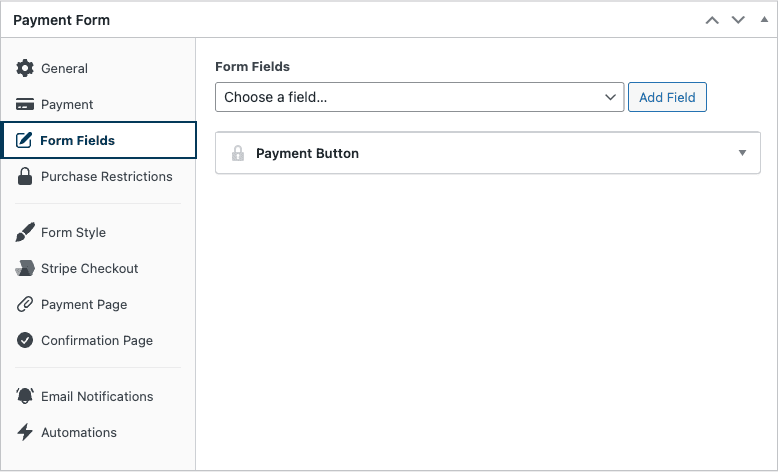
Vue d’ensemble
L’onglet Champs du formulaire dans le constructeur de formulaire est l’endroit où vous composez ce que le client voit et remplit sur un formulaire de paiement. Cliquez sur Choisir un champ… et vous verrez 19 types de champs couvrant les informations client, les éléments de présentation, la sélection du paiement et le bouton de soumission lui-même.
Cet article est une référence complète pour chaque type de champ. Pour une présentation générale du fonctionnement des champs personnalisés — ajout, tri, suppression, marquage comme requis — commencez par Comment configurer les champs d’un formulaire de paiement et collecter des données personnalisées.
Prérequis
- WP Simple Pay Pro (les champs personnalisés au-delà des bases nécessitent Pro)
- Un formulaire de paiement ouvert dans l’éditeur de formulaire
Catégories de champs
Les 19 types de champs se répartissent en quatre groupes fonctionnels :
| Groupe | Champs |
|---|---|
| Informations client | Nom, Adresse e-mail, Téléphone, Adresse, Numéro d’identification fiscale, Date |
| Sélection du paiement | Sélecteur de prix, Champ de montant personnalisé, Coupon, Bascule de montant récurrent, Bascule de récupération des frais, Répartition du montant, Moyens de paiement |
| Structure / affichage du formulaire | Titre, Texte, Liste déroulante, Sélection par radio |
| Déclencheurs de soumission | Bouton de paiement, Bouton de paiement |
Champs d’informations client
Nom
Collecte le nom complet du client et le stocke dans l’enregistrement client Stripe. Est divisé en prénom/nom sous le capot pour la compatibilité Stripe.
- Requis pour : Paiements par carte, la plupart des conformités réglementaires, et des substitutions de balises intelligentes utiles comme
{customer-name}dans les e-mails. - Options : Libellé, espace réservé, bascule obligatoire.
Adresse e-mail
Collecte l’e-mail utilisé comme adresse de contact du client et l’e-mail du client Stripe. Toujours requis lorsque le formulaire envoie un reçu de paiement.
- Requis pour : Reçus, liens de gestion des abonnements, récupération des paniers abandonnés, ACH/SEPA/Bacs (Stripe exige un e-mail pour ces méthodes).
- Options : Libellé, espace réservé, bascule obligatoire.
Téléphone
Collecte le numéro de téléphone du client avec prise en charge du format international.
- Requis pour : Confirmations par SMS, dépistage de fraude, formulaires B2B.
- Options : Libellé, espace réservé, bascule obligatoire.
Adresse
Collecte une adresse de facturation ou de livraison. Affiche l’élément d’adresse intelligent de Stripe avec des champs adaptés au pays et la saisie semi-automatique.
- Requis pour : Calcul de la taxe (la taxe automatique nécessite une adresse de facturation), traitement des expéditions, vérifications de fraude.
- Options : Type d'adresse (Facturation ou Expédition), libellé, bascule obligatoire.
Numéro d’identification fiscale
Collecte un identifiant fiscal d'entreprise (TVA, TPS, ABN, EIN, etc.) et le joint au client Stripe pour la facturation.
- Requis pour : Facturation B2B UE, TVA à l'autoliquidation, entreprises nécessitant un numéro fiscal imprimé sur les reçus.
- Options : Libellé, espace réservé, bascule obligatoire.
Date
Collecte une valeur de date avec un sélecteur de date.
- Utile pour : Inscriptions à des événements, réservations de rendez-vous, dons dédiés à une date spécifique, dates de « livraison préférée ».
- Options : Libellé, espace réservé, bascule obligatoire, contraintes de date minimale/maximale.
- Remarques : La valeur sélectionnée est stockée en tant que métadonnées du formulaire — elle n'affecte pas le montant de la transaction ni le cycle de facturation Stripe.
Champs de sélection de paiement
Sélecteur de prix
Le champ de paiement le plus important d'un formulaire à plusieurs prix. Permet au client de choisir entre les options de prix que vous avez définies dans l'onglet Paiement.
- Style d'affichage : Choisissez comment les prix apparaissent :
- Simple — Liste de boutons radio standard (par défaut pour les formulaires avec 1 à 3 options de prix).
- Liste déroulante — Élément
<select>compact. Idéal lorsque vous avez de nombreux prix et que vous souhaitez économiser de l'espace vertical. - Liste — Cartes empilées avec titre, description et prix. Idéal pour les prix échelonnés.
- Boutons — Groupe de boutons côte à côte. Idéal pour des options courtes de type libellé (10 $, 25 $, 50 $).
- Options : Libellé, prix par défaut, bascule obligatoire.
Saisie de montant personnalisé
Permet au client de saisir son propre montant — la base des formulaires « payez ce que vous voulez » et de dons.
- Options : Libellé, espace réservé, montant minimum, montant maximum, montant par défaut.
- Astuce : Combinez avec un sélecteur de prix pour proposer des montants suggérés plus une option « personnalisé ».
Coupon
Permet au client d'appliquer un code de coupon lors du paiement. Les coupons eux-mêmes sont gérés sous WP Simple Pay > Coupons — consultez Comment ajouter et configurer des coupons.
- Options : Libellé, espace réservé.
- Remarques : Distinct de la page d'administration globale des coupons. Le champ est la saisie destinée au client ; la page d'administration est l'endroit où les codes de coupon sont créés.
Bascule de montant récurrent
Une case à cocher qui, lorsqu'elle est activée par le client, convertit un paiement unique en un abonnement récurrent sur le même formulaire. Permet les modèles « Faites un don mensuellement à la place ? » sans nécessiter deux formulaires distincts.
- Options : Libellé, intervalle de facturation (Quotidien/Hebdomadaire/Mensuel/Annuel), limite de factures.
- Requis : Abonnements activés sur le formulaire.
Bascule de récupération des frais
Une case à cocher qui permet au client de couvrir volontairement les frais de transaction Stripe, en augmentant le montant de la transaction d'un montant calculé afin que vous receviez le montant total prévu.
- Options : Libellé, pourcentage de frais, montant fixe des frais, état par défaut (coché/décoché).
- Utile pour : Organisations à but non lucratif, formulaires de don, factures B2B.
Récapitulatif du montant
Un champ d'affichage en lecture seule qui détaille le total du paiement — articles, taxes, frais, coupons et montant final. Se met à jour en temps réel à mesure que le client interagit avec d'autres champs.
- Requis pour : Les formulaires qui collectent des taxes via la fonctionnalité Taxes — voir Comment collecter les taxes sur les paiements. Sans ce champ, les clients ne verront pas l'article de ligne de taxe avant la soumission.
- Options : Étiquette, préférences d'affichage des articles.
Méthodes de paiement
Affiche l'Élément de Paiement Stripe où le client saisit les détails de sa carte, sélectionne un mode de paiement alternatif (ACH, SEPA, Klarna, etc.) ou choisit un mode enregistré.
- Type d'affichage : Onglets (horizontaux) ou Accordéon (empilés) — voir Comment choisir un type d'affichage pour les modes de paiement.
- Articles visibles : Lors de l'utilisation de l'accordéon, contrôle le nombre de modes affichés avant l'apparition d'un bouton « Plus ». Par défaut : 5.
- Requis pour : Chaque formulaire de paiement sur site. Les formulaires hors site (Stripe Checkout) n'utilisent pas ce champ.
Structure du formulaire / Champs d'affichage
Titre
Insère un titre stylisé entre d'autres champs. Utile pour regrouper des champs connexes (« Informations de facturation », « Détails de l'événement », « Options supplémentaires »).
- Options : Texte du titre, niveau du titre (H2–H6).
- Remarques : Purement visuel — aucune valeur n'est collectée ni envoyée à Stripe.
Texte
Un bloc multiligne pour du HTML/texte libre. Utilisez-le pour des instructions, des conditions générales, du contenu marketing ou des messages de remerciement.
- Options : Contenu du corps (HTML autorisé).
- Remarques : Comme le Titre, ceci est uniquement à des fins de présentation.
Liste déroulante
Un élément <select> où vous définissez les options disponibles. Stocke la valeur choisie comme métadonnées du formulaire, consultable dans le dossier client et les métadonnées Stripe.
- Options : Étiquette, liste d'options (paires étiquette/valeur), sélection par défaut, activation/désactivation obligatoire.
- Utile pour : « Comment avez-vous entendu parler de nous ? », taille de T-shirt, sélection de session d'événement.
Sélection par radio
Même structure de données que le Menu déroulant, mais rendu sous forme de boutons radio au lieu d'un <select>. Mieux lorsque vous avez 2 à 5 options et que vous souhaitez qu'elles soient toutes visibles en même temps.
- Options : Étiquette, liste d'options, sélection par défaut, activation/désactivation obligatoire.
Déclencheurs de soumission
Chaque formulaire doit avoir exactement l'un de ces deux champs de bouton. Ils sont mutuellement exclusifs : le type de formulaire (défini dans l'onglet Général) décide lequel apparaît dans le sélecteur.
Bouton de paiement
Le bouton de soumission pour les formulaires de paiement sur site (Intégré ou Superposition). Facture le client en utilisant l'Élément de Paiement Stripe sur la même page.
- Options : Texte du bouton, texte de traitement (affiché pendant le traitement de la requête).
Bouton de paiement
Le bouton de soumission pour les formulaires Stripe Checkout hors site. Redirige le client vers la page de paiement hébergée par Stripe.
- Options : Texte du bouton, texte de traitement.
Questions fréquemment posées
Pourquoi vois-je le bouton de paiement sur certains formulaires et le bouton de paiement sur d'autres ?
Le type de bouton est lié au Type du formulaire dans l’onglet Général. Les formulaires sur site utilisent le bouton de paiement ; les formulaires hors site (Stripe Checkout) utilisent le bouton de paiement. La modification du type dans Général échange automatiquement le champ du bouton pour vous.
Puis-je ajouter le même type de champ deux fois ?
Certains champs peuvent être ajoutés plusieurs fois (Titre, Texte, Liste déroulante, Sélection par radio, Date). D’autres sont à usage unique par formulaire car ils ont un rôle fixe — vous ne pouvez avoir qu’une seule adresse e-mail, qu’un seul sélecteur de prix, qu’un seul champ de méthodes de paiement, qu’un seul champ de coupon et qu’un seul bouton de soumission. Le sélecteur grisonne les champs qui sont déjà utilisés.
Où vont les données des champs personnalisés ?
Les valeurs des champs personnalisés sont enregistrées en tant que métadonnées sur l’intention de paiement ou l’abonnement Stripe. Vous pouvez les consulter dans votre tableau de bord Stripe sous la section Métadonnées de l’enregistrement de paiement, et dans l’enregistrement client à l’intérieur de WP Simple Pay. Les données sont également disponibles pour les webhooks et les intégrations comme Uncanny Automator (voir Comment utiliser l’onglet Automatisation).
Les valeurs des champs sont-elles incluses dans les e-mails de reçu ?
Oui — utilisez les balises intelligentes pour insérer n’importe quelle valeur de champ personnalisé dans les sujets ou les corps des e-mails. Voir Utilisation des balises intelligentes.
Pourquoi le champ Répartition du montant est-il vide ?
La répartition du montant n’affiche que les éléments de ligne qui existent sur le formulaire actuel. Si votre formulaire n’a pas de taxes, pas de frais, pas de coupon saisi et une seule option de prix, la répartition se réduit au total. Elle « prend vie » lorsqu’il y a quelque chose à détailler.
Puis-je personnaliser les règles de validation des champs ?
Les champs intégrés appliquent des valeurs par défaut sensées (l’e-mail est validé comme un e-mail, l’ID fiscal accepte les formats acceptés par Stripe, etc.). Pour une logique de validation personnalisée, utilisez le filtre simpay_form_validation — mais la plupart des cas sont couverts par le basculement intégré requis et les options spécifiques au champ.
Et ensuite ?
- Comment configurer les champs d’un formulaire de paiement et collecter des données personnalisées – Présentation générale de l’ajout et de la commande des champs
- Comment collecter les taxes sur les paiements – Utiliser ensemble les champs Adresse et Répartition du montant
- Comment choisir un type d’affichage pour la méthode de paiement – Configurer le champ Méthodes de paiement
Vous avez encore des questions ? Nous sommes là pour vous aider !
Dernière modification :